Ditado no Mac: como ativar, atalhos e comandos de voz, o que fica no Mac e o que fazer se parar de funcionar

Resposta rápida
O Ditado do Mac faz parte do macOS. Ative em Ajustes do Sistema › Teclado › Ditado, clique onde o texto deve aparecer e fale depois de pressionar a tecla Microfone, Fn + D ou seu atalho. Comparamos as páginas da Apple para o macOS 27, Tahoe, Sequoia e Sonoma: atalhos, pontuação, idiomas, o que vai para a Apple, edição com Controle por Voz, outros apps de voz para texto e soluções quando o Ditado falha.
Baixar para MacBaixar na App StorePara usar o Ditado no Mac, abra Ajustes do Sistema, clique em Teclado, ligue o Ditado e clique em Ativar. Clique onde quer inserir o texto, pressione a tecla Microfone na fileira superior, Fn + D ou seu atalho do Ditado, ou escolha Editar › Iniciar Ditado. Comece a falar quando o cursor pulsar. Diga o nome do sinal ou da quebra, como “vírgula” ou “novo parágrafo”. Para parar, pressione Esc ou aperte de novo a tecla Microfone ou o atalho. O menu local Atalho, nos mesmos ajustes do Ditado, permite mudar as teclas de início.
Este guia se baseia em páginas abertas em 26 de novembro de 2026. A principal é “Dite mensagens e documentos no Mac”, do Manual de Uso do Mac, em quatro edições: macOS 27 Golden Gate, Tahoe, Sequoia e Sonoma, de 27 de outubro de 2026, 18 de maio de 2026, 6 de agosto de 2025 e 21 de maio de 2024 nos dados da Apple. Comparamos as mesmas quatro edições de Comandos para ditar texto no Mac, Caso o Ditado do Mac não funcione como o esperado e Use comandos do Controle por Voz para interagir com o Mac, e lemos as versões antigas da página do Ditado até a do Catalina, de 27 de outubro de 2020. As teclas vêm dos artigos da Apple Atalhos de teclado do Mac, publicado em 17 de setembro de 2026, e Como usar as teclas de função do Mac, de 11 de dezembro de 2025, e da página sobre o teclado do MacBook Air, de 13 de novembro de 2026. Os idiomas vêm da página Disponibilidade de recursos do macOS Golden Gate, e as informações de privacidade, do aviso sem data Siri, Ditado e Privacidade. Atribuímos as afirmações dos primeiros resultados a MeowTXT, iAccessibility ou AbilityNet, e as informações dos apps a seus desenvolvedores. A seção do Shimejiko vem do código-fonte do app. Nada disso foi testado em um Mac.
Como ativar o Ditado no Mac?
Estas são as etapas da Apple para o macOS 27. Tahoe e Sequoia trazem as mesmas:
- Escolha menu Apple › Ajustes do Sistema e clique em Teclado na barra lateral. Role para baixo se não aparecer.
- Vá até Ditado e ligue o recurso.
- Clique em Ativar.
- Se o macOS perguntar se você quer melhorar a Siri e o Ditado, clique em Compartilhar Gravações de Áudio para permitir que a Apple guarde o áudio das suas solicitações à Siri e ao Ditado feitas neste Mac e possa ouvir uma amostra, ou clique em Agora Não.
Você pode mudar a escolha em Ajustes do Sistema › Privacidade e Segurança › Análise e Melhorias, na opção Melhorar a Siri e o Ditado. O botão da etapa 2 volta a desligar o Ditado.
Não é preciso instalar nada. Um dos primeiros resultados de hoje se apresenta como guia para baixar o Ditado da Apple, mas o Ditado faz parte do macOS e nenhuma das páginas da Apple que lemos aponta para uma loja ou site para obtê-lo. O único download que ela menciona é para os idiomas: na página de disponibilidade, informa que o ditado no dispositivo requer baixar modelos de fala.
Como usar o Ditado no Mac?
- Em qualquer app, clique onde quer que as palavras apareçam para posicionar o ponto de inserção.
- Pressione a tecla Microfone, se o teclado tiver uma, use o atalho do Ditado ou escolha Editar › Iniciar Ditado. Pressione e solte a tecla Microfone: mantê-la pressionada ativa a Siri em vez do Ditado, se ela estiver configurada.
- Fale quando o cursor estiver destacado e pulsando, ou depois do som que indica que o Mac está pronto. No Sequoia e no Sonoma, aparece um ícone de microfone junto ao cursor.
- Diga a pontuação e a formatação enquanto dita: “vírgula”, “ponto de interrogação”, “nova linha” para um toque em Return, “novo parágrafo” para dois. A Apple observa que a linha ou o parágrafo aparece quando você termina de ditar, não na hora em que diz o comando.
- Pare com Esc, a tecla Microfone ou seu atalho. Segundo a Apple, não há limite de duração, e o Ditado para sozinho após 30 segundos sem voz.
Dois detalhes ajudam a corrigir erros. Em um Mac com chip da Apple, você pode digitar enquanto o Ditado continua ouvindo: o cursor para de pulsar enquanto você digita e volta a pulsar quando você para. O Ditado também sublinha em azul as palavras das quais não tem certeza. O exemplo da Apple é “cesto” no lugar de “sexto”. Clique na palavra sublinhada para escolher outra, ou digite ou dite por cima dela.
No macOS 27, a Apple acrescenta que, com a Apple Intelligence, o Ditado usa um modelo no dispositivo para melhorar ortografia, pontuação e uso de maiúsculas. Funciona em inglês em Macs com M3 ou posterior e pelo menos 12 GB de memória unificada.
Qual é o atalho do Ditado no Mac?
Todas as formas que a Apple documenta para iniciar o Ditado:
| Método | O que fazer | O que a Apple acrescenta |
|---|---|---|
| Tecla Microfone | Pressione e solte a tecla na fileira superior | F5 no MacBook Air; mantenha pressionada para a Siri |
| Atalho do Ditado | Pressione as teclas indicadas em Teclado › Ditado › Atalho | Inicia e encerra o Ditado |
| Fn + D | Mantenha Fn (ou Globo) pressionada e pressione D | Inicia ou encerra o ditado; o artigo diz que talvez dê para escolher outro atalho |
| Fn ou Globo duas vezes | Funciona quando “Pressione a tecla fn para” ou a opção equivalente da tecla Globo está em Iniciar Ditado | O Mac pode pedir que você ative o Ditado primeiro |
| Editar › Iniciar Ditado | Escolha na barra de menus do app | Aparece junto das teclas na etapa 2 |
Para escolher o atalho:
- Escolha menu Apple › Ajustes do Sistema e clique em Teclado na barra lateral.
- Vá até Ditado, clique no menu local Atalho e escolha um atalho.
- Para criar um que não esteja na lista, escolha Personalizar e pressione as teclas que quiser. O exemplo da Apple é Opção + Z.
Se você escolher “Pressione a Tecla Fn (Função) 2 Vezes”, o macOS muda “Pressione a tecla fn para”, ou a opção equivalente da tecla Globo em alguns modelos, para “Iniciar Ditado (Pressione fn Duas Vezes)”. No macOS 27 há quatro opções: Alterar Layout de Teclado, Mostrar Emoji e Símbolos, Iniciar Ditado e Não fazer nada. Nosso guia do teclado de emojis do Mac explica por que os mesmos dois toques podem abrir os emojis em um Mac e iniciar o Ditado em outro.
Qual atalho vem de fábrica? As páginas atuais da Apple não dizem. A do Catalina foi a última a indicar um: “Por padrão, você pressiona a tecla Fn (Função) duas vezes para iniciar ou parar o ditado do teclado”. O guia de 2026 do MeowTXT ainda aponta duas pressões de Fn como o padrão habitual. No seu Mac, vale o que estiver no menu Atalho.
Dois atalhos parecidos confundem. No artigo da Apple, Fn + Fn abre o Visualizador de Caracteres, e pressionar Command duas vezes abre Digitar para a Siri (Siri Classic). Pressionar Fn duas vezes só inicia o Ditado quando o ajuste acima manda. E se você configurou a fileira superior para agir como F1, F2 e assim por diante (Ajustes do Sistema › Teclado › Atalhos de Teclado › Teclas de Função › “Usar as teclas F1, F2, etc. como teclas de função padrão”), o artigo da Apple explica o ajuste, mas não o efeito na tecla Microfone. Se ela parar de ditar, tente usá-la com Fn pressionada ou use Fn + D. As outras combinações estão nos atalhos de teclado do Mac.
Que palavras viram pontuação e símbolos?
Segundo a página de comandos da Apple, eles funcionam a qualquer momento durante o Ditado. Em inglês, a lista é igual no macOS 27 e no Tahoe; Sequoia e Sonoma dizem “open bracket” e “close bracket”, onde as páginas novas dizem “open square bracket” e “close square bracket”. Em português do Brasil, a Apple usa “abrir colchete” e “fechar colchete”.
| Grupo | O que dizer |
|---|---|
| Pontuação | ponto ou ponto final; vírgula; ponto de interrogação; ponto de exclamação; dois pontos; ponto-e-vírgula; apóstrofo; hífen; travessão; reticências; abrir e fechar aspas; abre apóstrofe e fecha apóstrofe; abrir e fechar parêntese; abrir e fechar colchete; abrir e fechar chave; abrir e fechar colchete angular |
| Tipografia | e comercial, asterisco, sinal de arroba, barra invertida, barra, circunflexo, ponto mediano, ponto mediano grande, sinal de grau, sinal de hashtag ou libra, sinal de por cento, sublinhar, barra vertical |
| Formatação | nova linha, novo parágrafo, tecla tab, numeral (a próxima frase como número), algarismos romanos, ligar sem espaçamento, desligar sem espaçamento |
| Capitalização | maiúsculas ligadas (próxima frase com iniciais maiúsculas), maiúsculas desligadas, tudo em maiúsculas (a próxima palavra), tudo em maiúsculas ligado, tudo em maiúsculas desligado |
| Matemático | sinal de igual, sinal de maior que, sinal de menor que, sinal de diminuição, sinal de multiplicação (um x), sinal de adição |
| Moeda | símbolo de dólar, símbolo de cêntimo, símbolo de libra esterlina, símbolo de euro, símbolo de iene |
| Emoticons | carinha feliz, carinha triste, carinha piscando, carinha risonha (XD) |
| Propriedade intelectual | sinal de direitos autorais, sinal de registrado, sinal de marca registrada |
Dois extras dependem do idioma. A pontuação automática insere vírgulas, pontos e interrogações enquanto você fala. Desative em Teclado › Ditado › Pontuação automática se preferir dizer cada sinal. O outro é ditar emojis pelo nome, como “emoji de coração” ou “emoji de carro”. A página de disponibilidade da Apple lista 33 combinações de idioma e região para cada recurso.
Dá para editar texto por voz com o Ditado do Mac?
Não com o Ditado padrão. A lista da Apple reúne pontuação, formatação, maiúsculas e símbolos, mas não tem comandos para selecionar, apagar, desfazer ou mover o cursor. A página do Sonoma dizia sem rodeios: para selecionar ou apagar texto, colocar palavras em maiúsculas ou itálico ou pressionar Return, use o Controle por Voz. Enquanto dita, recorra ao sublinhado azul, ao teclado (sem interromper o Ditado em Macs com chip da Apple) ou dite a palavra certa por cima de uma que você selecionou à mão.
O guia do MeowTXT recomenda dizer “select last sentence” ou “delete that” no Ditado do macOS. No guia da Apple, comandos assim pertencem ao Controle por Voz, cujo exemplo é “Substitua gato por cão”. Eles não estão na lista do Ditado.
Qual é a diferença entre Controle por Voz e Ditado?
O Controle por Voz vai além: digita e edita texto e opera o Mac inteiro por voz. Para ativar, escolha menu Apple › Ajustes do Sistema, clique em Acessibilidade, depois em Controle por Voz, e ligue o recurso. Ou diga à Siri “Ative o Controle por Voz”. Na primeira vez, o Mac precisa de internet para baixar um arquivo da Apple. Depois, não precisa mais.
| Ditado | Controle por Voz | |
|---|---|---|
| Onde ligar | Teclado › Ditado | Acessibilidade › Controle por Voz |
| O que faz | Converte fala em texto no ponto de inserção | Escreve, edita, clica, rola e abre apps |
| Quando ouve | Quando você inicia com uma tecla ou pelo menu Editar | Enquanto estiver ligado; “Para de ouvir” e “Começar a ouvir” pausam e retomam a escuta |
| Edição por voz | Não | “Substitua gato por cão” ou “Apagar” ou “Maiúsculas” com o número de um item |
| Soletrar letra por letra | Não | Modo Soletrado, com palavras do alfabeto fonético como “Alfa Bravo Charlie” para abc |
| Internet | Veja a nota em Ditado nos ajustes de Teclado | Só no primeiro download |
| Os dois juntos | Com o Controle por Voz ligado, o Ditado padrão fica indisponível | O Controle por Voz faz o ditado |
Os modos do Controle por Voz, segundo a página da Apple para o macOS 27:
- Modo Ditado, ativo por padrão: tudo que não for comando vira texto.
- Modo Soletrado: caractere por caractere, para senhas e endereços de sites.
- Modo Comando: ignora tudo que não for comando, para não digitar por engano em um campo de texto.
- Modo Swift, no Tahoe e macOS 27: escreve código Swift e cuida dos espaços, operadores e maiúsculas.
Diga “Mostrar comandos” para ver o que funciona no app ativo, “Mostrar números” ou “Mostrar nomes” para identificar os itens da tela e “Mostrar grade” para apontar para um local. A Apple sugere uma pausa de meio segundo entre comandos seguidos. A lista completa fica em Ajustes do Sistema › Acessibilidade › Controle por Voz › Comandos. Ali, Abrir Tutorial ensina o básico.
O Ditado é processado no Mac ou enviado à Apple?
Depende do Mac e do idioma. A Apple mudou a explicação ao longo dos anos:
| Edição da página do Ditado | O que diz sobre o processamento |
|---|---|
| Catalina 10.15 (2020) | O que você dita vai para os servidores da Apple para análise |
| Big Sur 11 e Monterey 12 | As frases que você dita são enviadas à Apple |
| Ventura 13 | A mesma informação, com um acréscimo: no Mac com chip da Apple, as solicitações são processadas no dispositivo “em vários idiomas”, sem internet |
| Sonoma 14 | Com chip da Apple e idioma aceito, no dispositivo; em Mac com Intel ou idioma sem suporte local, vai para a Apple; texto ditado em um campo de busca pode ir para o provedor de busca |
| Sequoia 15, Tahoe 26, macOS 27 | Veja a nota sob Ditado nos ajustes de Teclado para saber se voz e transcrições de texto em geral são processadas no dispositivo sem ir para os servidores da Siri; campos de busca são a exceção |
A página de disponibilidade traz o recorte de idiomas: 48 combinações para ditar no dispositivo e 63 para o Ditado em geral. Catalão, croata, tcheco, grego, hindi, húngaro, indonésio, polonês, português (Portugal), romeno, eslovaco e ucraniano estão entre os que só aparecem na segunda lista. Pela regra da página do Sonoma, a fala nesses idiomas é enviada à Apple.
O aviso de privacidade explica o que acontece na Apple. Ela não guarda o áudio a menos que você ative Melhorar a Siri e o Ditado (ou a opção para melhorar a Siri e a Apple Intelligence). Os dados das solicitações são associados a um identificador aleatório gerado pelo dispositivo, que muda várias vezes por hora, não à sua Conta Apple. A Apple pode guardá-los por até dois anos. O Ditado também pode enviar contexto, como nomes de contatos e apps, e o histórico das suas solicitações fica no dispositivo.
Para apagar o que a Apple guarda, o guia do Tahoe orienta abrir Ajustes do Sistema, clicar em Apple Intelligence e Siri (ou Siri), depois em Apagar Histórico da Siri e do Ditado e em Apagar. É preciso ter internet, e a exclusão cobre solicitações feitas há menos de seis meses. A página do Ditado para macOS 27 não menciona mais isso, e abrir a edição da página de exclusão para macOS 27 leva à página inicial do manual. Por isso não conseguimos confirmar onde fica o botão no macOS 27.
Dois lugares mostram o que está ouvindo. Segundo a página da Apple sobre microfone no macOS 27, Ajustes do Sistema › Privacidade e Segurança › Microfone lista os apps autorizados, cada um com uma opção para ligar ou desligar. Já a página da Central de Controle diz que clicar em um ponto de privacidade na barra de menus mostra qual app está usando microfone, câmera ou áudio do sistema.
Em que idiomas dá para ditar e como trocar de idioma?
- Escolha menu Apple › Ajustes do Sistema e clique em Teclado.
- Vá até Ditado e clique em Editar ao lado de Idiomas.
- Selecione os idiomas e regiões que você quer usar. Desmarque um para removê-lo.
Com mais de um idioma configurado, troque enquanto dita clicando na abreviação ao lado do cursor, ou pressione a tecla Globo e escolha um idioma. A página de disponibilidade do macOS Golden Gate mostra, em contagem de 26 de novembro de 2026:
| Recurso | Combinações de idioma e região |
|---|---|
| Ditado | 63 |
| Ditado no aparelho e sem modo | 48; requer o download de modelos de fala |
| Pontuação Automática | 33 |
| Ditar emojis | 33 |
| Ditado mais avançado, com Apple Intelligence | 9, todas em inglês, da Austrália aos Estados Unidos |
Se o Ditado escreve palavras britânicas com grafia americana ou vice-versa, confira a região. O MeowTXT dá a mesma dica para escolher entre inglês dos EUA e do Reino Unido.
O que mudou entre macOS 27, Tahoe, Sequoia e Sonoma?
Do Sonoma para o Sequoia, mudou a explicação de privacidade. O Tahoe trocou o ícone de microfone por um cursor pulsante. O macOS 27 acrescentou Apple Intelligence e tirou a indicação de como apagar o histórico.
| macOS 27 | 26 Tahoe | 15 Sequoia | 14 Sonoma | |
|---|---|---|---|---|
| Data nos dados da Apple | 27 de outubro de 2026 | 18 de maio de 2026 | 6 de agosto de 2025 | 21 de maio de 2024 |
| Privacidade no início da página | Confira a nota nos ajustes de Teclado | Igual | Igual | No dispositivo com chip da Apple, enviado à Apple com Intel |
| Apple Intelligence | Modelo local para ortografia, pontuação e maiúsculas; inglês, M3 ou posterior, 12 GB | Não | Não | Não |
| Ligar e desligar | Uma seção, “Ative ou desative o Ditado” | Igual | Igual | “Ative o Ditado” e uma seção separada para desativar |
| Sinal de que está pronto | Cursor destacado e pulsante, ou um som | Igual | Ícone de microfone junto do cursor destacado, ou um som | Como no Sequoia |
| Enquanto você digita | O cursor para de pulsar | Igual | O ícone de microfone some | Como no Sequoia |
| Como parar | Esc, tecla Microfone ou atalho | Igual | Igual | Atalho ou Esc |
| Idiomas | Seção própria, “idioma e região” | Igual | Igual | Nas etapas para ativar, “idioma e dialeto” |
| Troca de idioma | Abreviação junto ao cursor, ou tecla Globo | Igual | Ao lado do ícone de microfone, ou tecla Globo | Como no Sequoia |
| Nota sobre apagar o histórico | Não tem | Tem | Tem | Tem |
| Página de comandos | “open square bracket” em inglês | Igual | “open bracket” em inglês | Como no Sequoia; a introdução encaminha a edição ao Controle por Voz |
| Página de solução de problemas | Talvez seja necessário ter conexão à internet | Igual | Igual | No dispositivo com chip da Apple, pela internet com Intel |
| Página do Controle por Voz | Modo Swift; Abrir Tutorial | Igual | Mostrar números de texto; Abrir Tutorial, sem modo Swift | Abrir Guia; sem números de texto |
Antes do Sonoma, a página era diferente. Ventura, Monterey e Big Sur descrevem uma janela de retorno que indica o volume da voz. Para encerrar o ditado, use o atalho, Return ou Concluído. O Catalina é que diz que duas pressões de Fn são o padrão.
Fontes: as quatro edições de cada página citada no início, mais Ative ou desative o Controle por Voz, Ajustes de Teclado para o macOS 27 e o Sequoia (as linhas do Ditado são iguais), Apague o histórico da Siri e do Ditado para o Tahoe, Controle o acesso ao microfone e a página do Ditado para Ventura, Monterey e Big Sur.
Onde os primeiros resultados erram ou deixam lacunas?
A primeira página do Google para “mac dictation” tem, em sua maioria, resultados antigos ou vídeos. Ao seguir os links em 26 de novembro de 2026, encontramos isto:
- O primeiro resultado é um vídeo de 2019 do YouTube, e outros dois resultados também são vídeos. “Let your Mac do the typing” é um reel do Instagram, não uma página de suporte da Apple.
- O segundo resultado é uma publicação do Reddit, “Dictation on macOS: Setup, Apps, and Pro Tips”, num subreddit sobre apps de ditado com IA. O Reddit recusou a solicitação, então não conseguimos ler.
- O “guia de 2026” do MeowTXT (de 27 de março de 2026 nos resultados do Google) recomenda “Enhanced Dictation” para ditar sem internet e diz que, por padrão, suas palavras vão para os servidores da Apple. Nenhuma edição da Apple que abrimos, até o Catalina, menciona Enhanced Dictation, e a do Sonoma diz que Macs com chip da Apple processam idiomas aceitos no dispositivo. O guia também manda clicar em “Done” abaixo do ícone de microfone, o que corresponde à janela do Ventura e não às versões atuais. Ele apresenta frases do Controle por Voz como comandos do Ditado e cita uma taxa de acerto de 75 a 85 por cento de um guia de compras não identificado. A Apple não publica uma taxa.
- A lista de comandos do iAccessibility é de 11 de dezembro de 2016. Diz que “Caps On” ativa Caps Lock. Na página atual da Apple em inglês, “caps on” põe iniciais maiúsculas na frase seguinte e “all caps on” põe tudo em maiúsculas. Ela também inclui “Em Dash” e “Reverse question mark”, que não aparecem na lista atual da Apple para o Mac.
- A página de download (“How to Download Apple Dictation for Mac Easily?”) fica em uma central de ajuda cujo texto não carregou para nós. Não há nada para baixar além dos modelos de fala mencionados pela Apple na página de disponibilidade.
- O passo a passo da AbilityNet para o Sequoia, citado na visão geral de IA do Google, segue de perto as instruções da Apple para essa versão.
Nenhuma das páginas que pudemos ler fala de Fn + D, da diferença entre apertar e segurar a tecla Microfone para ditar ou chamar a Siri, de como o Controle por Voz desativa o Ditado padrão, do ajuste das teclas de função, do modelo de Apple Intelligence no macOS 27 ou de para onde vai seu áudio em cada versão do macOS.
Que outras ferramentas de voz para texto funcionam no Mac?
| Ferramenta | Para que serve | Preço e requisitos |
|---|---|---|
| Ditado | Transformar fala em texto em qualquer campo de texto | Grátis, no macOS |
| Controle por Voz | Ditar, editar e controlar o Mac por voz | Grátis, no macOS; um download na primeira vez |
| Escreva com a Siri | Pedir à Siri AI para redigir, reescrever ou revisar | Beta no macOS 27; Macs compatíveis com Apple Intelligence com M1 ou posterior, ou MacBook Neo; de início, inglês, francês, japonês, coreano, português e espanhol |
| Wispr Flow | Ditado em qualquer app, mais de 100 idiomas, no Mac, Windows, iPhone e Android | Grátis com limite semanal de palavras; Pro por US$ 15 por usuário ao mês ou US$ 12 com cobrança anual (consultado em 26 de novembro de 2026) |
| Superwhisper | Voz para texto com modelos locais e na nuvem; diz funcionar offline | Plano grátis após teste do Pro de 3.000 palavras; Pro mensal, anual ou vitalício, com preços ilegíveis na nossa cópia (consultada em 26 de novembro de 2026) |
O recurso Escreva com a Siri vem da página da Siri AI da Apple, de 27 de outubro de 2026. A Apple diz que a Siri AI não está disponível na China continental nem para menores de 13 anos. As perguntas frequentes do Superwhisper acrescentam que Macs com Intel funcionam melhor com os modelos na nuvem, já que os modelos offline só funcionam bem com chip da Apple. Qualquer app que ouve você precisa de acesso ao microfone. Conceda ou retire esse acesso em Privacidade e Segurança › Microfone. Não testamos nenhum dos dois apps. Se você quer gravar a voz em vez de transformá-la em texto, use uma gravação de tela ou o QuickTime. Nosso guia de gravação de tela no Mac mostra onde escolher o microfone.
Por que o Ditado não funciona no seu Mac?
A página de solução de problemas da Apple é a mesma para macOS 27, Tahoe e Sequoia. Eis o que ela recomenda verificar, com os acréscimos das outras páginas:
- O Ditado está desligado. Abra Ajustes do Sistema › Teclado e confira a opção Ditado.
- O Controle por Voz está ligado. Nesse caso, o Ditado padrão não fica disponível, e o Controle por Voz recebe o que você diz. Desligue em Acessibilidade › Controle por Voz ou use-o para ditar.
- O atalho não é o que você imaginava. Veja o menu Atalho no Ditado e “Pressione a tecla fn para” ou a opção equivalente da tecla Globo. Duas pressões de Fn ou Globo só iniciam o ditado se o ajuste estiver em Iniciar Ditado.
- A tecla Microfone não responde. Se “Usar as teclas F1, F2, etc. como teclas de função padrão” estiver ativo, tente com Fn pressionada ou use Fn + D.
- O microfone escolhido não é o certo. Se o Mac não tem microfone integrado, conecte um externo e selecione em Fonte do microfone, em Teclado › Ditado, ou nos ajustes de Som. Automático escolhe o dispositivo que você provavelmente usaria.
- O volume está baixo. Para um microfone externo, aumente o volume de entrada em Ajustes do Sistema › Som › Entrada.
- Algo cobre o microfone. A Apple cita a roupa ou seu próprio corpo. O manual do Mac mostra onde o microfone fica.
- Há ruído ou eco. Em um ambiente barulhento ou com eco, a Apple sugere fones com microfone e recomenda falar no volume normal, na sua posição habitual.
- O idioma ou a região não bate. Escolha a variante que você fala em Idiomas.
- Sem internet. Algumas configurações ainda precisam dela. A nota sob Ditado nos ajustes de Teclado informa se é o seu caso, e os ajustes de Rede mostram a conexão.
- O Ditado para sozinho. São os 30 segundos de silêncio. Inicie de novo.
- “Nova linha” parece não fazer nada. As quebras só aparecem depois que você para de ditar.
- Nada aparece. Clique primeiro em um campo de texto. O Ditado escreve no ponto de inserção.
O Shimejiko ouve enquanto você dita?
Nós fazemos o Shimejiko, um app gratuito para Mac que solta personagens na sua mesa para andar pelo Dock, subir pelas janelas e tirar uma soneca. O Ditado leva a perguntar o que mais está ouvindo no Mac, então lemos o código-fonte do app para procurar qualquer uso do microfone e ver como a torcida ao digitar conta as teclas. É isto que o código faz; não rodamos o app junto com o Ditado em um Mac.
- Não há microfone no código. Nem o app nem os dois pacotes do motor importam os frameworks de captura de áudio ou reconhecimento de voz da Apple. Seu código de som só reproduz áudio, como o de alguns pacotes, e o ajuste Sons dos pacotes vem desligado. O Info.plist da versão do site não tem a descrição de uso do microfone que o macOS mostra na hora de pedir acesso. O app usa o runtime reforçado, mas sem a permissão Audio Input, que a documentação da Apple para desenvolvedores descreve como necessária para gravar pelo microfone integrado. Nada ali faria o Shimejiko aparecer em Privacidade e Segurança › Microfone ou no ponto de privacidade da barra de menus. O Shimeji é seguro? explica o que mais ele acessa e o que não acessa.
- A torcida ao digitar conta toques nas teclas, não texto. Depois que você concede acesso de Acessibilidade, o app pede ao macOS eventos de teclas pressionadas em outros apps e guarda apenas o momento em que cada tecla foi pressionada, sem contar repetições ao mantê-la pressionada. São 120 toques em 40 segundos para disparar a comemoração, no máximo a cada 2 minutos: até três personagens comemoram com brilhos e confete (os de pacotes sem a animação pulam). No máximo a cada meia hora, um deles mostra um balão dizendo que você está indo bem.
- Pelo código, as palavras ditadas não entram na conta. A torcida não observa o texto aparecer; só vê as teclas serem pressionadas. O que chega pela voz sem apertar uma tecla não soma aos 120 toques. Já as teclas que você pressiona contam, inclusive enquanto dita em um Mac com chip da Apple. Não conferimos em um Mac se o macOS informa alguma parte do Ditado como toque de tecla.
- Como desligar. O cartão Digitação da tela Magia do Mac tem a opção “Torcer enquanto eu digito”, ligada por padrão depois que o acesso é concedido. Pausar a magia do Mac, no cogumelo da barra de menus, interrompe a torcida junto com as outras reações.
- Esc durante a apresentação de boas-vindas. Durante a apresentação do primeiro uso, o Shimejiko intercepta Esc de qualquer app para permitir que você pule a apresentação. Segundo o código, os outros apps só voltam a receber Esc quando ela termina, em cerca de dois minutos no máximo, ou quando você a pula apertando Esc pela primeira vez. Se estiver ditando, esse primeiro Esc pula a apresentação. Pressione de novo ou pare com a tecla Microfone ou o atalho.
- Os campos do próprio app aceitam ditado. Biblioteca e Loja usam campos de busca padrão do macOS. A busca da Biblioteca filtra no Mac e não envia nada. A análise anônima da Loja só recebe quantos resultados a busca retornou depois que ela se estabilizou, nunca as palavras digitadas ou ditadas.
- Personagens e ponto de inserção. Os cliques chegam ao app de baixo, exceto em cima dos pixels desenhados de um personagem. Se um estiver onde você precisa clicar, pressione Option + Command + H (⌥⌘H), atalho que não exige permissão, para esconder todos. Pressione de novo para trazê-los de volta. Nosso guia sobre ter um bichinho de mesa enquanto você trabalha ensina outras formas de tirá-los do caminho.
- A batida é sentida, não ouvida. Batida usa o sensor de movimento do MacBook, o acelerômetro da base, e ignora o que acontece a menos de um quarto de segundo de um clique ou toque de tecla. Só usa o momento em que ocorreu.
O outro lado de contar só teclas é que o app não comemora um trabalho que não percebe: você pode ditar uma página inteira sem torcida, e nenhum ajuste permite contar o ditado no lugar da digitação.
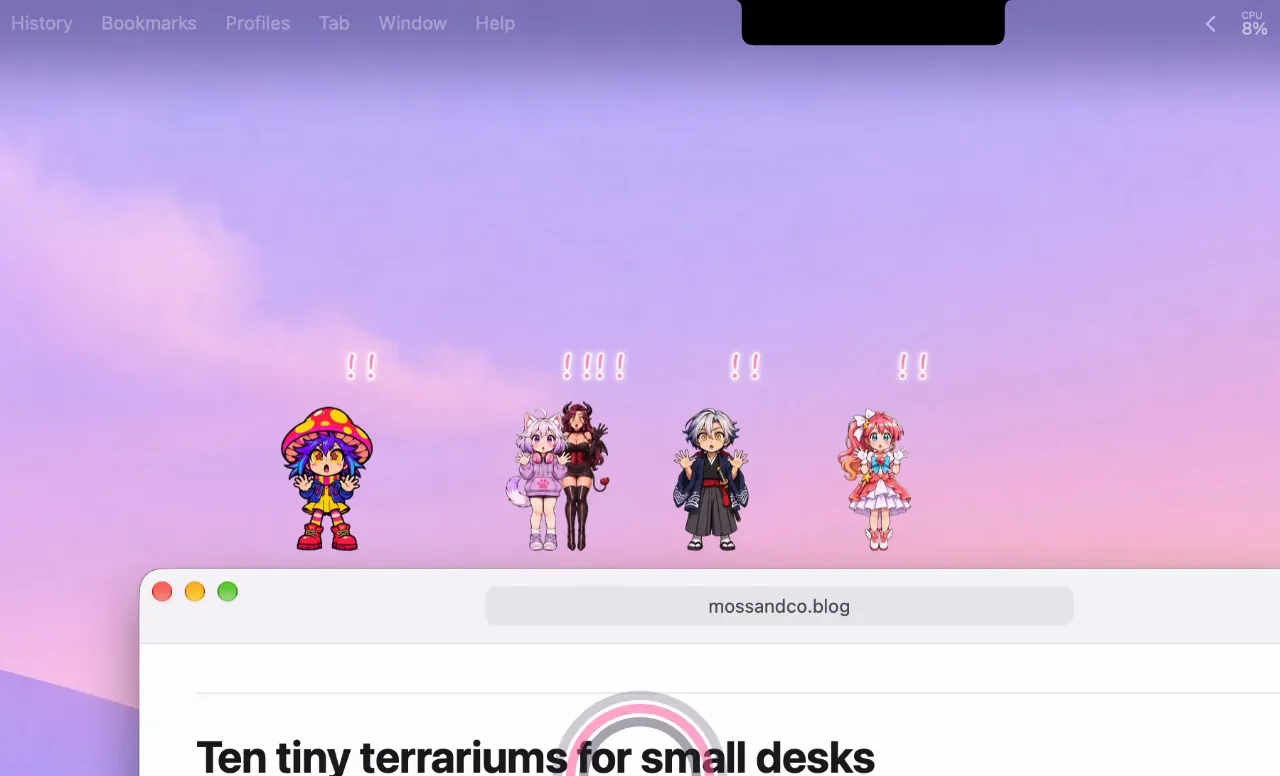
Gravado no app com Pro, já que há cinco personagens diferentes juntos. Uma batida faz todos pularem com pontos de exclamação sobre as cabeças, e uma mais forte os faz cair pela janela. A batida vem do sensor de movimento, não do som. No plano grátis, só a Shimejiko reage à batida, e é preciso ter um MacBook com esse sensor, como explica nosso guia sobre batidas no MacBook.
O Shimejiko é um download grátis para macOS 14 Sonoma ou posterior, em Macs com chip da Apple e Intel. O plano grátis permite colocar na mesa um tipo de personagem por vez, com até 3 cópias. Pro é um pagamento único de US$ 5,99 para até 3 Macs e coloca toda a turma na mesa ao mesmo tempo, cada um com suas reações a batidas, à tampa e a ronronados (preço consultado em 26 de novembro de 2026 no shimejiko.app). Baixe o Shimejiko ou veja que permissões ele pede no Mac e por quê.
Perguntas
O Ditado no Mac é grátis?
Sim. O Ditado e o Controle por Voz fazem parte do macOS. Você os ativa em Ajustes do Sistema sem comprar ou instalar nada. Os únicos downloads que a Apple menciona são os modelos de fala do ditado no dispositivo e o arquivo que o Controle por Voz baixa na primeira vez.
O Ditado no Mac funciona offline?
Muitas vezes, em Macs com chip da Apple. A página do Sonoma diz que esses Macs processam idiomas aceitos no dispositivo, sem internet, enquanto Macs com Intel ou idiomas sem suporte local enviam a fala à Apple. Do Sequoia em diante, a nota sob Ditado nos ajustes de Teclado diz o que se aplica ao seu Mac.
Por que o Ditado no Mac para sozinho?
A Apple diz que o Ditado para automaticamente após 30 segundos sem voz. Não há limite para o tempo de fala, então é só iniciá-lo de novo com a tecla Microfone ou seu atalho e continuar.
Qual é a diferença entre o Ditado e a Siri no Mac?
O Ditado digita o que você diz. A Siri responde ou faz o que você pede. A tecla Microfone serve para ambos: pressione e solte para ditar, ou mantenha pressionada para falar com a Siri. No macOS 27, o recurso Escreva com a Siri também pode redigir ou reescrever texto se a Siri AI estiver ativa.
Como ditar e editar texto por voz no Mac?
Use o Controle por Voz em Ajustes do Sistema › Acessibilidade › Controle por Voz. Ele dita como o Ditado e aceita comandos de edição como “Substitua gato por cão”. Enquanto ele estiver ativo, o Ditado padrão não fica disponível.



