Dictée sur Mac : comment l’activer, quels raccourcis et commandes utiliser, ce qui reste sur le Mac et que faire si elle ne marche plus

Aussi enEnglish日本語한국어繁體中文简体中文EspañolDeutschPortuguês (Brasil)
En bref
La dictée du Mac est intégrée à macOS : activez-la dans Réglages Système › Clavier › Dictée, cliquez où écrire et parlez après avoir appuyé sur la touche Micro, Fn + D ou votre raccourci. Nous comparons les pages d’Apple pour macOS 27, Tahoe, Sequoia et Sonoma : raccourcis, ponctuation, langues, données envoyées à Apple, édition avec Contrôle vocal, autres apps de transcription et dépannage.
Télécharger pour MacTélécharger dans l’App StorePour utiliser la dictée sur Mac, ouvrez Réglages Système, cliquez sur Clavier, activez Dictée puis cliquez sur Activer. Cliquez à l’endroit où écrire, appuyez sur la touche Micro de la rangée supérieure, sur Fn + D ou sur votre raccourci, ou choisissez Édition › Démarrer Dictée. Parlez quand le curseur clignote. Dites les signes et les sauts à voix haute, par exemple « virgule » ou « nouveau paragraphe ». Pour arrêter, appuyez sur Échap ou appuyez de nouveau sur la touche Micro ou sur le raccourci. Le menu local Raccourci, dans les mêmes réglages Dictée, permet de changer les touches.
Ce guide s’appuie sur des pages consultées le 26 novembre 2026. La principale est « Dicter des messages et des documents sur Mac », dans le Guide d’utilisation du Mac, en quatre éditions : macOS 27 Golden Gate, Tahoe, Sequoia et Sonoma, datées du 27 octobre 2026, du 18 mai 2026, du 6 août 2025 et du 21 mai 2024 dans les données d’Apple. Nous avons comparé les quatre mêmes éditions de Commandes de dictée de texte sur Mac, de Si Dictée sur Mac ne fonctionne pas correctement et d’Utiliser les commandes de Contrôle vocal pour interagir avec le Mac, et remonté les anciennes éditions de la page Dictée jusqu’à Catalina, datée du 27 octobre 2020. Les touches viennent des articles d’Apple Raccourcis clavier Mac, publié le 17 septembre 2026, et Utiliser les touches de fonction de votre Mac, publié le 11 décembre 2025, ainsi que de la page sur le clavier du MacBook Air, datée du 13 novembre 2026. Les langues viennent de la page Disponibilité des fonctionnalités de macOS Golden Gate et la confidentialité de l’avis non daté Siri, Dictée et confidentialité. Nous attribuons les affirmations des premiers résultats à MeowTXT, iAccessibility ou AbilityNet, les informations sur les apps à leurs éditeurs. La partie sur Shimejiko vient du code source de l’app. Rien n’a été essayé sur un Mac.
Comment activer la dictée sur Mac ?
Voici les étapes d’Apple pour macOS 27. Tahoe et Sequoia indiquent les mêmes :
- Choisissez menu Pomme › Réglages Système, puis cliquez sur Clavier dans la barre latérale. Au besoin, faites défiler vers le bas.
- Accédez à Dictée et activez la fonction.
- Cliquez sur Activer.
- Si macOS vous demande si vous souhaitez améliorer Siri et Dictée, cliquez sur « Partager les enregistrements audio » pour permettre à Apple de stocker l’audio de vos requêtes Siri et Dictée sur ce Mac et d’en examiner un échantillon, ou cliquez sur « Plus tard ».
Vous pouvez changer d’avis dans Réglages Système › Confidentialité et sécurité › Analyse et améliorations, via « Améliorer Siri et Dictée ». L’interrupteur de l’étape 2 permet de désactiver Dictée.
Vous n’avez rien à installer. Un des premiers résultats se présente comme un guide pour télécharger la dictée d’Apple, mais celle-ci fait partie de macOS. Aucune page d’Apple que nous avons lue ne vous envoie en boutique ou sur un site pour l’obtenir. Le seul téléchargement que mentionne Apple concerne les langues : sa page de disponibilité précise que la dictée sur l’appareil nécessite de télécharger des modèles vocaux.
Comment utiliser la dictée sur Mac ?
- Dans n’importe quelle app, cliquez là où le texte doit apparaître pour y placer le point d’insertion.
- Appuyez sur la touche Micro si votre clavier en a une, utilisez le raccourci de Dictée ou choisissez Édition › Démarrer Dictée. Appuyez brièvement sur Micro : en maintenant la touche enfoncée, vous lancez Siri si la fonction est configurée.
- Parlez dès que le curseur est en surbrillance et clignote, ou après le signal sonore. Sous Sequoia et Sonoma, une icône de micro s’affiche à côté du curseur.
- Dictez la ponctuation et la mise en forme au fil du texte : « virgule », « point d’interrogation », « nouvelle ligne » pour un appui sur Retour, « nouveau paragraphe » pour deux. Apple précise que le saut de ligne ou de paragraphe apparaît à la fin de la dictée, pas au moment où vous le dites.
- Arrêtez avec Échap, la touche Micro ou votre raccourci. Selon Apple, la durée n’est pas limitée et Dictée s’arrête automatiquement après 30 secondes sans parole.
Deux détails facilitent les corrections. Sur un Mac avec puce Apple, vous pouvez taper pendant que Dictée écoute : le curseur cesse de clignoter quand vous tapez et reprend ensuite. Les mots incertains sont soulignés en bleu. L’exemple d’Apple est « vert » au lieu de « verre ». Cliquez sur un mot souligné pour en choisir un autre, ou remplacez-le au clavier ou à la voix.
Sous macOS 27, Apple ajoute qu’avec Apple Intelligence, un modèle intégré à l’appareil améliore l’orthographe, la ponctuation et les majuscules. C’est disponible en anglais sur les Mac équipés d’une puce M3 ou ultérieure et d’au moins 12 Go de mémoire unifiée.
Quel raccourci lance la dictée sur Mac ?
Toutes les façons de lancer Dictée d’après Apple :
| Méthode | Que faire | Ce que précise Apple |
|---|---|---|
| Touche Micro | Appuyez brièvement sur la touche dans la rangée supérieure | F5 sur un MacBook Air ; maintenez la touche pour Siri |
| Raccourci Dictée | Appuyez sur les touches choisies dans Clavier › Dictée › Raccourci | Démarre et arrête la dictée |
| Fn + D | Maintenez Fn ou Globe, puis appuyez sur D | Démarre ou arrête la dictée ; l’article indique qu’un autre raccourci est parfois possible |
| Deux appuis sur Fn ou Globe | Fonctionne quand « Appuyer sur la touche fn pour » ou son équivalent pour Globe est réglé sur « Démarrer Dictée vocale » | Le Mac peut vous demander d’activer Dictée d’abord |
| Édition › Démarrer Dictée | Choisissez cette commande dans la barre des menus de l’app | Figure à côté des touches à l’étape 2 |
Pour choisir le raccourci :
- Choisissez menu Pomme › Réglages Système, puis cliquez sur Clavier dans la barre latérale.
- Accédez à Dictée, cliquez sur le menu local Raccourci, puis choisissez un raccourci.
- Pour en créer un qui ne figure pas dans la liste, choisissez Personnaliser et appuyez sur les touches souhaitées. L’exemple d’Apple est Option + Z.
Si vous choisissez « Appuyer deux fois sur la touche Fn (Fonction) », macOS règle automatiquement « Appuyer sur la touche fn pour », ou son équivalent avec Globe sur certains modèles, sur « Démarrer la dictée (appuyer deux fois sur fn) ». Sous macOS 27, la page des réglages Clavier liste quatre choix : « Changer de source d’entrée », « Afficher Emoji et symboles », « Démarrer Dictée vocale » et « Ne rien faire ». Notre guide du clavier d’emoji sur Mac explique pourquoi ce double appui peut ouvrir les emoji sur un Mac et la dictée sur un autre.
Quel est le raccourci par défaut ? Les pages actuelles d’Apple ne le disent pas. La dernière à le préciser était celle de Catalina : « Par défaut, vous devez appuyer deux fois sur la touche Fn (Fonction) pour commencer ou arrêter la dictée vocale clavier. » Le guide 2026 de MeowTXT présente encore ces deux appuis comme le réglage habituel. Sur votre Mac, c’est le menu Raccourci qui fait foi.
Deux raccourcis voisins prêtent à confusion. Dans l’article d’Apple, Fn + Fn ouvre le visualiseur de caractères, et deux appuis sur Commande ouvrent Écrire à Siri (Siri Classic) ; deux appuis sur Fn ne lancent la dictée que si le réglage ci-dessus le prévoit. Si vous avez réglé les touches de la rangée du haut sur F1, F2, etc. (Réglages Système › Clavier › Raccourcis clavier › Touches de fonction › « Utiliser les touches F1, F2 etc. comme des touches de fonction standard »), l’article d’Apple explique ce réglage, mais pas son effet sur la touche Micro. Si elle ne lance plus la dictée, essayez en maintenant Fn, ou utilisez Fn + D. Les autres combinaisons figurent dans les raccourcis clavier du Mac.
Quels mots deviennent des signes de ponctuation ou des symboles ?
Selon la page d’Apple, ces commandes fonctionnent à tout moment pendant la dictée. En anglais, macOS 27 et Tahoe sont identiques. Sequoia et Sonoma indiquent « open bracket » et « close bracket », là où les éditions récentes disent « open square bracket » et « close square bracket ». En français, Apple indique « crochet ouvrant » et « crochet fermant ».
| Groupe | Quoi dire |
|---|---|
| Ponctuation | point ; virgule ; point d’interrogation ; point d’exclamation ; deux-points ; point-virgule ; apostrophe ; trait d’union ; tiret ; points de suspension ; guillemet ouvrant et fermant ; guillemet anglais simple ouvrant et fermant ; parenthèse ouvrante et fermante ; crochet ouvrant et fermant ; accolade ouvrante et fermante ; chevron ouvrant et fermant |
| Typographie | perluète, astérisque, arobase, barre oblique inverse, barre oblique, accent circonflexe, point central, gros point central, symbole du degré, symbole dièse, symbole pour cent, trait de soulignement, barre verticale |
| Mise en forme | nouvelle ligne, nouveau paragraphe, tabulation, chiffre (l’expression suivante sous forme de nombre), chiffre romain, activer pas d’espace, annuler pas d’espace |
| Majuscules | activer maj (l’expression suivante commence par une majuscule), annuler maj, toutes maj (le mot suivant), activer toutes maj, annuler toutes maj |
| Mathématiques | signe égal, supérieur à, inférieur à, signe moins, signe multiplication (un x), signe plus |
| Devises | symbole du dollar, symbole du cent, symbole du livre sterling, symbole de l’euro, symbole du yen |
| Émoticônes | visage souriant, visage triste, clin d’œil, visage mort de rire (XD) |
| Propriété intellectuelle | symbole copyright, symbole marque déposée, symbole marque |
Deux fonctions en plus dépendent de la langue. La ponctuation automatique insère des virgules, des points et des points d’interrogation. Désactivez-la dans Clavier › Dictée › Ponctuation auto si vous préférez tout dire. Vous pouvez aussi dicter un emoji par son nom, par exemple « Emoji de cœur » ou « Emoji de voiture ». La page de disponibilité d’Apple compte 33 combinaisons de langue et de région pour chacune de ces fonctions.
Peut-on modifier du texte à la voix avec la dictée du Mac ?
Pas avec Dictée standard. La liste d’Apple couvre la ponctuation, la mise en forme, les majuscules et les symboles, mais aucun moyen de sélectionner, de supprimer, d’annuler ou de déplacer le curseur. L’édition de Sonoma le disait clairement : pour sélectionner ou supprimer du texte, mettre des mots en majuscules ou en italique, ou appuyer sur Retour, utilisez Contrôle vocal. En dictant, vous pouvez vous servir du soulignement bleu, du clavier (sans interrompre la dictée sur un Mac avec puce Apple), ou dicter le bon mot à la place de celui que vous avez sélectionné à la main.
MeowTXT recommande de dire « select last sentence » ou « delete that » dans Dictée sous macOS. Dans le guide d’Apple, ces commandes relèvent de Contrôle vocal, dont l’exemple est « Remplacer chat par chien ». Elles ne figurent pas dans la liste de Dictée.
Quelle différence entre Contrôle vocal et Dictée ?
Contrôle vocal va plus loin : il saisit et modifie du texte et pilote tout le Mac à la voix. Pour l’activer, choisissez menu Pomme › Réglages Système, cliquez sur Accessibilité, puis sur Contrôle vocal, et activez-le. Vous pouvez aussi dire à Siri « Active Contrôle vocal ». La première fois, le Mac a besoin d’Internet pour télécharger un fichier depuis Apple. Ensuite, il s’en passe.
| Dictée | Contrôle vocal | |
|---|---|---|
| Où l’activer | Clavier › Dictée | Accessibilité › Contrôle vocal |
| Ce que la fonction fait | Transcrit la parole au point d’insertion | Saisit et modifie le texte, clique, fait défiler et ouvre des apps |
| Quand elle écoute | Au lancement par une touche ou par le menu Édition | Tant qu’elle est active ; « Ne plus écouter » et « Écouter » interrompent et reprennent l’écoute |
| Modification à la voix | Non | « Remplacer chat par chien », ou « Supprimer » ou « Majuscule » avec le numéro de l’élément |
| Lettre par lettre | Non | Mode Orthographe, avec des mots du code phonétique comme « Alfa Bravo Charlie » pour abc |
| Internet | Voir la note sous Dictée dans les réglages Clavier | Une fois, pour le téléchargement initial |
| Les deux à la fois | Quand Contrôle vocal est actif, Dictée standard n’est pas disponible | Contrôle vocal assure la dictée |
Les modes de Contrôle vocal, selon la page d’Apple pour macOS 27 :
- Mode Dictée, activé par défaut : tout ce qui n’est pas une commande est saisi en texte.
- Mode Orthographe : caractère par caractère, pour les mots de passe et les adresses web.
- Mode Commande : n’accepte que les commandes, pour éviter de remplir un champ de texte par erreur.
- Mode Swift, sous Tahoe et macOS 27 : écrit du code Swift et place lui-même les espaces, les opérateurs et les majuscules.
Dites « Afficher les commandes » pour savoir ce que l’app au premier plan accepte, « Afficher les numéros » ou « Afficher les noms » pour étiqueter les éléments à l’écran, et « Afficher la grille » pour viser un point précis. Apple conseille une demi-seconde de pause entre deux commandes rapprochées. La liste complète se trouve dans Réglages Système › Accessibilité › Contrôle vocal › Commandes. « Ouvrir le tutoriel » vous guide dans les bases.
La dictée est-elle traitée sur votre Mac ou envoyée à Apple ?
Cela dépend du Mac et de la langue, et les mots d’Apple ont changé au fil des éditions :
| Édition de la page sur Dictée | Ce qu’elle dit du traitement |
|---|---|
| Catalina 10.15 (2020) | Les mots dictés sont envoyés aux serveurs d’Apple pour analyse |
| Big Sur 11 et Monterey 12 | Vos paroles dictées sont envoyées à Apple |
| Ventura 13 | Même indication, avec un ajout : sur puce Apple, les requêtes sont traitées sur l’appareil dans de nombreuses langues, sans Internet |
| Sonoma 14 | Sur l’appareil avec une puce Apple et une langue compatible ; envoi à Apple avec Intel ou une langue non prise en charge sur l’appareil ; dans un champ de recherche, le texte peut être envoyé au fournisseur de recherche |
| Sequoia 15, Tahoe 26, macOS 27 | Voir sous Dictée dans les réglages Clavier si l’entrée vocale et les transcriptions de texte courant sont traitées sur l’appareil sans être envoyées aux serveurs de Siri ; les champs de recherche font exception |
La page de disponibilité précise les langues : 48 combinaisons pour la dictée sur l’appareil, contre 63 pour Dictée en général. Le catalan, le croate, le tchèque, le grec, le hindi, le hongrois, l’indonésien, le polonais, le portugais (Portugal), le roumain, le slovaque et l’ukrainien figurent notamment dans la seconde liste seulement. D’après la règle énoncée dans l’édition de Sonoma, la parole est envoyée à Apple dans ces langues.
L’avis de confidentialité précise ce qui se passe chez Apple. Apple ne conserve pas l’audio, sauf si vous activez « Améliorer Siri et Dictée » (ou l’option pour améliorer Siri et Apple Intelligence). Les données des requêtes sont associées à un identifiant aléatoire créé par l’appareil et renouvelé plusieurs fois par heure, et non à votre compte Apple. Apple peut les garder jusqu’à deux ans. Dictée peut aussi envoyer du contexte, comme les noms de vos contacts et de vos apps. L’historique de vos requêtes reste sur votre appareil.
Pour supprimer ce qu’Apple conserve, le guide de Tahoe indique d’ouvrir Réglages Système, de cliquer sur « Apple Intelligence et Siri » (ou Siri), puis sur « Supprimer l’historique de Siri et Dictée » et sur Supprimer. Cela nécessite Internet et concerne les requêtes de moins de six mois. La page Dictée de macOS 27 ne le mentionne plus, et demander l’édition macOS 27 de la page de suppression renvoie à l’accueil du guide. Nous ne pouvons donc pas confirmer où se trouve le bouton sous macOS 27.
Deux endroits vous indiquent ce qui écoute. Selon la page d’Apple sur le micro sous macOS 27, Réglages Système › Confidentialité et sécurité › Microphone répertorie les apps autorisées, avec un interrupteur pour chacune. Celle sur le centre de contrôle indique qu’un clic sur un point de confidentialité dans la barre des menus révèle quelle app utilise le microphone, la caméra ou l’audio système.
Dans quelles langues peut-on dicter et comment en changer ?
- Choisissez menu Pomme › Réglages Système, puis cliquez sur Clavier.
- Accédez à Dictée et cliquez sur Modifier à côté de Langues.
- Sélectionnez les langues et les régions souhaitées. Désélectionnez une langue pour la retirer.
Si vous avez configuré plusieurs langues, changez en cours de dictée en cliquant sur l’abréviation à côté du curseur, ou appuyez sur la touche Globe et choisissez une langue. Voici le contenu de la page de disponibilité de macOS Golden Gate, compté le 26 novembre 2026 :
| Fonction | Combinaisons de langue et de région |
|---|---|
| Dictée | 63 |
| Dictée sur l’appareil et sans changement de mode | 48 ; nécessite de télécharger des modèles vocaux |
| Ponctuation automatique | 33 |
| Dicter des emoji | 33 |
| Dictée plus avancée avec Apple Intelligence | 9, toutes en anglais, de l’Australie aux États-Unis |
Si Dictée orthographie des mots britanniques à l’américaine ou l’inverse, vérifiez la région. MeowTXT fait la même remarque pour le choix entre l’anglais des États-Unis et celui du Royaume-Uni.
Qu’est-ce qui a changé entre macOS 27, Tahoe, Sequoia et Sonoma ?
De Sonoma à Sequoia, Apple a réécrit son explication sur la confidentialité. Tahoe a remplacé l’icône de micro par un curseur qui clignote. macOS 27 a ajouté Apple Intelligence et retiré le renvoi vers la suppression de l’historique.
| macOS 27 | 26 Tahoe | 15 Sequoia | 14 Sonoma | |
|---|---|---|---|---|
| Date dans les données d’Apple | 27 octobre 2026 | 18 mai 2026 | 6 août 2025 | 21 mai 2024 |
| Confidentialité en haut de page | Voir la note dans les réglages Clavier | Pareil | Pareil | Sur l’appareil avec puce Apple, envoyé à Apple avec Intel |
| Apple Intelligence | Modèle local pour l’orthographe, la ponctuation et les majuscules ; anglais, M3 ou ultérieure, 12 Go | Non | Non | Non |
| Activer et désactiver | Une section « Activer ou désactiver la fonction Dictée » | Pareil | Pareil | « Activer Dictée » et une section distincte « Désactiver Dictée » |
| Signal de départ | Curseur en surbrillance qui clignote, ou signal sonore | Pareil | Icône de micro à côté du curseur en surbrillance, ou signal sonore | Comme Sequoia |
| Pendant la frappe | Le curseur cesse de clignoter | Pareil | L’icône de micro disparaît | Comme Sequoia |
| Comment arrêter | Échap, touche Micro ou raccourci | Pareil | Pareil | Raccourci ou Échap |
| Langues | Section distincte, « langue et région » | Pareil | Pareil | Dans les étapes d’activation, « langue et dialecte » |
| Changer de langue | Abréviation à côté du curseur, ou Globe | Pareil | À côté de l’icône de micro, ou Globe | Comme Sequoia |
| Note sur la suppression de l’historique | Absente | Présente | Présente | Présente |
| Page des commandes | « open square bracket » en anglais | Pareil | « open bracket » en anglais | Comme Sequoia ; l’introduction renvoie à Contrôle vocal pour modifier le texte |
| Page de dépannage | Une connexion Internet peut être nécessaire | Pareil | Pareil | Sur l’appareil avec puce Apple, Internet avec Intel |
| Page de Contrôle vocal | Mode Swift ; Ouvrir le tutoriel | Pareil | Afficher les numéros dans le texte ; Ouvrir le tutoriel, sans mode Swift | Ouvrir le guide ; pas de numéros dans le texte |
Avant Sonoma, la page était encore différente. Ventura, Monterey et Big Sur décrivent une fenêtre de retour qui mesure le volume de la voix : le raccourci, Retour ou le bouton Terminé mettent fin à la dictée. Catalina est l’édition qui indique deux appuis sur Fn par défaut.
Sources : les quatre éditions de chaque page citées en début d’article, ainsi que Activer ou désactiver le contrôle vocal, les réglages Clavier pour macOS 27 et Sequoia (mêmes lignes pour Dictée), Supprimer l’historique « Siri et Dictée » pour Tahoe, Contrôler l’accès au micro et la page de Dictée pour Ventura, Monterey et Big Sur.
Que disent mal ou oublient les premiers résultats ?
La première page de Google pour « mac dictation » renvoie surtout à des résultats anciens ou à des vidéos. En suivant ses liens le 26 novembre 2026, nous avons trouvé ceci :
- Le premier résultat est une vidéo YouTube de 2019, et deux autres sont aussi des vidéos. « Let your Mac do the typing » est un reel Instagram, pas une page de l’assistance Apple.
- Le deuxième résultat est une publication Reddit, « Dictation on macOS: Setup, Apps, and Pro Tips », dans un forum consacré aux apps de dictée avec IA. Reddit a refusé notre requête, nous n’avons pas pu la lire.
- Le « guide 2026 » de MeowTXT (daté du 27 mars 2026 dans Google) recommande « Enhanced Dictation » pour le hors-ligne et affirme que votre voix va par défaut aux serveurs d’Apple. Aucune édition d’Apple que nous avons ouverte, jusqu’à Catalina, ne mentionne Enhanced Dictation, et celle de Sonoma dit que les Mac avec puce Apple traitent les langues compatibles sur l’appareil. Le site conseille aussi de cliquer sur « Done » sous le micro, ce qui correspond à la fenêtre de Ventura, pas à celle des versions actuelles. Il présente des commandes de Contrôle vocal comme des commandes de Dictée et cite une précision de 75 à 85 pour cent tirée d’un guide d’achat non identifié. Apple ne publie aucun chiffre.
- La liste de commandes d’iAccessibility date du 11 décembre 2016. Elle affirme que « Caps On » verrouille les majuscules. La page actuelle d’Apple en anglais dit que « caps on » met en majuscule les initiales de l’expression suivante, tandis que « all caps on » met tout en majuscules. La liste cite aussi « Em Dash » et « Reverse question mark », absents de la liste actuelle d’Apple pour Mac.
- La page de téléchargement (« How to Download Apple Dictation for Mac Easily? ») se trouve sur un site d’assistance dont le texte ne s’est pas chargé. Rien n’est à télécharger à part les modèles vocaux cités sur la page de disponibilité d’Apple.
- Le pas-à-pas d’AbilityNet pour Sequoia, cité dans l’aperçu IA de Google, suit de près les étapes d’Apple pour cette version.
Aucune des pages que nous avons pu lire ne couvre Fn + D, l’appui bref ou prolongé sur la touche Micro pour la dictée ou Siri, la désactivation de Dictée standard quand Contrôle vocal est actif, le réglage des touches de fonction, le modèle Apple Intelligence de macOS 27 ou la destination de l’audio selon la version de macOS.
Quels autres outils transcrivent la voix sur Mac ?
| Outil | À quoi il sert | Prix et configuration |
|---|---|---|
| Dictée | Transcrire la parole dans n’importe quel champ de texte | Gratuit, dans macOS |
| Contrôle vocal | Dicter, modifier et piloter le Mac à la voix | Gratuit, dans macOS ; un téléchargement initial |
| Écrire avec Siri | Demander à Siri AI de rédiger, reformuler ou relire | Bêta sous macOS 27 ; Mac compatibles Apple Intelligence avec M1 ou ultérieure, ou MacBook Neo ; anglais, français, japonais, coréen, portugais et espagnol pour commencer |
| Wispr Flow | Dicter dans toute app, dans plus de 100 langues, sur Mac, Windows, iPhone et Android | Gratuit avec un quota de mots par semaine ; Pro à 15 $US par utilisateur et par mois, ou 12 $US avec facturation annuelle (vérifié le 26 novembre 2026) |
| Superwhisper | Transcrire la voix avec des modèles locaux ou dans le cloud ; l’éditeur dit qu’il fonctionne hors ligne | Offre gratuite après un essai Pro de 3 000 mots ; Pro au mois, à l’année ou à vie, tarifs illisibles dans notre copie (vérifiée le 26 novembre 2026) |
Écrire avec Siri vient de la page Siri AI d’Apple, datée du 27 octobre 2026. Apple précise que Siri AI n’est pas disponible en Chine continentale ni pour les moins de 13 ans. La FAQ de Superwhisper ajoute que les Mac Intel s’en sortent mieux avec ses modèles dans le cloud, car ses modèles hors ligne ne tournent bien qu’avec une puce Apple. Toute app qui vous écoute a besoin d’accéder au micro. Accordez ou retirez cet accès dans Confidentialité et sécurité › Microphone. Nous n’avons testé aucune des deux apps. Si vous voulez enregistrer votre voix au lieu de la transcrire, faites un enregistrement d’écran ou utilisez QuickTime. Notre guide de l’enregistrement d’écran sur Mac indique où choisir le micro.
Pourquoi la dictée ne fonctionne-t-elle pas sur votre Mac ?
La page de dépannage d’Apple est la même pour macOS 27, Tahoe et Sequoia. Voici ses vérifications, complétées par les autres pages :
- Dictée est désactivée. Ouvrez Réglages Système › Clavier et vérifiez l’interrupteur Dictée.
- Contrôle vocal est activé. Dictée standard n’est alors pas disponible ; Contrôle vocal reçoit ce que vous dites. Désactivez-le dans Accessibilité › Contrôle vocal, ou utilisez-le pour dicter.
- Le raccourci n’est pas celui que vous pensez. Vérifiez le menu local Raccourci sous Dictée et « Appuyer sur la touche fn pour » ou son équivalent pour Globe. Le double appui ne lance la dictée que si vous avez choisi « Démarrer Dictée vocale ».
- La touche Micro ne répond pas. Si « Utiliser les touches F1, F2 etc. comme des touches de fonction standard » est activé, essayez avec Fn enfoncée ou utilisez Fn + D.
- Ce n’est pas le bon micro. Un Mac sans micro intégré a besoin d’un micro externe branché, sélectionné comme source du microphone dans Clavier › Dictée ou dans les réglages Son. Automatique choisit l’appareil que vous utilisez le plus probablement.
- Le volume est trop faible. Avec un micro externe, augmentez le volume d’entrée dans Réglages Système › Son › Entrée.
- Quelque chose couvre le micro. Apple cite vos vêtements ou votre corps. Le guide du Mac montre où il se trouve.
- Il y a du bruit ou de l’écho. Apple conseille un casque avec micro dans une pièce bruyante ou qui résonne, et de parler à volume normal depuis votre position habituelle.
- La langue ou la région ne correspond pas. Choisissez celle que vous parlez dans Langues.
- Pas d’Internet. Certaines configurations en ont encore besoin. La note sous Dictée dans les réglages Clavier précise si c’est votre cas. Les réglages Réseau affichent votre connexion.
- La dictée s’arrête toute seule. Ce sont les 30 secondes de silence. Relancez-la.
- « Nouvelle ligne » semble n’avoir aucun effet. Les sauts de ligne apparaissent seulement après la dictée.
- Rien ne s’affiche. Cliquez d’abord dans un champ de texte. Dictée saisit le texte au point d’insertion.
Shimejiko vous écoute-t-il quand vous dictez ?
Nous développons Shimejiko, une app gratuite pour Mac qui laisse de petits personnages se promener sur le Dock, grimper aux fenêtres et faire la sieste sur votre bureau. En dictant, on peut se demander ce qui écoute d’autre sur le Mac. Nous avons donc lu le code source de l’app pour chercher tout usage du micro et voir comment fonctionnent les encouragements à la frappe. Voici ce que fait le code ; nous n’avons pas lancé l’app en même temps que Dictée sur un Mac.
- Aucune utilisation du micro dans le code. Ni l’app ni les deux paquets de son moteur n’importent les frameworks d’Apple de capture audio ou de reconnaissance vocale. Le code audio ne fait que lire des sons, notamment ceux de certains packs. Le réglage Sons des packs est désactivé au départ. L’Info.plist de la version du site ne contient pas le texte affiché par macOS lorsqu’une app demande l’accès au micro. L’app est compilée avec le runtime renforcé, mais sans l’autorisation Audio Input qui, selon la documentation d’Apple pour développeurs, permet à une telle app d’enregistrer avec le micro intégré. Rien ne ferait donc apparaître Shimejiko dans Confidentialité et sécurité › Microphone ni derrière le point de confidentialité de la barre des menus. Shimeji est-il sûr ? détaille les autres accès et leurs limites.
- Les encouragements comptent les appuis, pas le texte. Après autorisation dans Accessibilité, l’app demande à macOS les événements d’enfoncement de touche dans les autres apps et ne garde que le moment de chaque appui, sans les répétitions d’une touche maintenue. 120 appuis en 40 secondes déclenchent les encouragements, au plus toutes les 2 minutes : jusqu’à trois personnages exultent avec des étincelles et des confettis (ceux sans animation d’encouragement sautillent). Au plus toutes les demi-heures, l’un ajoute une bulle pour vous encourager.
- D’après le code, les mots dictés ne comptent pas. Les encouragements n’observent pas le texte à l’écran, seulement les touches enfoncées. Les mots qui arrivent par la voix sans appui ne s’ajoutent pas aux 120. Les touches sur lesquelles vous appuyez comptent toujours, y compris quand vous tapez en cours de dictée sur un Mac avec puce Apple. Nous n’avons pas vérifié sur un Mac si macOS signale une partie de Dictée comme des appuis.
- Comment les désactiver. La carte Frappe, dans Magie Mac, propose « M’encourager quand je tape », activé par défaut après autorisation. « Suspendre la Magie Mac », dans le champignon de la barre des menus, arrête les encouragements ainsi que les autres réactions.
- Échap pendant le spectacle de bienvenue. Lors du premier lancement, Shimejiko intercepte Échap dans toutes les apps pour permettre de passer le spectacle. Le code indique que les autres apps ne reçoivent pas Échap avant la fin, au bout de deux minutes environ au plus, ou avant que le premier appui passe le spectacle. Si vous dictez à ce moment-là, ce premier appui passe le spectacle ; appuyez encore ou arrêtez avec la touche Micro ou le raccourci.
- Ses champs acceptent la dictée. La Bibliothèque et la Boutique utilisent les champs de recherche standard de macOS. La Bibliothèque filtre sur votre Mac et ne transmet rien. Les statistiques anonymes de la Boutique ne reçoivent que le nombre de résultats une fois la recherche stabilisée, jamais les mots tapés ou dictés.
- Personnages et point d’insertion. Les clics traversent jusqu’à l’app en dessous, sauf sur les pixels dessinés d’un personnage. Si l’un se trouve à l’endroit où vous devez cliquer, faites Option + Commande + H (⌥⌘H), un raccourci qui ne nécessite aucune autorisation, pour tous les masquer. Appuyez de nouveau pour les faire revenir. Notre guide pour travailler avec un desktop pet explique comment éviter qu’ils vous gênent.
- Le toc-toc se sent, il ne s’entend pas. Toc-toc utilise le capteur de mouvement du MacBook, l’accéléromètre situé à sa base, et ignore ce qui survient à moins d’un quart de seconde d’un appui ou d’un clic. Seul le moment de l’événement compte.
Le revers de ce choix est que l’app ne peut pas vous encourager pour un travail dont elle ne voit rien : une page dictée plutôt que tapée peut passer sans réaction, et aucun réglage ne permet de compter la dictée à la place.
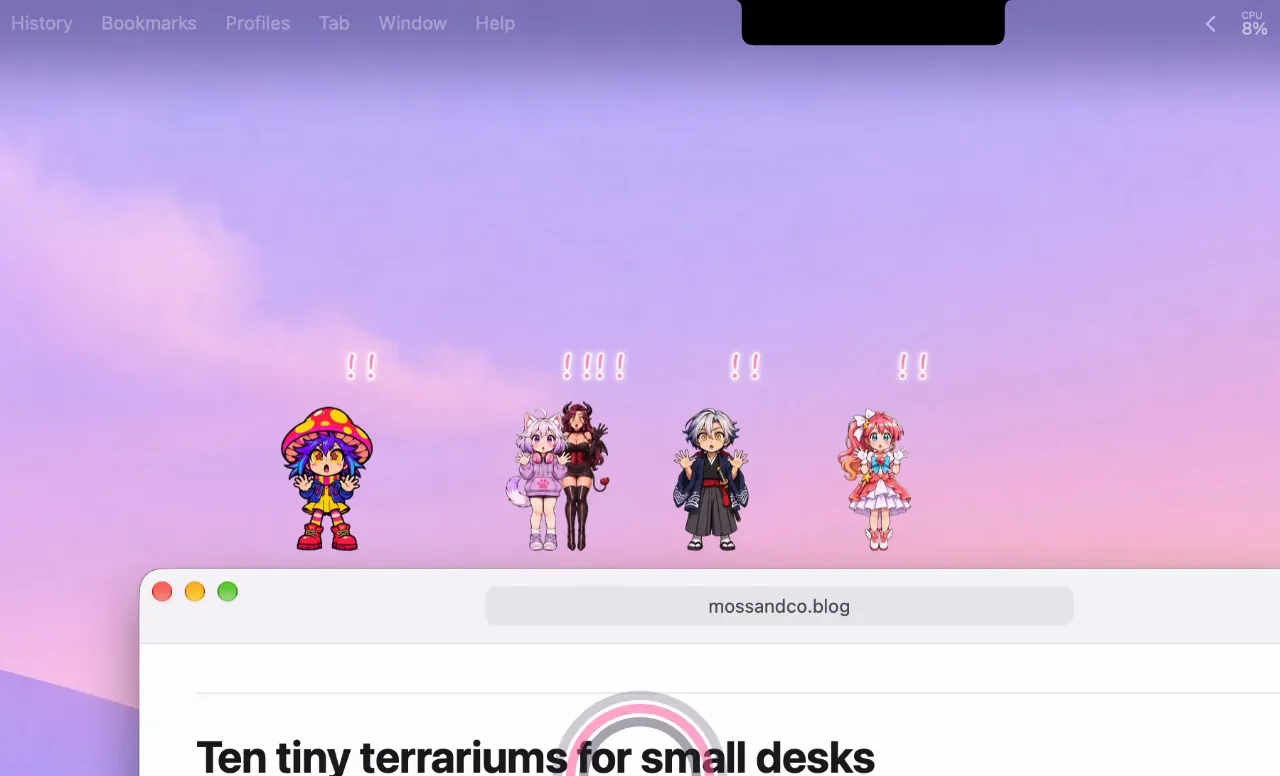
Enregistré dans l’app avec Pro, puisque cinq personnages différents sont de sortie ensemble. Un toc-toc les fait bondir avec des points d’exclamation au-dessus de la tête, et un coup plus fort les fait tomber à travers la fenêtre. Le toc-toc est détecté par le capteur de mouvement, pas par le son. Dans la version gratuite, seule Shimejiko réagit au toc-toc, et il faut un MacBook avec le capteur, comme l’explique notre guide sur les petits coups au MacBook.
Shimejiko se télécharge gratuitement pour macOS 14 Sonoma ou version ultérieure, sur Mac avec puce Apple ou Intel. La version gratuite laisse sortir un type de personnage à la fois, jusqu’à 3 copies. Pro est un paiement unique de 5,99 $US pour 3 Mac au maximum. Toute la bande peut sortir ensemble et chaque personnage réagit aux toc-toc, à l’écran et aux ronrons (prix vérifié le 26 novembre 2026 sur shimejiko.app). Téléchargez Shimejiko ou voyez quelles autorisations il demande sur Mac et pourquoi.
Questions
La dictée sur Mac est-elle gratuite ?
Oui. Dictée et Contrôle vocal font partie de macOS. Vous les activez dans Réglages Système sans rien acheter ni installer. Apple mentionne seulement le téléchargement de modèles vocaux pour la dictée sur l’appareil et celui du fichier dont Contrôle vocal a besoin la première fois.
La dictée sur Mac fonctionne-t-elle hors ligne ?
Souvent, sur un Mac avec puce Apple. La page de Sonoma indique que ces Mac traitent les langues compatibles sur l’appareil, sans Internet, alors qu’avec Intel ou une langue non prise en charge, la parole est envoyée à Apple. À partir de Sequoia, la note sous Dictée dans les réglages Clavier indique ce qui vaut pour votre Mac.
Pourquoi la dictée s’arrête-t-elle toute seule sur Mac ?
Apple indique que Dictée s’arrête automatiquement au bout de 30 secondes sans parole. Vous pouvez parler aussi longtemps que vous voulez : relancez-la avec la touche Micro ou votre raccourci et continuez.
Quelle est la différence entre Dictée et Siri sur Mac ?
Dictée saisit ce que vous dites. Siri répond ou agit. La touche Micro fait les deux : appuyez brièvement pour dicter, maintenez la touche pour parler à Siri. Sous macOS 27, Écrire avec Siri peut aussi rédiger ou reformuler du texte si Siri AI est actif.
Comment dicter et modifier du texte à la voix sur Mac ?
Utilisez Contrôle vocal, dans Réglages Système › Accessibilité › Contrôle vocal. Il transcrit comme Dictée et accepte les commandes de modification, comme « Remplacer chat par chien ». Tant qu’il est actif, la dictée standard n’est pas disponible.



