Mac 聽寫教學:開啟方式、快速鍵和麥克風鍵、完整語音指令、隱私權與疑難排解

其他語言English日本語한국어简体中文EspañolDeutschPortuguês (Brasil)Français
重點摘要
Mac 聽寫是 macOS 的內建功能。在「系統設定」›「鍵盤」›「聽寫」開啟後,按一下要輸入文字的位置,再按麥克風鍵、Fn-D 或聽寫快速鍵就能開始說話。本指南並排比較 macOS 27、Tahoe、Sequoia 和 Sonoma 的 Apple 頁面,整理快速鍵、完整標點指令、支援語言、會傳送給 Apple 的資料、用「語音控制」編輯的方法、其他語音轉文字 App,以及聽寫失靈時的處理方式。
下載 Mac 版在 App Store 下載要在 Mac 上使用聽寫,請打開「系統設定」,按一下「鍵盤」,開啟「聽寫」並按一下「啟用」。按一下要輸入文字的位置,按下最上排的麥克風鍵、Fn-D 或聽寫快速鍵,也可以選擇「編輯」›「啟動聽寫」。游標開始閃動後就可以說話。要加上標點或分段,直接說「逗號」或「新增段落」等指令。要停止時,按 Esc、麥克風鍵或再按一次快速鍵。可在同一設定的「快速鍵」彈出式選單更改啟動用的按鍵。
以下內容根據 2026 年 11 月 26 日開啟的頁面。主要來源是「Mac 使用手冊」的「在 Mac 上聽寫訊息和文件」4 個版本:macOS 27 Golden Gate、Tahoe、Sequoia 和 Sonoma。Apple 頁面資料中的日期依序為 2026 年 10 月 27 日、2026 年 5 月 18 日、2025 年 8 月 6 日和 2024 年 5 月 21 日。我們也比較了「在 Mac 上聽寫文字的指令」、「如果 Mac 上的『聽寫』未如預期運作」和「使用『語音控制』指令來與 Mac 互動」各自的 4 個版本,並回頭讀了聽寫頁面最早到 2020 年 10 月 27 日的 Catalina 版。按鍵說明來自 Apple 的「Mac 鍵盤快速鍵」(發佈於 2026 年 9 月 21 日)、「如何使用 Mac 的功能鍵」(發佈於 2025 年 12 月 11 日)以及 MacBook Air 鍵盤頁面(日期為 2026 年 11 月 12 日)。語言取自 Apple 的 macOS Golden Gate 功能特色適用範圍,隱私權說明則取自沒有標日期的「Siri、聽寫與隱私權」。今天搜尋結果中的相關說法皆註明出自 MeowTXT、iAccessibility 或 AbilityNet,App 細節由各開發者提供,Shimejiko 的部分來自 App 的原始碼。這些內容都沒有在 Mac 上實際試過。
怎麼開啟 Mac 聽寫?
以下是 Apple 的 macOS 27 步驟,Tahoe 和 Sequoia 的說明相同:
- 選擇「蘋果」選單 ›「系統設定」,按一下側邊欄的「鍵盤」。找不到時可以向下捲動。
- 前往「聽寫」並開啟它。
- 按一下「啟用」。
- 若 macOS 詢問是否要改進 Siri 和「聽寫」,請按一下「分享錄音」或「稍後再說」。分享後,Apple 可以儲存這部 Mac 發出的 Siri 和聽寫要求的音訊,也可能抽樣檢閱。
稍後可以在「系統設定」›「隱私權與安全性」›「分析與改進功能」,用「改進 Siri 與聽寫」開關變更選擇。要關閉聽寫本身,用第 2 步的開關即可。
不必安裝任何東西。今天搜尋結果的前幾名有一篇以下載 Apple 聽寫為題的指南,但聽寫是 macOS 的一部分,我們讀過的 Apple 頁面都沒說要到商店或網站下載。Apple 提到的下載只和語言有關,功能特色適用範圍頁面註明,裝置端聽寫需要下載語音模型。
怎麼在 Mac 上使用聽寫?
- 在任何 App 裡,按一下文字要出現的位置,將插入點放在那裡。
- 若鍵盤有麥克風鍵,按一下即可,也能使用聽寫鍵盤快速鍵,或選擇「編輯」›「啟動聽寫」。按下麥克風鍵後請放開;如果 Siri 已啟用,按住會啟動 Siri。
- 等游標反白並閃動,或聽到 Mac 就緒的提示音,再開始說話。在 Sequoia 和 Sonoma 中,游標旁會顯示麥克風圖像。
- 邊說邊用「逗號」、「問號」等指令加上標點。「換行」等於按 1 次 Return,「新增段落」等於按 2 次。Apple 指出,換行或分段要等聽寫結束才會出現,不是說完就顯示。
- 按 Esc、麥克風鍵或快速鍵停止。Apple 說聽寫沒有長度限制,連續 30 秒沒有偵測到語音時會自動停止。
有 2 個細節會讓改錯更容易。搭載 Apple 晶片的 Mac 可以邊聽寫邊打字:打字時游標不再閃動,停下後又會繼續閃動。聽寫沒把握的字詞會出現藍色底線,Apple 的英文例子是把「flower」辨識為「flour」。按一下有底線的字就能另選,也可以打字或重新聽寫來替換它。
Apple 還說,macOS 27 的 Apple Intelligence 聽寫功能會用裝置端模型改善拼字、標點和大小寫。這項功能適用於英文,需要搭載 M3 或後續晶片且至少有 12GB 統一記憶體的 Mac。
Mac 聽寫的快速鍵是什麼?
以下是 Apple 說明的所有啟動方式:
| 方式 | 怎麼做 | Apple 的補充 |
|---|---|---|
| 麥克風鍵 | 按下最上排的按鍵並放開 | MacBook Air 上是 F5,按住則啟動 Siri |
| 聽寫快速鍵 | 按下「鍵盤」›「聽寫」›「快速鍵」所設定的按鍵 | 啟動或停止聽寫 |
| Fn-D | 按住 Fn 或地球鍵,再按 D | 啟動或停止聽寫;也許可以設定其他快速鍵 |
| 按兩下 Fn 或地球鍵 | 將「按下 fn 鍵來」或地球鍵對應的選項設為「啟動聽寫」 | 系統可能會先請你啟用聽寫 |
| 「編輯」›「啟動聽寫」 | 從 App 的選單列選擇 | 和按鍵並列在第 2 步 |
若要設定快速鍵:
- 選擇「蘋果」選單 ›「系統設定」,按一下側邊欄中的「鍵盤」。
- 前往「聽寫」,按一下「快速鍵」彈出式選單,然後選擇快速鍵。
- 如果列表沒有你要的組合,選擇「自訂」並按下要使用的按鍵。Apple 的例子是 Option + Z。
選擇「按兩下 Fn(功能)鍵」後,macOS 會將「按下 fn 鍵來」(部分機型是地球鍵對應的選項)自動改為「啟動聽寫(按兩下 Fn 鍵)」。macOS 27 裡有 4 個選項:「更改輸入方式」、「顯示表情符號和其他符號」、「啟動聽寫」與「不執行任何動作」。同樣按兩下,為什麼有的 Mac 會打開表情符號,有的會啟動聽寫?請看 Mac 表情符號鍵盤指南。
預設快速鍵是哪一組?Apple 目前的頁面沒有寫。最後明確寫出來的是 Catalina 版,當時預設按兩下 Fn(功能)鍵啟動或停止鍵盤聽寫。MeowTXT 的 2026 年指南仍把按兩下 Fn 稱為常見的預設值。自己的 Mac 就以「快速鍵」彈出式選單顯示的設定為準。
有 2 種相近的操作容易混淆。Apple 的快速鍵文章說,Fn-Fn 會打開「字元檢視器」,按兩下 Command 會打開「輸入來與 Siri 對話」(經典版 Siri)。完成上述設定後,按兩下 Fn 才會啟動聽寫。如果你在「系統設定」›「鍵盤」›「鍵盤快速鍵」›「功能鍵」開啟了「使用 F1、F2 等按鍵作為標準功能鍵」,Apple 的文章只解釋如何把最上排改成 F1、F2 等,沒有說這對麥克風鍵有什麼影響。如果麥克風鍵不能用來聽寫,可以按住 Fn 再試,或用 Fn-D。其他按鍵請看 Mac 快速鍵指南。
怎麼說出標點和符號?
Apple 的指令頁面說,聽寫時隨時可以使用下列指令。macOS 27 和 Tahoe 的列表用「左方括號」和「右方括號」,Sequoia 和 Sonoma 則用「左方括弧」和「右方括弧」。
| 類別 | 要說的字詞 |
|---|---|
| 標點符號 | 句號(或點)、逗號、問號、驚嘆號、冒號、分號、撇號、連字號、破折號、刪節號、上引號、下引號、左單引號、右單引號、左括弧、右括弧、左方括號、右方括號、左大括弧、右大括弧、左尖括弧、右尖括弧 |
| 排版符號 | and、星號、at 符號、反斜線、正斜線、插入號、中央點、大的中央點、度符號、井號或英鎊符號、百分比符號、底線、垂直線 |
| 格式 | 換行、新增段落、tab 鍵、數字(把下一句寫成數字)、羅馬數字、開啟無空格、關閉無空格 |
| 大小寫 | 開啟大寫(把下一句設為首字母大寫的標題格式)、關閉大寫、全部大寫(下一個字)、開啟全部大寫、關閉全部大寫 |
| 數學 | 等號、大於符號、小於符號、減號、乘號(x)、加號 |
| 貨幣 | 錢幣符號、美分符號、英鎊符號、歐元符號、日圓符號 |
| 表情 | 笑臉符號、皺眉符號、眨眼符號、閉眼大笑符號(XD) |
| 智慧財產 | 版權符號、註冊符號、商標符號 |
另有 2 項功能因語言而異。「自動標點符號」會在你說話時加上逗號、句號和問號。如果想自己說出每個標點,可以在「鍵盤」›「聽寫」›「自動標點符號」關閉。另一項是說名稱來輸入表情符號,例如「愛心表情符號」或「汽車表情符號」。Apple 的功能特色適用範圍頁面上,兩項功能各有 33 個語言和地區項目。
Mac 聽寫能用語音編輯文字嗎?
標準的「聽寫」不行。Apple 的列表只有標點、格式、大小寫和符號,沒有選取、刪除、還原或移動游標的指令。Sonoma 的指令頁面說得很清楚,要選取或刪除文字、將字詞改為大寫或斜體,或按 Return 鍵,請用「語音控制」。聽寫時,可以選用藍色底線提示的字詞、用鍵盤更正(Apple 晶片的 Mac 不必停止聽寫),或手動選取字詞,再重新聽寫來替換。
MeowTXT 建議在 macOS 聽寫時說「select last sentence」或「delete that」。在 Apple 的手冊中,這類指令屬於「語音控制」,例如「用狗取代貓」,它們並不在聽寫的列表上。
「語音控制」和聽寫有什麼不同?
「語音控制」不只可以輸入和編輯文字,還能用聲音操作整部 Mac。從「蘋果」選單 ›「系統設定」,按一下「輔助使用」›「語音控制」並開啟,也可以請 Siri 開啟「語音控制」。首次要連上網際網路,從 Apple 下載一次檔案,之後就不必連線。
| 聽寫 | 語音控制 | |
|---|---|---|
| 在哪裡開啟 | 「鍵盤」›「聽寫」 | 「輔助使用」›「語音控制」 |
| 能做什麼 | 把語音轉成文字,放在插入點 | 輸入,也能編輯、點按、捲動和打開 App |
| 何時聆聽 | 用按鍵或「編輯」選單啟動時 | 開啟時持續聆聽,用「停止聆聽」和「開始聆聽」暫停或繼續 |
| 用語音編輯 | 不支援 | 「用狗取代貓」,或指定項目編號後刪除或改為大寫 |
| 逐字母拼寫 | 不支援 | 在「拼寫模式」用「Alfa Bravo Charlie」這類代號輸入 abc |
| 網際網路 | 看「鍵盤」設定中「聽寫」下方的說明 | 只在首次下載時需要 |
| 同時使用 | 開啟「語音控制」時無法使用標準聽寫 | 由「語音控制」執行聽寫 |
Apple 的 macOS 27 頁面列出下列「語音控制」模式:
- 聽寫模式:預設開啟,指令以外的話都會輸入為文字。
- 拼寫模式:逐個字元輸入,適合密碼和網址。
- 指令模式:忽略指令以外的話,避免把話誤輸進文字欄位。
- Swift 模式:可在 Tahoe 和 macOS 27 使用。輸入 Swift 程式碼時會自動放入空格、運算子和大寫字母。
說「顯示指令」可以查看目前 App 可用的指令,說「顯示編號」或「顯示名稱」可以標示螢幕上的項目,說「顯示格線」可以指定螢幕上的位置。Apple 建議連續下指令時停頓約半秒。完整列表在「系統設定」›「輔助使用」›「語音控制」›「指令」;同一設定的「打開教學指南」可以帶你練習基本操作。
Mac 聽寫是在本機處理還是傳送給 Apple?
這取決於 Mac 和語言,Apple 歷年的說法也有變化:
| Apple 聽寫頁面的版本 | 如何說明處理方式 |
|---|---|
| Catalina 10.15(2020 年) | 說的話會傳送到 Apple 伺服器分析 |
| Big Sur 11 和 Monterey 12 | 聽寫時說的話會傳送給 Apple |
| Ventura 13 | 同樣說法,另外補充 Apple 晶片可對許多語言在裝置上處理,不須連線 |
| Sonoma 14 | Apple 晶片的 Mac 使用支援的語言時在裝置上處理;Intel Mac 或不支援裝置端處理的語言會傳送給 Apple;聽寫到搜尋框的文字可能傳送給搜尋服務供應商 |
| Sequoia 15、Tahoe 26、macOS 27 | 在「鍵盤」設定的「聽寫」下方查看一般文字的語音輸入和逐字稿是否在裝置上處理且不傳送到 Siri 伺服器;明確指出搜尋框是例外 |
功能特色適用範圍頁面中,裝置端聽寫有 48 個語言和地區項目,聽寫整體有 63 個。加泰隆尼亞文、克羅埃西亞文、捷克文、希臘文、印地文、匈牙利文、印尼文、波蘭文、葡萄牙文(葡萄牙)、羅馬尼亞文、斯洛伐克文和烏克蘭文等只在後一份列表上。根據 Sonoma 頁面的規則,用這些語言說的話會傳送給 Apple。
Apple 的隱私權聲明補充了收到資訊後的做法。除非你選擇參與「改進 Siri 與聽寫」(或「改進 Siri 與 Apple Intelligence」),Apple 不會儲存音訊。要求資料不會連結你的 Apple 帳號,而會連結裝置產生、每小時更換多次的隨機識別碼,Apple 可保留這些資料最多 2 年。聽寫也可能傳送聯絡人姓名和 App 名稱等脈絡,要求記錄則儲存在你的裝置上。
要刪除 Apple 保留的記錄,Tahoe 手冊指示前往「系統設定」›「Apple Intelligence 與 Siri」(或「Siri」)›「刪除 Siri 與聽寫記錄」›「刪除」。這需要連上網際網路,只適用於未滿 6 個月的要求。macOS 27 的聽寫頁面不再提到這項功能,打開刪除說明的 macOS 27 版又會跳到手冊的歡迎頁面,所以無法確認該按鈕在 macOS 27 的位置。
有 2 個地方可以查看目前哪些 App 在聆聽。Apple 的 macOS 27 麥克風取用權限頁面說,「系統設定」›「隱私權與安全性」›「麥克風」會列出獲准取用的 App,各有自己的開關。「控制中心」頁面說,按一下選單列中的隱私權指示圓點,就會顯示哪個 App 正在使用麥克風、相機或系統音訊。
聽寫支援哪些語言,怎麼切換?
- 選擇「蘋果」選單 ›「系統設定」,再按一下「鍵盤」。
- 前往「聽寫」,按一下「語言」旁的「編輯」。
- 選取需要的語言和地區。若要移除一項,取消選取即可。
設定多種語言後,可以在聽寫時按一下游標旁的語言縮寫,也可以按地球鍵再選擇。以下是 2026 年 11 月 26 日在 macOS Golden Gate 功能特色適用範圍頁面統計的項目:
| 功能 | 語言和地區項目 |
|---|---|
| 聽寫 | 63 |
| 裝置端與無模式聽寫 | 48,需要下載語音模型 |
| 自動標點符號 | 33 |
| 聽寫表情符號 | 33 |
| Apple Intelligence 提供的更進階聽寫功能 | 9,從澳洲到美國,都是英文 |
如果說的是英式英文,卻辨識成美式拼法,或剛好相反,可以檢查設定中的地區。MeowTXT 也提醒要選對英文(美國)或英文(英國)。
macOS 27、Tahoe、Sequoia 和 Sonoma 有哪些變化?
從 Sonoma 到 Sequoia,隱私權的說明改了。Tahoe 把麥克風圖像換成閃動的游標。macOS 27 加入 Apple Intelligence,並拿掉刪除記錄的說明入口。
| macOS 27 | 26 Tahoe | 15 Sequoia | 14 Sonoma | |
|---|---|---|---|---|
| Apple 頁面資料中的日期 | 2026 年 10 月 27 日 | 2026 年 5 月 18 日 | 2025 年 8 月 6 日 | 2024 年 5 月 21 日 |
| 開頭的隱私權說明 | 查看「鍵盤」設定中的備註 | 相同 | 相同 | 說明 Apple 晶片在裝置上處理,Intel 則傳送給 Apple |
| Apple Intelligence | 裝置端模型改善拼字、標點和大小寫;英文、M3 或後續晶片、12GB | 無 | 無 | 無 |
| 開啟與關閉 | 同一節「開啟或關閉『聽寫』」 | 相同 | 相同 | 開啟和關閉各有一節 |
| 就緒提示 | 游標反白並閃動,或響起提示音 | 相同 | 反白的游標旁有麥克風圖像,或響起提示音 | 與 Sequoia 相同 |
| 打字時 | 游標停止閃動 | 相同 | 麥克風圖像消失 | 與 Sequoia 相同 |
| 停止方式 | Esc、麥克風鍵或快速鍵 | 相同 | 相同 | 快速鍵或 Esc |
| 語言 | 獨立一節,選「語言和地區」 | 相同 | 相同 | 在開啟步驟中選「語言和方言」 |
| 切換語言 | 游標旁的縮寫或地球鍵 | 相同 | 麥克風圖像旁或地球鍵 | 與 Sequoia 相同 |
| 刪除記錄的說明 | 已移除 | 有 | 有 | 有 |
| 指令頁面 | 「左方括號」 | 相同 | 「左方括弧」 | 與 Sequoia 相同;開頭引導使用「語音控制」編輯 |
| 疑難排解頁面 | 可能需要連上網際網路 | 相同 | 相同 | 明列 Apple 晶片在裝置上處理,Intel 須連網 |
| 「語音控制」頁面 | Swift 模式;「打開教學指南」 | 相同 | 顯示文字編號;「打開教學指南」;沒有 Swift 模式 | 打開指南;無文字編號 |
Sonoma 之前更不一樣。Ventura、Monterey 和 Big Sur 說有一個顯示說話音量的回饋視窗,並用快速鍵、Return 鍵或「完成」按鈕結束聽寫。Catalina 則明確寫出預設是按兩下 Fn。
資料來源:開頭連結的各頁面 4 個版本,以及「語音控制」的開啟和關閉頁面、macOS 27 的鍵盤設定和 Sequoia 版(聽寫各列相同)、Tahoe 的「在 Mac 上刪除 Siri 與『聽寫』記錄」、「控制麥克風的取用權限」,以及聽寫頁面的 Ventura、Monterey 和 Big Sur 版。
排名靠前的結果有哪些錯誤或遺漏?
在 Google 搜尋「mac dictation」,首頁大多是舊文章或影片。2026 年 11 月 26 日打開連結時,我們發現:
- 第一個結果是 2019 年的 YouTube 影片。 此外還有 2 個影片結果。標題是「Let your Mac do the typing」的是 Instagram 短片,不是 Apple 支援頁面。
- 第 2 個結果是 Reddit 貼文。 「Dictation on macOS: Setup, Apps, and Pro Tips」出自討論 AI 聽寫 App 的看板。Reddit 拒絕了要求,所以沒能讀到內文。
- MeowTXT 的「2026 年指南」(Google 顯示為 2026 年 3 月 27 日)推薦使用「Enhanced Dictation」離線聽寫,並說預設會把語音傳送到 Apple 伺服器。一路回查到 Catalina,讀過的 Apple 頁面都沒有提到 Enhanced Dictation,而 Sonoma 說 Apple 晶片的 Mac 會在裝置上處理支援的語言。指南還要你按麥克風圖像下方的「Done」,這與 Ventura 的回饋視窗相符,而非現行版本;它也把「語音控制」的說法當成聽寫指令,並引用未具名購買指南的 75% 到 85% 準確率。Apple 沒有公佈數字。
- iAccessibility 的指令列表日期是 2016 年 12 月 11 日。它說「Caps On」會開啟 Caps Lock;Apple 目前的英文頁面則說「caps on」會將下一個片語設為首字母大寫的標題格式,「all caps on」才會全部大寫。它也列了「Em Dash」及「Reverse question mark」,都不在 Apple 目前的 Mac 列表上。
- 下載指南(「How to Download Apple Dictation for Mac Easily?」)刊在客服網站,但內文沒有載入。除了 Apple 功能特色適用範圍頁面提到的語音模型,沒有別的東西要下載。
- AbilityNet 的 Sequoia 教學被 Google 的 AI 摘要引用,步驟大致沿用 Apple 對該版本的說明。
我們能讀到的頁面,都沒說明 Fn-D、短按麥克風鍵啟動聽寫而長按啟動 Siri、開啟「語音控制」會讓標準聽寫無法使用、功能鍵設定、macOS 27 的 Apple Intelligence 模型,或各 macOS 版本會把音訊傳到哪裡。
Mac 上還有哪些語音轉文字工具?
| 工具 | 用途 | 費用與需求 |
|---|---|---|
| 聽寫 | 把語音輸入任何文字欄位 | 免費,macOS 內建 |
| 語音控制 | 用語音聽寫、編輯和操作 Mac | 免費,macOS 內建;第一次需要下載 |
| 使用 Siri 寫作 | 請 Siri AI 撰寫、改寫或校對 | macOS 27 Beta;支援 Apple Intelligence、搭載 M1 或後續晶片的 Mac,或 MacBook Neo;初期支援英文、法文、日文、韓文、葡萄牙文和西班牙文 |
| Wispr Flow | 在 Mac、Windows、iPhone 和 Android 的任何 App 中聽寫,支援 100 多種語言 | 免費版有每週字數上限;Pro 每位使用者每月 US$15,按年計費時每月 US$12(2026 年 11 月 26 日確認) |
| Superwhisper | 用本機和雲端模型把語音轉成文字,自稱可離線運作 | 3,000 字的 Pro 試用結束後有免費方案;Pro 可按月、按年或終身購買,保存的頁面看不到價格(2026 年 11 月 26 日確認) |
Apple 在 2026 年 11 月 9 日的英文手冊中介紹了「Write with Siri」。我們未能開啟這個主題的繁體中文版。Apple 說,Siri AI 不在中國大陸提供,也不提供給未滿 13 歲的使用者。Superwhisper 的常見問題還提到,離線模型只在 Apple 晶片上運作良好,Intel Mac 比較適合用雲端模型。會聽取語音的 App 都需要麥克風權限,可以在「隱私權與安全性」›「麥克風」中允許或撤銷。這兩款 App 我們都沒測試。如果想把語音錄下來而不是轉成文字,可以用螢幕錄影或 QuickTime。我們的 Mac 螢幕錄影指南說明了去哪裡選麥克風。
為什麼 Mac 聽寫無法正常運作?
Apple 的疑難排解頁面在 macOS 27、Tahoe 和 Sequoia 上都一樣。加上其他頁面的補充,可以這樣檢查:
- 沒開啟聽寫。 打開「系統設定」›「鍵盤」,確認「聽寫」開關。
- 開啟了「語音控制」。 標準聽寫不能用,由「語音控制」接收語音。在「輔助使用」›「語音控制」關掉,或直接用它聽寫。
- 快速鍵跟你想的不一樣。 查看「聽寫」的「快速鍵」彈出式選單,以及「按下 fn 鍵來」或地球鍵對應的設定。只有選了「啟動聽寫」,按兩下 Fn 或地球鍵才會啟動聽寫。
- 麥克風鍵沒反應。 若已開啟「使用 F1、F2 等按鍵作為標準功能鍵」,可以按住 Fn 再試,或用 Fn-D。
- 選錯麥克風。 沒有內建麥克風的 Mac 要接上外接麥克風,並在「鍵盤」›「聽寫」的「麥克風來源」或「聲音」設定選擇它。「自動」會選擇你最可能使用的裝置。
- 聲音太小。 用外接麥克風時,在「系統設定」›「聲音」›「輸入」調高輸入音量。
- 麥克風被遮住。 Apple 舉的例子是衣服和身體;麥克風的位置可以看 Mac 的手冊。
- 有雜音或回音。 Apple 建議在吵雜或有回音的房間使用有麥克風的耳機,並在平常的位置用正常音量說話。
- 語言或地區不對。 在「語言」中選擇你實際使用的語言和地區。
- 沒有網路。 有些設定仍需要連網。「鍵盤」設定的「聽寫」下方會說明是否需要網路,「網路」設定則會顯示連線狀態。
- 自己停了。 沒有語音達 30 秒就會停止,再啟動一次就好。
- 說「換行」似乎沒反應。 換行會在聽寫停止後才出現。
- 沒有顯示文字。 先按一下文字欄位,聽寫會在插入點的位置輸入。
聽寫時 Shimejiko 會聽見你說話嗎?
我們開發的 Shimejiko 是免費的 Mac App,讓小角色在桌面上沿著 Dock 散步、爬上視窗、打個盹。開始聽寫時,你可能會想知道 Mac 上還有誰在聽。於是我們檢視 App 的原始碼,看看有沒有用到麥克風,以及打字加油到底在數什麼。以下是程式碼的做法,我們沒有在 Mac 上和聽寫一起執行測試。
- 整份程式碼都沒用到麥克風。 App 和 2 個引擎套件都沒有匯入 Apple 的音訊擷取或語音框架。音效程式碼只會播放聲音,例如部分角色包內附的音效,角色包的「音效」也預設關閉。網站版 Info.plist 沒有麥克風用途說明,也就是 App 要求麥克風權限時 macOS 顯示的文字。App 使用強化執行環境建置,但沒有 Audio Input 權利項目;Apple 開發者文件指出,這項權利讓這類 App 能用內建麥克風錄音。沒有程式碼會讓 Shimejiko 出現在「隱私權與安全性」›「麥克風」的列表,或觸發選單列的隱私權指示圓點。Shimeji 安全嗎?介紹它還會取用什麼和不會取用什麼。
- 打字加油數的是按鍵次數,不是文字。 開放「輔助使用」權限後,App 會向 macOS 要求其他 App 的按鍵按下事件,只保留按下的時間,略過按住按鍵造成的重複事件。40 秒內按 120 次會觸發加油,最多每 2 分鐘 1 次。最多 3 個角色會用閃光和五彩紙屑加油(沒有加油動作的角色包會改成跳一下),其中一位最多每半小時冒出對話泡泡,稱讚你打得順。
- 依程式碼來看,聽寫的文字不算。 加油不會監看文字有沒有出現,只看按鍵事件。光說不按鍵輸入的字不會加進那 120 次;實際按下的鍵仍然會算,例如在 Apple 晶片 Mac 上一邊聽寫一邊打字。我們沒在 Mac 上確認 macOS 是否會把聽寫的某些操作回報成按鍵。
- 怎麼關閉。 「Mac 魔法」畫面的「打字」卡片上有「我打字時幫我加油」開關,允許取用後預設開啟。在選單列的蘑菇圖像選「暫停 Mac 魔法」,就會連同其他反應一起停止。
- 歡迎表演期間的 Esc。 首次執行的表演播放時,Shimejiko 會接下所有 App 的 Esc,讓你可以跳過表演。程式碼註明,其他 App 要等到表演結束(最多約 2 分鐘),或第一次按 Esc 跳過表演後,才能收到 Esc。如果碰巧在聽寫,第一次按 Esc 會跳過表演;再按一次,或用麥克風鍵或快速鍵結束聽寫。
- Shimejiko 自己的文字欄也能聽寫。 「角色庫」和「商店」的搜尋欄都是標準的 macOS 搜尋欄位。角色庫只在你的 Mac 上篩選,不回報任何資料。商店的匿名分析只會傳送搜尋穩定後的結果數,不管是打字還是用說的,都不會傳送搜尋字詞。
- 角色和插入點。 除非按到角色畫出來的像素,點按都會傳到下方的 App。如果角色坐在你想點的位置,按不需權限的 Option-Command-H(⌥⌘H)可以隱藏所有角色,再按一次讓它們回來。工作時使用桌面寵物還有其他不讓角色擋路的方式。
- 敲擊靠感應,不靠聽。 敲擊功能讀取 MacBook 底座的動作感測器,也就是加速度計,只根據時間忽略按鍵或點按後 0.25 秒以內的動作。
只數按鍵也有局限:加油功能看不到的事,就沒辦法替你喝采。如果一整頁都是用說的,可能一次加油也沒有,而且沒有設定可以改為計算聽寫。
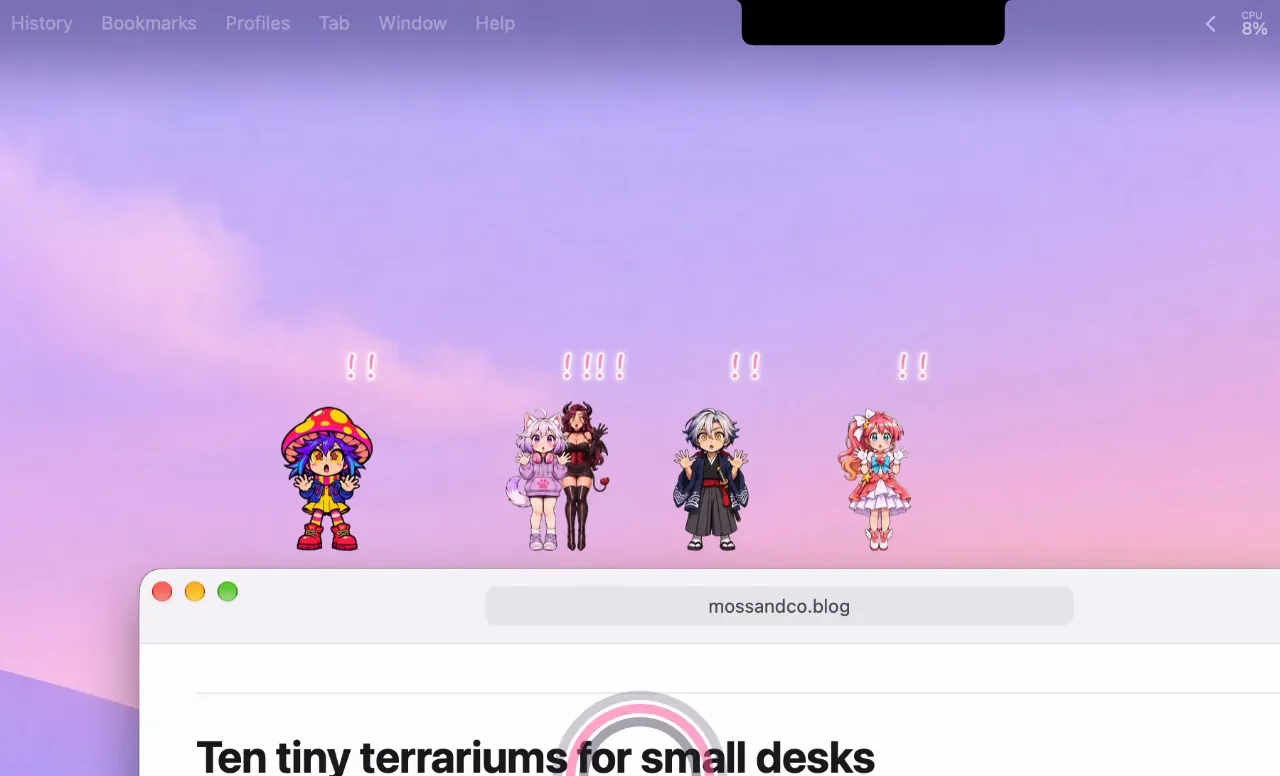
因為同時有 5 個不同角色出場,這段影片是在 App 中用 Pro 錄製的。敲一下,他們就頂著驚嘆號跳起來;敲重一點,他們就會穿過視窗落下。敲擊靠動作感測器,不靠聲音。免費方案只有 Shimejiko 本人會對敲擊有反應,而且需要有這個感測器的 MacBook。敲擊 MacBook 的指南有更詳細的說明。
Shimejiko 可免費下載,適用於 macOS 14 Sonoma 或以上版本,搭載 Apple 晶片或 Intel 的 Mac 都能用。免費方案同時只能讓 1 種角色出場,最多 3 個;Pro 一次付款 US$5.99,最多可用在 3 部 Mac,能讓整個小隊一起出現,所有角色都會對敲擊、上蓋傾斜和呼嚕有反應(2026 年 11 月 26 日於 shimejiko.app 確認價格)。下載 Shimejiko,或看看它會要求哪些 Mac 權限,以及原因。
常見問題
Mac 聽寫是免費的嗎?
是的。聽寫和「語音控制」都是 macOS 內建的,到「系統設定」打開就好,不必購買或安裝。Apple 只提到兩種下載:裝置端聽寫的語音模型,以及「語音控制」首次使用的檔案。
Mac 聽寫可以離線使用嗎?
搭載 Apple 晶片的 Mac 多半可以。Sonoma 的頁面說,這類 Mac 可在裝置上處理支援的語言,不必連網;Intel Mac 或不支援的語言會把語音傳給 Apple。在 Sequoia 或以上版本中,從「鍵盤」設定的「聽寫」下方就能確認你的 Mac 屬於哪種情況。
為什麼 Mac 聽寫會自己停下來?
Apple 說,30 秒沒有偵測到語音就會自動停止。持續說話沒有時間限制,再按麥克風鍵或快速鍵啟動,就可以繼續說。
Mac 上的聽寫和 Siri 有什麼不同?
聽寫把你說的話輸入為文字,Siri 會回答或執行動作。兩者都用麥克風鍵:按下放開是聽寫,按住就能跟 Siri 說話。在 macOS 27,如果開啟 Siri AI,「使用 Siri 寫作」還可幫你起草或改寫文字。
怎麼在 Mac 上用語音輸入和編輯文字?
使用「系統設定」›「輔助使用」›「語音控制」。它可以像聽寫一樣輸入文字,也能執行「用狗取代貓」等編輯指令。開啟時無法使用標準聽寫。



