Notas da área de trabalho

Guias para ter Shimeji no seu Mac, a história dos mascotes de desktop e os pequenos truques que um MacBook ensina a eles.

Mostrar arquivos ocultos no Mac: o atalho do Finder, a pasta Biblioteca e os comandos do Terminal no macOS 27, Tahoe, Sequoia e Sonoma
Para mostrar arquivos ocultos no Mac, abra uma janela do Finder e pressione Shift + Command + ponto; as mesmas teclas voltam a ocultá-los e também funcionam nas caixas de diálogo Abrir e Salvar. Para abrir só a sua pasta Biblioteca, mantenha Option pressionada e escolha Ir › Biblioteca. Este guia mostra quais caminhos a Apple documenta para o macOS 27, Tahoe, Sequoia e Sonoma, o que os comandos defaults e chflags do Terminal mudam de verdade e em quais pastas ocultas é melhor não mexer.
18 min de leitura

Night Shift no Mac: como ativar e agendar, por que fica esmaecido e como ele se compara ao True Tone e ao Modo Escuro
Para usar o Night Shift no Mac, abra Ajustes do Sistema › Telas, clique em Night Shift e escolha Do Pôr ao Nascer do Sol ou Personalizar no menu Agendamento, ou ative até amanhã, e arraste o controle para ajustar o calor das cores; pela Central de Controle › Tela é mais rápido. Comparamos as páginas da Apple para o macOS 27, Tahoe, Sequoia e Sonoma, colocamos o recurso ao lado do True Tone, do Modo Escuro e do perfil de cor e contamos o que dois estudos descobriram sobre o sono.
18 min de leitura

Como clicar com o botão direito no Mac: trackpad, Control + clique, Magic Mouse, teclado e o que mudou do Sonoma ao macOS 27
Para clicar com o botão direito no Mac, mantenha a tecla Control pressionada ao clicar, ou clique no trackpad com dois dedos. No Magic Mouse, pressione o lado direito; um mouse com botão direito não precisa de configuração. Este guia mostra as opções de canto do trackpad, os caminhos pelo teclado que a Apple documenta, o MacBook Pro com tela sensível ao toque, como as páginas da Apple mudaram do Sonoma ao macOS 27 e o que verificar quando o botão direito para de funcionar.
16 min de leitura

Como bloquear a tela do Mac: todas as formas e o que você pode mudar no macOS 27, Tahoe, Sequoia e Sonoma
Para bloquear a tela do Mac, pressione Control + Command + Q, escolha menu Apple › Tela Bloqueada, use a tecla Touch ID, se o teclado tiver, ou um canto de acesso rápido com Tela Bloqueada. O que a tela bloqueada mostra fica em dois lugares dos Ajustes do Sistema: Tela Bloqueada, para a mensagem, o tempo até pedir a senha e a janela de início de sessão, e Imagem de Fundo, para a imagem e, no Tahoe e no macOS 27, o relógio. Comparamos as páginas da Apple das quatro versões.
17 min de leitura

Organizador Visual no Mac: como ativar ou desativar, usar os grupos e a fileira de apps, e o que mudou do Ventura ao macOS 27
Para ativar o Organizador Visual no Mac, clique na Central de Controle na barra de menus e depois em Organizador Visual, ou use o botão Organizador Visual em Ajustes do Sistema › Mesa e Dock; qualquer um dos dois também desativa. O app em uso vai para o centro, os apps recentes esperam numa fileira à esquerda e, se você arrastar um deles para o centro, eles formam um grupo. Comparamos os passos da Apple para o macOS 27, Tahoe, Sequoia e Sonoma e explicamos por que tem gente que o desativa.
14 min de leitura

Os melhores apps para Mac por tarefa em 2026: 8 escolhas com preços verificados, os Macs que eles exigem e o que o macOS 27 já faz
Os melhores apps para Mac, um por tarefa: Raycast para achar e abrir tudo, Maccy para o histórico da área de transferência, Bartender para uma barra de menus lotada, Bitwarden para senhas fora do mundo Apple, IINA para vídeo, AppCleaner para remover apps e AlDente para a bateria do MacBook. Antes de pagar, confira o seu macOS: o Tahoe e o macOS 27 já guardam esse histórico, ocultam ícones de outros apps na barra de menus e, a partir do 26.4 com chip da Apple, limitam o carregamento.
16 min de leitura
Emojis no Mac: todas as formas de abrir o teclado de emojis, tons de pele, Genmoji e o que fazer quando Fn + E não faz nada
Para usar emojis no Mac, você usa o Visualizador de Caracteres: clique onde está digitando, pressione Fn + E (Globo Terrestre + E) ou Control + Command + barra de espaço, busque um emoji e clique nele. Este guia mostra todas as formas de abrir o visualizador em cada tipo de teclado no macOS 27, Tahoe, Sequoia e Sonoma e explica tons de pele, favoritos, a barra de menus, substituições de texto com emojis, Genmoji e Memoji, além do que verificar quando o atalho não faz nada.
15 min de leitura
Post-it no Mac: como usar o app Anotações, a Nota Rápida e os widgets da mesa, mais 7 apps de notas
Todo Mac vem com o Anotações, o app de post-its da Apple: escolha Arquivo › Nova Nota, pegue uma cor no menu Cor e escolha Janela › Flutuar em Primeiro Plano para manter a nota na frente das outras janelas. O Anotações não sincroniza pelo iCloud, então, para ter a nota também no iPhone, pressione Fn + Q e crie uma Nota Rápida ou adicione um widget do Notas. Este guia traz os passos para o macOS 27, Tahoe, Sequoia e Sonoma, qual ferramenta serve para quê e 7 apps com preços verificados.
17 min de leitura
Como tirar print no Mac: todos os atalhos, o app Captura de Tela, onde os arquivos ficam e o que mudou no macOS 27
Para tirar print no Mac, pressione Shift + Command + 3 para a tela inteira, Shift + Command + 4 para uma área ou Shift + Command + 4 e a barra de espaço para uma janela; a imagem vai para a mesa. Shift + Command + 5 abre o app Captura de Tela, com gravação, timer e escolha de pasta. Mostramos como cada um funciona no macOS 27, Tahoe, Sequoia e Sonoma, a chave do Terminal que o macOS 27 renomeou e por que alguns apps saem em branco.
16 min de leitura
Como personalizar o Dock do Mac: cada ajuste por versão do macOS, comandos no Terminal e apps de Dock
Todas as opções do Dock ficam em Ajustes do Sistema › Mesa e Dock, mas o macOS 26 Tahoe renomeou três delas, e guias antigos citam nomes que você não vai achar. Este guia para personalizar o Dock do Mac dá o nome de cada ajuste no macOS 27, no Tahoe, no Sequoia e no Sonoma, mostra apps, pastas, pilhas e sites no Dock, explica o ponto cinza do macOS 27, reúne os comandos do Terminal que ainda funcionam, cada um com o jeito de desfazer, e compara seis apps de Dock, do DockDoor, gratuito, ao uBar.
14 min de leitura
Tela dividida no Mac: Split View, janelas em mosaico e Organizador Visual, com os passos para cada versão do macOS
No macOS 15 Sequoia e posteriores, incluindo o macOS 26 Tahoe e o macOS 27, dá para usar a tela dividida no Mac sem tela cheia: arraste uma janela para a borda esquerda ou direita, ou pressione Fn + Control + Shift + Seta para a esquerda. A Split View, no botão verde, dá a dois apps um space só deles em tela cheia, e o Organizador Visual agrupa apps no centro. Este guia traz os nomes da Apple em cada versão, por que a Split View recusa apps, como sair e seis apps de janelas.
14 min de leitura
Atalhos de teclado do Mac por tarefa: janelas, texto, capturas de tela e Finder, e como mudar ou desfazer
Os atalhos de teclado do Mac que valem a pena aprender, agrupados pelo que fazem: trocar de app e organizar janelas em mosaico, editar texto, capturas de tela, Finder, Spotlight, a tecla Globo Terrestre e acessibilidade. Cada tecla vem das páginas da própria Apple para o macOS 27 Golden Gate, com uma tabela do que muda no Tahoe, Sequoia e Sonoma, uma tabela do Windows para o Mac, os passos para criar seu próprio atalho nos Ajustes do Sistema e onde desfazer cada mudança.
16 min de leitura

Ícone de pasta no Mac: como mudar a cor, o emoji ou a imagem de uma pasta, e como desfazer
No macOS 26 Tahoe e no macOS 27, Personalizar Pasta dá a uma pasta uma cor, um símbolo ou um emoji, e o ajuste Aparência muda a cor padrão de todas as pastas. Em qualquer versão recente, Sequoia e Sonoma incluídos, você pode colar sua própria imagem numa pasta em Obter Informações e cortá-la para voltar atrás. Este guia mostra quais pastas a Apple não deixa mudar, como desfazer cada mudança e cinco apps para conjuntos de ícones e designs próprios, do Tidewater ao folderify.
8 min de leitura
Papel de parede animado no Mac: o que o macOS anima sozinho e os apps que mantêm a mesa em movimento
Nenhum ajuste do macOS reproduz um vídeo atrás das suas janelas: no macOS 27 e no macOS 26 Tahoe, as imagens aéreas só se movem ao bloquear ou desbloquear, e as Imagens de Fundo Dinâmicas só mudam a luz com a hora do dia. Para uma mesa sempre em movimento, você precisa de um app, dos gratuitos Aerial e Plash ao Backdrop, Wallper, Wallspace, Walyro, Vivid Walls e gifPaper. Este guia mostra o que cada versão do macOS faz, quanto cada app custa e exige, e o que os desenvolvedores dizem da bateria.
8 min de leitura
Widgets no Mac: como adicionar, organizar e domar os widgets na mesa e na Central de Notificações
Desde o macOS 14 Sonoma, os widgets podem ficar na mesa do Mac além da Central de Notificações, e no macOS 27 tudo ainda começa com um clique na imagem de fundo com a tecla Control pressionada. Este guia traz os passos e os nomes dos ajustes em cada versão do macOS, como os widgets do iPhone funcionam no Mac e por que os widgets somem atrás das janelas. Ele também compara seis apps de widgets de terceiros, dos calendários do Fantastical ao Plash, que transforma um site na sua imagem de fundo.
8 min de leitura
Cursor personalizado no Mac: o que o macOS deixa mudar e os apps que trocam o conjunto inteiro
O macOS deixa você mudar o tamanho do cursor e as cores do contorno e do preenchimento, mas não tem temas de cursor. Para usar um conjunto de cursores personalizado, você precisa de um app à parte, e hoje quatro apps gratuitos fazem isso: MaCursor, Mousecape-swiftUI, Cursie e Cursor Craft. Este guia explica o que cada app precisa, de onde vêm conjuntos de cursores seguros, por que um cursor personalizado para de funcionar e como desfazer tudo.
8 min de leitura
Como configurar o protetor de tela do Mac em 2026, e os melhores protetores de tela grátis que ainda funcionam
No macOS 26 Tahoe e posterior, o protetor de tela fica em Ajustes do Sistema › Imagem de Fundo › Protetor de Tela; no Sonoma e no Sequoia, ele tem um item próprio na barra lateral. Este guia mostra as imagens aéreas incluídas, fotos e mensagens, como fazer o protetor começar antes ou por um canto de acesso rápido, e o que fazer quando o macOS avisa sobre um arquivo .saver baixado. Também indica quatro protetores de tela grátis e atualizados: Aerial, Fliqlo, Word Clock e Padbury Clock Revived.
8 min de leitura

Dicas e truques para MacBook: 12 recursos ocultos, com os passos exatos e os MacBooks em que funcionam
Doze dicas e truques para MacBook que quase ninguém descobre, das janelas em mosaico, do histórico da Área de Transferência e do Texto ao Vivo ao Espelhamento do iPhone e ao limite de carregamento. Cada um traz os passos exatos dos guias da própria Apple para o macOS 27 Golden Gate e o macOS Tahoe 26, e os MacBooks de que precisa. O último é um hardware que quase ninguém usa: o sensor de movimento, o sensor de ângulo da tampa e o retorno tátil do trackpad, que os apps podem aproveitar.
8 min de leitura
Shimeji TADC: onde os pacotes de Caine, Pomni e Jax são compartilhados, e como rodar no Mac
Os shimeji TADC são pacotes Shimeji-ee não oficiais, feitos por fãs, com personagens de The Amazing Digital Circus como Caine, Pomni, Jax e Kinger, compartilhados nas próprias páginas dos artistas no Tumblr, no itch.io e no DeviantArt, quase sempre como um zip para Windows que precisa de Java. Baixe da página do artista, mantenha os créditos e evite extensões e sites de repostagem. No Mac, solte o zip no Shimejiko.
6 min de leitura

Shimeji de Hazbin Hotel: onde estão de verdade os pacotes do Alastor e como usar um no Mac
Os shimeji de Hazbin Hotel que você mais vai encontrar, entre eles Alastor, Vox e Angel Dust, são pacotes de fã gratuitos do artista BambiTek, divulgados no Tumblr, baixados pelo Ko-fi e feitos para Windows. O item do Steam Workshop chamado Alastor Shimeji pertence a outro programa, o DPET. No Mac, baixe o pacote na página do artista e solte o zip no Shimejiko.
6 min de leitura

Shimeji de Deltarune: onde os pacotes de Kris, Susie, Ralsei, Spamton e Tenna são compartilhados, e como usar um no Mac
Os shimeji de Deltarune são desktop pets não oficiais feitos por fãs com os personagens de Toby Fox, compartilhados nas próprias páginas dos artistas no Ko-fi, itch.io, DeviantArt e Tumblr e na biblioteca shimeji.org. Um pacote de verdade é um conjunto de imagens chamadas shime1.png e seguintes com uma pasta conf, às vezes com o Shimeji-ee junto, enquanto apps independentes do Tenna, itens da Oficina Steam e vídeos não são pacotes. No Mac, solte o zip ou rar do artista no Shimejiko.
7 min de leitura
Pets de desktop para PC: escolha pela função
No Windows, escolha Shimeji-ee para pacotes ilustrados, VPet para cuidar de um pet, Desktop Goose para travessuras, Desktop Mate para personagens 3D licenciados ou eSheep para companhia simples. Shimejiko é uma opção para Mac, não um download de Windows. Confira primeiro a plataforma e o comportamento.
4 min de leitura
Editor de Shimeji: escolha pelo arquivo que você precisa
Um editor de Shimeji pode ser uma ferramenta no navegador para trocar sprites, um app de desenho ou um editor de texto para os movimentos. Comece pelo player. O editor do shimejis.xyz atende à extensão de navegador; Shimeji-ee e Shimejiko usam pacotes de personagens. Desenhar, empacotar e testar são tarefas distintas.
3 min de leitura
Desktop Pet Engine: de qual app estamos falando?
Desktop Pet Engine é o nome de dois projetos diferentes no Steam, não de um formato universal. O app da Oli Studio é para Windows, tem uma demonstração e lançamento previsto para o quarto trimestre de 2026. DPET é um projeto anterior cuja disponibilidade atual não confirmamos. No Mac, o Shimejiko executa pacotes Shimeji.
4 min de leitura
O que é um pet virtual de desktop? Os dois tipos, um pouco de história e quais funcionam no Mac
Um pet virtual de desktop é um pequeno personagem animado que vive por cima dos seus apps. Alguns você precisa cuidar, como o VPet-Simulator com seus medidores de fome, sede e humor; outros só vivem na sua tela e reagem, como Neko, eSheep, Shimeji e Desktop Goose. Veja como os dois tipos se diferenciam, de onde eles vieram e quais funcionam no Mac hoje.
9 min de leitura
Sensor de ângulo da tampa do MacBook: quais modelos têm e quais apps usam
O sensor de ângulo da tampa fica na dobradiça dos MacBooks recentes e informa ao macOS o quanto a tela está aberta. Veja quais MacBooks têm um que os apps conseguem ler, como os apps o leem sem API pública e seis apps que o transformam em um número, uma porta rangendo, uma Mesa que se dobra ou personagens de desktop que escorregam.
11 min de leitura
Mods do Desktop Mate: avatares personalizados, o que ainda funciona e seus próprios personagens no Mac
O Desktop Mate não tem suporte oficial a mods: personagens novos só chegam como DLC pago. Os mods da comunidade mais conhecidos rodavam com o MelonLoader no Windows, como o Custom Avatar Loader, para seus próprios modelos VRM, e o MateChat, para conversar com IA, mas as próprias páginas deles agora dizem que estão arquivados ou não funcionam mais. Veja o que cada um fazia, do que precisava, os riscos, se algo disso funciona no Mac e como colocar seu próprio personagem no Mac.
10 min de leitura
Shimeji app: qual aplicativo usar no Windows, Mac, Android, iPhone e Chrome
Não existe um único Shimeji app: cada aparelho tem o seu. No Windows é o Shimeji-ee, no Mac é o Shimejiko, no celular Android é o Shimeji: Play with Screen Pets, da Digital Cosmos, e no Chrome é a Shimeji Browser Extension. Apps de iPhone e iPad não andam por cima de outros apps, então os personagens ficam dentro do app. Onde baixar cada um, quanto custa, um porém de verdade e como se proteger.
9 min de leitura
Desktop pet com IA: os robôs da sua mesa e os personagens da sua tela
“Desktop pet com IA” quer dizer duas coisas diferentes. Uma é um robozinho que fica na sua mesa, como o EMO, o Loona Deskmate ou o Claude Desktop Buddy, o projeto de código aberto da Anthropic. A outra é um personagem na sua tela que conversa por meio de um modelo de linguagem, como o Clippy ou o Project AIRI. Veja o que cada um faz, quanto custa, do que precisa e o que vê e ouve, e onde o Shimejiko entra: um desktop pet sem nada de IA.
9 min de leitura
Tapa no MacBook: os apps que reagem, e uma batida mais gentil
Apps para dar tapa no MacBook, como SlapMac, SlapChan e o spank, de código aberto, leem o sensor de movimento dos MacBooks recentes com chip da Apple e respondem com um som quando você bate na carcaça. Veja como eles funcionam, quais MacBooks têm o sensor, quanta força é demais, o que mais usa esse sensor e como o Shimejiko transforma uma batida de leve em personagens de desktop que pulam.
8 min de leitura
Template de Shimeji: o que é cada quadro, do shime1 ao shime46, e um em branco grátis
Um template de Shimeji, ou base, é o conjunto de 46 quadros numerados que todo pacote Shimeji clássico preenche, de shime1.png a shime46.png, cada um com 128 por 128 pixels e virado para a esquerda. Veja aqui cada quadro, os movimentos que o usam e onde ele toca o chão, a parede ou o teto, quais quadros um primeiro personagem precisa ter, os erros que quebram um pacote e um template em branco grátis para baixar.
11 min de leitura
Como usar Shimeji: controles, menus e truques no Windows e no Mac
Para usar Shimeji, abra o programa e brinque com o mouse: arraste um personagem para pegá-lo, solte para arremessá-lo e clique com o botão direito nele para ver o menu. Aqui estão todos os controles do Shimeji-ee no Windows e do Shimejiko no Mac, de adicionar personagens e esconder todos até parar as cópias, com um guia curto da extensão para navegador e do app para Android.
10 min de leitura
Desktop pet grátis: quais são de graça de verdade, no Mac e no PC
Quase todo desktop pet pode ser baixado de graça, mas grátis quer dizer quatro coisas diferentes. Shimeji-ee, VPet-Simulator, neko e RunCat 365 são gratuitos e de código aberto. Bongo Cat, Desktop Mate, Dockitty e Shimejiko são gratuitos com extras pagos. No Desktop Goose você escolhe o preço, e o Pets Therapy começa grátis e depois oferece um desbloqueio anual ou vitalício. Veja o que cada um cobra, no Mac e no Windows, e como baixar um com segurança.
9 min de leitura
Personagens de Shimeji para Mac: todo o elenco do Shimejiko, grátis e na Loja
O Shimejiko, o app de Shimeji para Mac, tem 35 personagens próprios (contagem de 13 de novembro de 2026). Três vêm de graça com o app: a Shimejiko, a Pixel Shimejiko (sua gêmea de 8 bits) e o Sprout. A Loja vende mais 32 em 31 pacotes da Decktopus, Inc.: 5 personagens anime e 6 originais ilustrados por US$ 2,99 cada, e 21 personagens de 8 bits de US$ 1,99 a US$ 3,99. Você também pode importar personagens de Shimeji de outros artistas em pacotes Shimeji-ee.
9 min de leitura
O que é um desktop pet? Os tipos de pet virtual e quais funcionam no Mac
Um desktop pet (ou pet virtual de desktop, também chamado de desktop buddy ou screen buddy em inglês) é um personagem animado pequeno que mora em cima dos seus apps e faz companhia enquanto você trabalha. Uns andam e escalam suas janelas, outros reagem quando você digita, outros fazem travessuras e outros conversam. Quase todos os tipos já rodam nativamente no Mac; o VPet é só para Windows. O Shimejiko é o app nativo para Mac dos pets Shimeji que andam.
8 min de leitura
Desktop Mate no Mac: a versão beta para chip da Apple e as alternativas
O Desktop Mate roda em Macs com chip da Apple. Em novembro de 2026, a página dele no Steam indica macOS Monterey 12 ou posterior, e a desenvolvedora, infiniteloop, chama a versão para Mac de beta aberto. Macs com Intel não são compatíveis, e o modo de vários personagens ainda não chegou ao Mac. Para um desktop pet nativo que anda, escala e reage ao seu MacBook, experimente o Shimejiko: é grátis, com personagens Shimeji em 2D em vez de modelos em 3D.
8 min de leitura
Bongo Cat no Mac: qual aplicativo baixar?
Bongo Cat no Steam já informa suporte ao Mac. O BongoCat-mac, da Gamma-Software, é outro aplicativo gratuito que reage à digitação. Se você quer um bichinho que ande e escale janelas, escolha Shimejiko.
6 min de leitura
Oneko para Mac: o gatinho que segue o cursor e suas opções
Quer oneko no Mac? Compare versões nativas, conheça o gato original do X11 e escolha entre um gato que segue o cursor e um companheiro Shimeji.
5 min de leitura
VPet no Mac: o que funciona e qual alternativa escolher
O VPet-Simulator não tem uma versão nativa oficial para Mac. Compare a simulação gratuita para Windows e os mods da Oficina com o Shimejiko antes de tentar uma solução alternativa.
6 min de leitura
Como testar um pacote de Shimeji antes de compartilhar
Execute movimentos e comportamentos na Bancada de testes do Shimejiko, pause e avance para revisar as transições e confira o Console de scripts. Depois, teste o arquivo final na mesa real. As prévias de reações não verificam os sensores.
5 min de leitura
Shimeji se multiplicando no Mac? Veja como controlar as cópias
Desative Clonagem em Ajustes › Comportamentos para parar as divisões automáticas e remover os clones temporários. As cópias que você chamou continuam na tela, sem precisar apagar o pacote.
5 min de leitura
Shimejiko grátis ou Pro: o que você realmente precisa comprar
Você pode importar pacotes de Shimeji e ter um bichinho de desktop de graça. O Pro amplia as opções dos personagens, enquanto os pacotes originais da Loja são vendidos à parte. Veja como escolher.
5 min de leitura
Shimeji anime para Mac: agora o seu Mac tem anime
A Loja do Shimejiko ganhou uma prateleira de Anime com cinco Shimeji anime originais, pets de desktop para Mac. Miyu, Ren, Vesper, Mirai e Suzu andam pelas suas janelas, sobem por elas uma mão de cada vez, se penduram no alto da tela e reagem ao seu MacBook. Cada um custa US$ 2,99, em compra única, e você pode experimentar qualquer um na sua própria tela antes de comprar.
5 min de leitura
Permissões do Shimeji no Mac: quando permitir Acessibilidade
O Shimejiko usa Acessibilidade para jogar janelas e torcer enquanto você digita. Escalar janelas funciona sem essa permissão. Autorize só se quiser essas interações e revogue o acesso a qualquer momento nos Ajustes do Sistema.
5 min de leitura
Shimeji no Mac com Intel ou chip da Apple: o que muda?
O Shimejiko roda em Macs com Intel e chip da Apple a partir do macOS 14 Sonoma. Nem toda reação depende do chip: batidas e inclinação precisam de sensores acessíveis, o ronronar tátil exige um trackpad compatível e as reações à bateria precisam de uma bateria interna.
5 min de leitura
Sprite sheet de Shimeji: transforme seus desenhos em um pacote funcional
Uma sprite sheet de Shimeji é uma área de trabalho, não costuma ser o pacote pronto. Exporte cada pose como PNG transparente, preserve os nomes e o alinhamento do modelo e mantenha a configuração que funciona. Depois confira cada movimento, pois um pacote pode rodar com quadros substitutos.
5 min de leitura
Shimeji em pixel art ou ilustrado? Escolha seu amigo para Mac
O Shimejiko aceita mascotes ilustrados e de 8 bits no mesmo app para Mac. Comece pela Shimejiko ilustrada e sua gêmea gratuita de 8 bits. Depois, escolha pacotes originais da Loja ou compatíveis da comunidade pelo desenho e pelos movimentos.
4 min de leitura
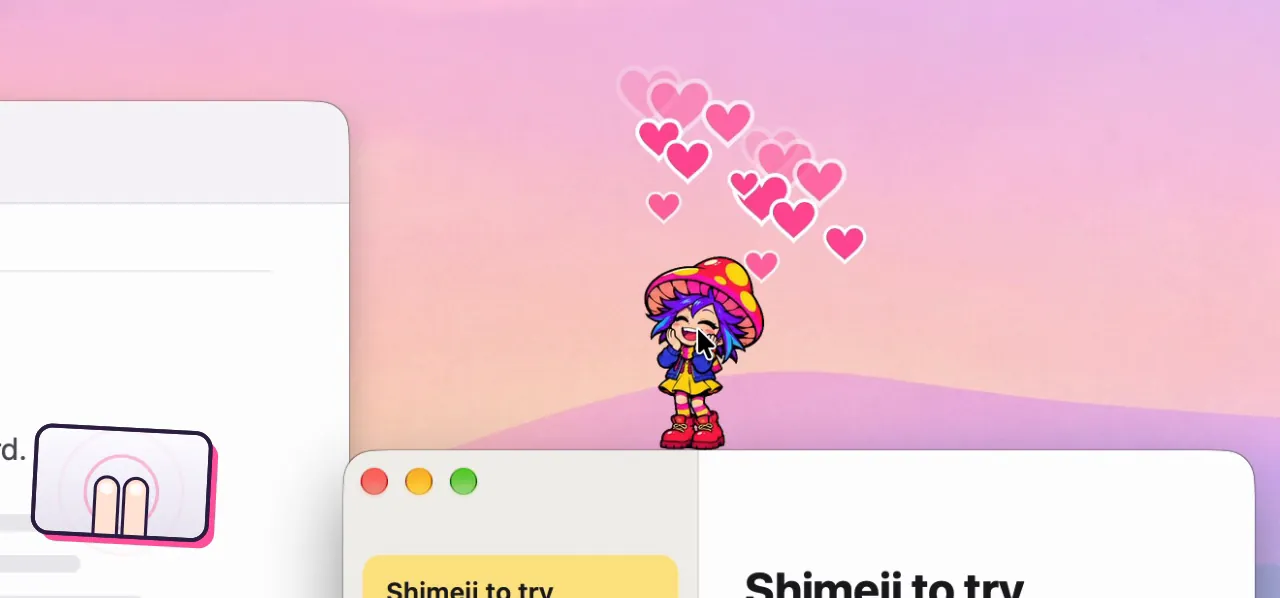
Pets de desktop e bateria do MacBook · o que ajustar
Comece pelos ajustes de bateria do Shimejiko, mantenha uma turma pequena e compare o consumo no seu Mac. O modo calmo e as reações de sono têm funções diferentes.
3 min de leitura
Como mudar o tamanho e a velocidade de um Shimeji no Mac
Abra Ajustes › Personagens no Shimejiko e mude Tamanho ou Velocidade ao andar. Esses controles gerais são gratuitos. O Pro permite ajustar Tamanho e Velocidade de cada personagem na Biblioteca.
3 min de leitura
Shimeji em ZIP, RAR ou JAR: qual arquivo importar?
Importe o ZIP, RAR ou 7z completo, ou a pasta descompactada completa, no Shimejiko. Mantenha as imagens e a configuração juntas. Você não precisa executar o programa de inicialização Java incluído em alguns pacotes antigos.
4 min de leitura
Shimeji em vários monitores: configure seu Mac
No Shimejiko Pro, Andar entre telas permite que os personagens usem vários monitores. O app gratuito mantém todos na tela principal; a visibilidade em tela cheia tem um ajuste separado.
4 min de leitura
Como tirar personagens Shimeji do Mac sem perder o pacote
Use Tirar da tela para remover um Shimeji da área de trabalho, Ocultar todos para uma pausa ou Apagar na Biblioteca para remover um pacote instalado. Cada opção faz algo diferente.
3 min de leitura
Um gato de desktop para Mac: conheça Kumo
Quer um gato de desktop no seu Mac? Conheça Kumo, experimente o gato-nuvem antes de comprar e entenda o que está incluído no app gratuito Shimejiko, no pacote e no Pro.
4 min de leitura
Como usar um pet de desktop enquanto trabalha ou estuda no Mac
Um pet de desktop pode deixar o Mac mais com a sua cara. Configure o Shimejiko com Modo calmo, controles de som separados e uma rotina para ocultar os personagens ao ler, estudar e compartilhar a tela.
4 min de leitura
Shimeji para celular Android e seus personagens no Mac
O Shimeji para celular Android usa um app que exibe personagens sobre outros apps. Veja como configurar, conferir as permissões e levar pacotes compatíveis ao Mac com o Shimejiko, um app nativo para macOS.
4 min de leitura
Shimeji vs Desktop Goose: qual companhia de desktop combina com você?
O Desktop Goose gira em torno de um ganso travesso. Shimeji é um formato de personagens compatível com diferentes apps, então o comportamento depende do app e do pacote. Escolha o ganso se quiser aquela personalidade brincalhona, ou um app para Shimeji se quiser trocar de personagens. No Mac, o Shimejiko oferece modo calmo, atalho para ocultar e importação nativa de pacotes.
5 min de leitura
Um Shimeji para cada mês: 12 ideias de pets para a Mesa
Dê uma companhia diferente ao seu Mac a cada mês: Shimejiko de inverno, um patinho de capa de chuva, um pequeno astronauta ou um amigo de gengibre. Esta seleção combina pacotes que já existem na Loja do Shimejiko pelas cores e pela personalidade. Você decide quando trocar. Não há assinatura de temporada nem personagens liberados por data.
5 min de leitura
Shimeji no Chromebook e no Linux: o que funciona em cada um
No Chromebook, comece por uma extensão Shimeji para navegador, se o administrador permitir. Os personagens ficam nas páginas da web. No desktop Linux, compare a lista de compatibilidade do projeto com seu ambiente de trabalho e sua sessão X11 ou Wayland. O Shimejiko é um app independente para Mac e não roda no ChromeOS nem no Linux.
4 min de leitura
Os melhores apps para o notch do MacBook em 2026
O melhor app para o notch do MacBook, para a maioria das pessoas, é o NotchNook. Boring Notch e Atoll são as opções grátis e de código aberto, Alcove e DynamicLake são compras únicas no estilo Dynamic Island, o MediaMate renova os indicadores de volume e brilho, o NotchDrop é uma prateleira de arquivos simples e o TopNotch esconde o notch. O Shimejiko, que é feito por nós, não é um utilitário: é um pet de desktop com personagens que se penduram no notch.
10 min de leitura
Shimeji não funciona? De qual Java você precisa e como resolver
O Shimeji-ee precisa do Java 8, não do Java mais recente, porque o Java 15 e as versões seguintes removeram o mecanismo de scripts que ele usa. Instale o Java 8 pelo java.com, extraia o zip inteiro e abra o Shimeji-ee.jar de dentro da pasta. Se não abrir, use o Prompt de Comando nessa pasta e rode java -jar Shimeji-ee.jar para ver o erro real. Se só um personagem falhar, passe o pacote no nosso verificador gratuito. No Mac, o Shimeji-ee não roda, mas o Shimejiko roda os mesmos pacotes sem Java.
11 min de leitura
Como personalizar o MacBook, 10 jeitos de deixar o Mac com a sua cara
Para personalizar o MacBook, em Ajustes do Sistema você muda a imagem de fundo (inclusive paisagens aéreas em câmera lenta), as cores e o estilo dos ícones, o tamanho e a posição do Dock, e se a barra de menus fica oculta. Na mesa do Mac, dá para adicionar widgets, dar cor ou ícone próprio às pastas, organizar os arquivos em Conjuntos e mudar a cor do cursor. Para algo que se mexe, adicione um pet de desktop como o Shimejiko, cujos personagens andam pelo Dock e pelas janelas.
4 min de leitura
12 apps para Mac divertidos que deixam o seu MacBook mais vivo
Os apps para Mac mais divertidos do momento são companheiros de desktop como Shimejiko, Pets Therapy, Desktop Goose e Bongo Cat; amiguinhos para a barra de menus e o Dock como RunCat Neo, Dockitty e FocusPet; apps para o notch como NotchNook e Boring Notch; e pequenos mimos como o Aerial para o protetor de tela, o Klack para sons de teclado e o LidAngleSensor para a dobradiça do seu MacBook. A maioria é grátis ou custa poucos dólares em pagamento único.
5 min de leitura
Onde baixar pacotes Shimeji, e como fazer isso com segurança
A maioria dos pacotes Shimeji, os pets de desktop feitos por fãs, vem do shimeji.org, biblioteca da comunidade que hospeda os arquivos e mostra a verificação de cada um, das páginas dos artistas no DeviantArt e no itch.io, e da seção Shimeji do GameBanana. O Shimeji-ee, com o personagem padrão, está no site do Kilkakon. Baixe o pacote como o artista compartilha, dê os créditos, evite o que só oferece instalador ou extensão de navegador e, no Mac, solte o zip no Shimejiko.
4 min de leitura
Existe Shimeji para celular? O que funciona no iPhone, no iPad e no Android
No iPhone e no iPad, não como os Shimeji, os pets virtuais que andam pela tela, funcionam no computador. A Apple não deixa apps de iPhone e iPad desenharem sobre outros apps, então os apps Shimeji da App Store deixam os personagens dentro do app, em widgets, na Tela Bloqueada ou na Dynamic Island, e só um diz importar pacotes clássicos de Shimeji. O Android permite sobreposições, e o app Shimeji para celulares Android anda sobre outros apps. No hardware da Apple, o Shimeji completo está no Mac.
4 min de leitura
Ukagaka (伺か), os mascotes de desktop falantes do Japão, e como eles diferem do Shimeji
Ukagaka (伺か) é um programa japonês de mascotes de desktop que surgiu em 2000. Os personagens dele, chamados de ghosts (fantasmas), ficam na lateral da tela e conversam com você em balões de fala, movidos por um motor de conversa, enquanto os Shimeji andam e escalam a tela toda sem dizer nada. Os ghosts rodam dentro de um programa hospedeiro chamado baseware, hoje principalmente o SSP no Windows, com projetos menores para Mac e Linux.
4 min de leitura
Os melhores pets virtuais para Mac em 2026
Os pets virtuais que rodam no Mac hoje são o Shimejiko, para personagens Shimeji que reagem ao seu MacBook; o Pets Therapy, para uma grande coleção de bichinhos em pixel art; o Desktop Goose, para o caos; o Bongo Cat, para um gato que digita junto com você; o RunCat Neo e o Dockitty, para um gato na barra de menus ou no Dock; e o Desktop Mate, para personagens em 3D. Qual combina com você depende de querer um companheiro que anda pelas suas janelas, um mais quietinho num canto ou um jogo.
6 min de leitura
Como fazer um Shimeji, seu próprio pet de desktop, passo a passo
Um Shimeji é um conjunto de imagens PNG transparentes, uma para cada pose, com os nomes shime1.png a shime46.png e geralmente com 128 por 128 pixels, mais dois arquivos de configuração que dizem como o personagem se move. O jeito mais fácil de fazer um Shimeji é partir de um modelo ou de um pacote que já existe, desenhar seu personagem em cada pose com o mesmo tamanho e virado para a esquerda, manter os arquivos de configuração e testar no Shimeji-ee no Windows ou no Shimejiko no Mac.
6 min de leitura
Shimeji é seguro? O que verificar antes de baixar um pet de desktop
Um pacote Shimeji em si é só imagens PNG e arquivos de configuração XML, que não conseguem executar nada no seu computador. O risco está no programa que roda os pacotes e no lugar de onde você o baixa. Baixe pacotes da página do próprio artista ou de um site de Shimeji conhecido, prefira arquivos zip a downloads .exe desconhecidos e use um programa de Shimeji em que você confie. No Mac, o Shimejiko é assinado e notarizado pela Apple e nunca lê sua tela nem as teclas que você pressiona.
5 min de leitura
Extensão Shimeji ou Shimejiko? Escolha seu companheiro para Mac
No Mac, escolha o Shimejiko se quiser que seus personagens acompanhem você de um app para outro. Ele roda pacotes do Shimeji-ee de forma nativa, sem Java, traz amigos para suas janelas e o Dock e adiciona reações a batidas no MacBook, à inclinação da tampa e ao carinho pelo trackpad. Uma extensão de navegador é uma opção para quem só quer personagens nas páginas da web.
4 min de leitura
Como ter Shimeji no Mac (sem precisar de Java)
Baixe o Shimejiko em shimejiko.app, abra o app e solte qualquer zip de Shimeji na janela dele. É um app nativo para Macs com macOS 14 ou posterior, então não tem Java para instalar, nem Terminal, nem ajuste de segurança para desativar. Pacotes feitos para o Shimeji-ee no Windows, para o Shimeji original e para o app de Android rodam todos, e a versão gratuita mostra um tipo de personagem por vez.
7 min de leitura
Um pet de desktop que percebe o seu MacBook
O Shimejiko é um app de pets de desktop para Mac que fica atento aos sensores do seu MacBook. Bata na carcaça e os personagens pulam, incline a tampa e eles escorregam, faça carinho pelo trackpad e eles ronronam com uma vibração que dá para sentir, ligue o carregador e eles se sentam para comer. Os truques que funcionam dependem do seu Mac, e a tabela deste artigo lista todos os modelos.
6 min de leitura
O que é Shimeji? Entenda os pequenos pets de desktop
Um Shimeji é um pequeno personagem animado que vive na tela do computador. Ele anda pela parte de baixo da tela e por cima das janelas, escala, senta, e pode ser pego e arremessado com o mouse. A ideia vem de um programa japonês gratuito chamado Shimeji, os fãs já desenharam milhares de personagens para ele, e hoje os mesmos pacotes rodam no Windows, no Android e no Mac.
5 min de leitura
