맥북 받아쓰기: 켜는 법, 단축키와 마이크 키, 전체 음성 명령, 개인정보 보호와 문제 해결

다른 언어로 읽기English日本語繁體中文简体中文EspañolDeutschPortuguês (Brasil)Français
한눈에 보기
맥북 받아쓰기는 macOS에 기본으로 들어 있어요. 시스템 설정 › 키보드 › 받아쓰기에서 켜고, 글자가 들어갈 곳을 클릭한 다음 마이크 키, Fn-D 또는 받아쓰기 단축키를 눌러 말하세요. macOS 27, Tahoe, Sequoia, Sonoma의 Apple 문서를 비교하고, 단축키와 모든 문장 부호 명령, 언어, Apple에 전송되는 정보, 음성 명령으로 편집하는 법, 다른 음성 입력 앱, 받아쓰기가 안 될 때 해결법까지 정리했어요.
Mac용 다운로드App Store에서 다운로드맥북에서 받아쓰기를 하려면 시스템 설정의 ‘키보드’에서 ‘받아쓰기’를 켜고 ‘활성화’를 클릭하세요. 글자가 들어갈 곳을 클릭하고 맨 윗줄의 마이크 키, Fn-D 또는 받아쓰기 단축키를 누르거나, ‘편집’ › ‘받아쓰기 시작’을 선택하세요. 커서가 깜박이면 말하면 돼요. ‘쉼표’나 ‘새로운 단락’처럼 문장 부호와 문단 구분도 말로 넣을 수 있어요. 멈추려면 Esc, 마이크 키 또는 같은 단축키를 누르세요. 시작에 쓰는 키는 같은 설정의 ‘단축키’ 팝업 메뉴에서 바꿀 수 있어요.
이 글은 2026년 11월 26일에 열어 본 페이지를 바탕으로 해요. 중심 자료는 Mac 사용 설명서의 ‘Mac에서 메시지 및 문서 받아쓰기’ 4개 판, 즉 macOS 27 Golden Gate, Tahoe, Sequoia, Sonoma예요. Apple 페이지 데이터의 날짜는 차례대로 2026년 10월 27일, 2026년 5월 18일, 2025년 8월 6일, 2024년 5월 21일이에요. Mac에서 텍스트를 받아쓰는 명령, Mac에서 받아쓰기가 제대로 작동하지 않는 경우, 음성 명령으로 Mac과 상호작용하기도 같은 4개 판을 비교했고, 받아쓰기 페이지는 2020년 10월 27일 자 Catalina판까지 살펴봤어요. 키 설명은 Mac 키보드 단축키(2026년 9월 21일 게시), Mac에서 기능 키를 사용하는 방법(2025년 12월 11일 게시), MacBook Air 키보드 페이지(2026년 11월 12일 자)에서 가져왔어요. 언어는 Apple의 macOS Golden Gate 기능 지원 여부, 개인정보 보호는 날짜가 없는 Siri, 받아쓰기 및 개인정보 보호 안내를 참고했어요. 오늘 검색 상위 자료의 주장은 MeowTXT, iAccessibility 또는 AbilityNet의 말로, 앱 설명은 각 개발자의 말로 밝혔어요. Shimejiko 부분은 앱 소스 코드를 바탕으로 했고, 어느 것도 Mac에서 직접 시험하지 않았어요.
맥북 받아쓰기는 어떻게 켜나요?
Apple의 macOS 27 절차예요. Tahoe와 Sequoia도 같아요.
- Apple 메뉴 › ‘시스템 설정’을 선택하고 사이드바의 ‘키보드’를 클릭하세요. 보이지 않으면 아래로 스크롤하세요.
- ‘받아쓰기’로 이동해 켜세요.
- ‘활성화’를 클릭하세요.
- Siri 및 받아쓰기 기능 향상에 관한 질문이 나오면 ‘오디오 녹음 공유’ 또는 ‘지금 안 함’을 클릭하세요. 공유하면 Apple이 이 Mac에서 보낸 Siri 및 받아쓰기 요청의 오디오를 저장하고 그중 일부를 검토할 수 있어요.
나중에 시스템 설정 › 개인정보 보호 및 보안 › 분석 및 향상에서 ‘Siri 및 받아쓰기 기능 향상’ 스위치로 선택을 바꿀 수 있어요. 받아쓰기 자체를 끄려면 2단계의 스위치를 쓰세요.
설치할 건 없어요. 오늘 검색 상위 결과 중에는 Apple 받아쓰기 다운로드 방법을 제목으로 내건 글도 있지만, 받아쓰기는 macOS에 포함되어 있어요. 저희가 읽은 Apple 페이지 어디에도 스토어나 웹사이트에서 받으라는 안내는 없어요. Apple이 언급한 다운로드는 언어에 관한 것뿐이에요. 기능 지원 여부 페이지는 기기 내 받아쓰기에 음성 모델 다운로드가 필요하다고 안내해요.
맥북에서 받아쓰기를 어떻게 쓰나요?
- 앱에서 글자를 넣을 위치를 클릭해 삽입점을 놓으세요.
- 키보드에 마이크 키가 있으면 그 키를 누르거나, 받아쓰기 단축키를 쓰거나, ‘편집’ › ‘받아쓰기 시작’을 선택하세요. 마이크 키는 눌렀다 떼세요. Siri가 켜져 있다면 길게 눌렀을 때는 Siri가 켜져요.
- 커서가 강조 표시되고 깜박이거나 Mac이 준비됐다는 소리가 나면 말하세요. Sequoia와 Sonoma에서는 대신 커서 옆에 마이크 아이콘이 표시돼요.
- 말하는 중에 ‘쉼표’, ‘물음표’로 문장 부호도 넣으세요. Return 키를 1번 누르는 효과는 ‘새로운 줄’, 2번은 ‘새로운 단락’이에요. Apple에 따르면 줄바꿈이나 단락 구분은 말한 즉시가 아니라 받아쓰기가 끝났을 때 나타나요.
- Esc, 마이크 키 또는 단축키를 눌러 멈추세요. Apple에 따르면 길이 제한은 없고, 음성이 30초 동안 감지되지 않으면 자동으로 멈춰요.
오류를 고칠 때 도움이 되는 점이 2가지 있어요. Apple 실리콘이 탑재된 Mac에서는 받아쓰기를 멈추지 않고 키보드로 입력할 수 있어요. 타이핑 중에는 커서가 깜박이지 않고, 손을 떼면 다시 깜박여요. 또 받아쓰기가 확신하지 못한 단어에는 파란색 밑줄이 생겨요. Apple이 든 영어 예시는 ‘flower’ 대신 ‘flour’가 입력된 경우예요. 밑줄 친 단어를 클릭해 후보를 고르거나, 직접 입력하거나, 다시 말해서 덮어쓸 수 있어요.
Apple에 따르면 macOS 27에서 Apple Intelligence를 사용하면 기기 내 모델이 맞춤법과 문장 부호, 대소문자를 개선해요. 이 기능은 영어로, M3 이상과 12GB 이상의 통합 메모리를 갖춘 Mac에서 작동해요.
맥북 받아쓰기 단축키는 무엇인가요?
Apple이 설명하는 받아쓰기 시작 방법을 모두 모았어요.
| 방법 | 사용법 | Apple의 설명 |
|---|---|---|
| 마이크 키 | 맨 윗줄에서 눌렀다 떼기 | MacBook Air에서는 F5, 길게 누르면 Siri |
| 받아쓰기 단축키 | 키보드 › 받아쓰기 › 단축키에 지정된 키 누르기 | 받아쓰기 시작 및 중단 |
| Fn-D | Fn 또는 지구본 키를 누른 채 D 누르기 | 받아쓰기 시작 또는 중단. 다른 단축키를 설정할 수도 있음 |
| Fn 또는 지구본 키 두 번 누르기 | ‘fn 키를 누를 때 실행할 동작’ 또는 지구본 키에 해당하는 항목이 ‘받아쓰기 시작’일 때 동작 | 받아쓰기를 먼저 활성화하라는 메시지가 나올 수 있음 |
| 편집 › 받아쓰기 시작 | 앱의 메뉴 막대에서 선택 | 2단계에서 키와 함께 안내 |
단축키를 고르는 방법은 다음과 같아요.
- Apple 메뉴 › 시스템 설정을 선택하고 사이드바에서 ‘키보드’를 클릭하세요.
- ‘받아쓰기’로 이동해 ‘단축키’ 팝업 메뉴를 클릭하고 단축키를 고르세요.
- 목록에 없다면 ‘사용자화’를 선택하고 원하는 키를 누르세요. Apple의 예는 Option-Z예요.
‘Fn(Function) 키를 두 번 누르십시오’를 고르면 ‘fn 키를 누를 때 실행할 동작’이나 기종에 따라 지구본 키에 해당하는 옵션이 ‘받아쓰기 시작(Fn 두 번 누르기)’으로 자동 변경돼요. macOS 27에서는 ‘입력 소스 변경’, ‘이모지 및 기호 보기’, ‘받아쓰기 시작’, ‘동작 없음’의 4가지 중 고를 수 있어요. 같은 키를 두 번 눌러도 어떤 Mac에서는 이모지가, 다른 Mac에서는 받아쓰기가 열리는 이유는 맥북 이모티콘 키보드 가이드에서 설명해요.
기본 단축키는 뭘까요? 지금 Apple 페이지에는 적혀 있지 않아요. 마지막으로 명시한 Catalina판은 기본적으로 Fn(Function) 키를 두 번 누르면 키보드 받아쓰기가 시작되거나 멈춘다고 설명했어요. MeowTXT의 2026년 가이드도 보통 Fn 키를 두 번 누르는 게 기본이라고 해요. 내 Mac에서는 ‘단축키’ 팝업 메뉴에 표시된 값이 답이에요.
헷갈리기 쉬운 조작이 2가지 있어요. Apple의 단축키 문서에서 Fn-Fn은 문자 뷰어를, Command 키를 두 번 누르는 동작은 ‘타이핑으로 Siri 사용’(Siri 클래식)을 열어요. Fn을 두 번 눌러 받아쓰기가 켜지려면 위 설정이 그 동작으로 지정되어 있어야 해요. 또 시스템 설정 › 키보드 › 키보드 단축키 › 기능 키 › ‘F1, F2 등의 키를 표준 기능 키로 사용’을 켜서 맨 윗줄을 F1, F2 등으로 쓴다면, Apple의 기능 키 문서에는 설정 설명만 있고 마이크 키가 어떻게 바뀌는지는 없어요. 받아쓰기가 시작되지 않으면 Fn을 누른 채 마이크 키를 눌러 보거나 Fn-D를 쓰세요. 나머지는 맥북 단축키 가이드에 정리했어요.
문장 부호와 기호는 어떻게 말하나요?
Apple의 설명에 따르면 받아쓰는 중에는 언제든 다음 명령을 쓸 수 있어요. 영어판은 macOS 27과 Tahoe에서 ‘open square bracket’과 ‘close square bracket’, Sequoia와 Sonoma에서 ‘open bracket’과 ‘close bracket’을 써요. 한국어판은 4개 버전 모두 ‘왼쪽 대괄호’와 ‘오른쪽 대괄호’예요.
| 종류 | 이렇게 말하세요 |
|---|---|
| 문장 부호 | 마침표(또는 점), 쉼표, 물음표, 느낌표, 콜론, 세미콜론, 아포스트로피, 하이픈, 대시, 생략 부호, 왼쪽 큰 따옴표, 오른쪽 큰 따옴표, 왼쪽 작은 따옴표, 오른쪽 작은 따옴표, 왼쪽 괄호, 오른쪽 괄호, 왼쪽 대괄호, 오른쪽 대괄호, 왼쪽 중괄호, 오른쪽 중괄호, 왼쪽 꺾인 대괄호, 오른쪽 꺾인 대괄호 |
| 타이포그래피 | 앰퍼센드, 별표, @ 기호, 백슬래시, 슬래시, 삽입 기호, 가운데 점, 큰 가운데 점, 각도 기호, 해시태그 또는 파운드 기호, 퍼센트 기호, 밑줄, 세로 막대 |
| 포맷 | 새로운 줄, 새로운 단락, 탭 키, 숫자(다음 문구를 숫자로 입력), 로마 숫자, 공백 없음, 공백 있음 |
| 대소문자 | 대문자 켬(다음 문구를 제목 대/소문자로 입력), 대문자 끔, 모두 대문자(다음 단어), 모두 대문자 켬, 모두 대문자 끔 |
| 수학 | 등호, 보다 큼 기호, 보다 작음 기호, 빼기 기호, 곱하기 기호(x), 더하기 기호 |
| 통화 | 달러 기호, 센트 기호, 파운드 기호, 유로 기호, 엔 기호 |
| 이모티콘 | 웃는 얼굴, 찡그리는 얼굴, 윙크하는 얼굴, 활짝 웃는 얼굴(XD) |
| 지식 재산 | 저작권 기호, 등록 상표 기호, 상표 기호 |
언어에 따라 2가지 기능을 더 쓸 수 있어요. ‘자동 구두점’은 말하는 동안 쉼표, 마침표, 물음표를 넣어요. 문장 부호를 모두 직접 말하고 싶다면 키보드 › 받아쓰기 › 자동 구두점에서 끄세요. 또 ‘하트 이모지’, ‘자동차 이모지’처럼 이름을 말해 이모지를 넣을 수 있어요. Apple 기능 지원 여부 페이지에는 두 기능 모두 언어와 지역 조합이 33개씩 나와요.
맥북 받아쓰기로 글을 음성 편집할 수 있나요?
기본 받아쓰기로는 안 돼요. Apple 목록에는 문장 부호, 배치, 대소문자와 기호만 있고 선택, 삭제, 실행 취소, 커서 이동은 없어요. Sonoma판은 텍스트 선택이나 삭제, 단어의 대문자 또는 이탤릭체 처리, Return 키 누르기에는 ‘음성 명령’을 쓰라고 명시했어요. 받아쓰기 중에는 파란 밑줄의 후보를 고르거나 키보드로 고치거나(Apple 실리콘에서는 멈추지 않아도 돼요), 직접 선택한 단어를 다시 말해 바꿀 수 있어요.
MeowTXT는 macOS 받아쓰기에서 ‘select last sentence’나 ‘delete that’이라고 말해 보라고 해요. Apple 사용 설명서에서 이런 지시는 ‘음성 명령’에 속해요. Apple의 예는 ‘Replace cat with dog’이고, 받아쓰기 목록에는 나오지 않아요.
음성 명령과 받아쓰기는 어떻게 다른가요?
‘음성 명령’은 입력과 편집을 넘어 Mac 전체를 목소리로 조작하는 도구예요. Apple 메뉴 › 시스템 설정 › 손쉬운 사용 › 음성 명령에서 켜거나 Siri에게 음성 명령을 켜 달라고 하세요. 처음에는 Apple에서 파일을 한 번 받아야 하므로 인터넷이 필요하지만, 이후에는 필요 없어요.
| 받아쓰기 | 음성 명령 | |
|---|---|---|
| 켜는 곳 | 키보드 › 받아쓰기 | 손쉬운 사용 › 음성 명령 |
| 하는 일 | 삽입점에 말을 글자로 입력 | 입력, 편집, 클릭, 스크롤, 앱 열기 |
| 듣는 방식 | 키나 편집 메뉴로 시작할 때 | 켜져 있는 동안. 듣기 중단과 듣기 시작 명령으로 일시 정지 및 재개 |
| 음성 편집 | 불가 | ‘Replace cat with dog’, 또는 항목 번호를 지정해 삭제하거나 대문자로 변경 |
| 한 글자씩 입력 | 불가 | 철자 말하기 모드에서 ‘Alfa Bravo Charlie’처럼 철자를 나타내는 단어로 abc 입력 |
| 인터넷 | 키보드 설정의 받아쓰기 아래 안내 참고 | 처음 다운로드할 때 한 번 |
| 동시 사용 | 음성 명령을 켜면 기본 받아쓰기를 쓸 수 없음 | 음성 명령이 받아쓰기를 담당 |
Apple의 macOS 27 페이지에 나오는 음성 명령 모드예요.
- 받아쓰기 모드: 기본으로 켜져 있고 명령이 아닌 말은 글자로 입력돼요.
- 철자 말하기 모드: 암호나 웹 주소를 한 글자씩 입력해요.
- 명령 모드: 명령 이외의 말은 무시해 텍스트 필드에 실수로 입력되는 일을 막아요.
- Swift 모드: Tahoe와 macOS 27에서 Swift 코드를 입력하며 공백, 연산자, 대문자를 알아서 배치해요.
‘명령 보기’로 앞에 있는 앱에서 쓸 수 있는 명령을 보고, ‘숫자 보기’나 ‘이름 보기’로 화면에 레이블을 붙이고, ‘격자 보기’로 화면의 위치를 지정할 수 있어요. 여러 명령을 연달아 내릴 때 Apple은 반 초 정도씩 쉬라고 권해요. 전체 목록은 시스템 설정 › 손쉬운 사용 › 음성 명령 › 명령에 있고, 같은 설정의 ‘튜토리얼 열기’로 기본 조작을 연습할 수 있어요.
받아쓰기는 Mac에서 처리되나요, Apple로 전송되나요?
Mac과 언어에 따라 다르고, Apple의 설명도 해마다 달라졌어요.
| Apple 받아쓰기 페이지 판 | 처리 방식 설명 |
|---|---|
| Catalina 10.15(2020년) | 발화가 분석을 위해 Apple 서버로 전송됨 |
| Big Sur 11 및 Monterey 12 | 받아쓰기 발화가 Apple로 전송됨 |
| Ventura 13 | 같은 설명에 덧붙여 Apple 실리콘에서는 여러 언어의 요청을 인터넷 없이 기기에서 처리 |
| Sonoma 14 | Apple 실리콘에서 지원 언어는 기기 내 처리. Intel Mac 또는 기기 내 처리를 지원하지 않는 언어는 Apple로 전송. 검색 상자에 받아쓴 글은 검색 제공업체에 전송될 수 있음 |
| Sequoia 15, Tahoe 26, macOS 27 | 일반 텍스트의 음성 입력과 전사본이 기기에서 처리되고 Siri 서버로 보내지지 않는지는 키보드 설정의 받아쓰기에서 확인. 검색 상자는 예외 |
기능 지원 여부 페이지에는 기기 내 받아쓰기 48개 항목, 전체 받아쓰기 63개 항목이 나와요. 카탈루냐어, 크로아티아어, 체코어, 그리스어, 힌디어, 헝가리어, 인도네시아어, 폴란드어, 포르투갈어(포르투갈), 루마니아어, 슬로바키아어, 우크라이나어 등은 전체 목록에만 있어요. Sonoma 페이지의 설명대로라면 이런 언어의 발화는 Apple로 전송돼요.
Apple의 개인정보 보호 안내는 Apple이 받는 데이터의 처리도 설명해요. ‘Siri 및 받아쓰기 기능 향상’ 또는 ‘Siri 및 Apple Intelligence 기능 향상’에 동의하지 않으면 Apple은 오디오를 저장하지 않아요. 요청 데이터는 Apple 계정이 아니라 기기에서 생성해 시간당 여러 번 바꾸는 무작위 식별자와 연결되고, Apple이 최대 2년 동안 보관할 수 있어요. 연락처 이름과 앱 이름 같은 맥락 정보도 전송될 수 있고, 요청 기록은 기기에 저장돼요.
Apple이 보관한 기록을 지우는 Tahoe 가이드의 순서는 시스템 설정 › Apple Intelligence 및 Siri(또는 Siri) › Siri 및 받아쓰기 기록 삭제 › 삭제예요. 인터넷 연결이 필요하며 6개월이 지나지 않은 요청이 대상이에요. macOS 27 받아쓰기 페이지에는 이 안내가 없고, 삭제 페이지의 macOS 27판을 열면 사용 설명서의 시작 페이지로 이동해요. 그래서 macOS 27에서 이 버튼이 어디에 있는지는 확인하지 못했어요.
지금 무엇이 소리를 듣고 있는지 살펴볼 곳은 2곳이에요. Apple의 macOS 27 마이크 접근 페이지에 따르면 시스템 설정 › 개인정보 보호 및 보안 › 마이크에 허용된 앱이 개별 스위치와 함께 나와요. 제어 센터 페이지는 메뉴 막대의 개인정보 보호 표시 점을 클릭하면 마이크, 카메라, 시스템 오디오를 사용 중인 앱을 볼 수 있다고 설명해요.
어떤 언어로 받아쓰고, 어떻게 바꾸나요?
- Apple 메뉴 › 시스템 설정을 선택하고 ‘키보드’를 클릭하세요.
- ‘받아쓰기’로 이동해 ‘언어’ 옆의 ‘편집’을 클릭하세요.
- 원하는 언어와 지역을 하나씩 선택하세요. 빼려면 선택을 해제하세요.
언어를 여러 개 설정했다면 받아쓰는 중에 커서 옆의 언어 약어를 클릭하거나 지구본 키를 누르고 고르세요. macOS Golden Gate 기능 지원 여부 페이지에서 2026년 11월 26일에 센 항목은 다음과 같아요.
| 기능 | 언어 및 지역 항목 |
|---|---|
| 받아쓰기 | 63개 |
| 기기 내 및 모드 전환이 필요 없는 받아쓰기 | 48개, 음성 모델 다운로드 필요 |
| 자동 구두점 | 33개 |
| 이모지 받아쓰기 | 33개 |
| Apple Intelligence로 향상된 받아쓰기 | 9개, 호주부터 미국까지 모두 영어 |
영국식 단어가 미국식 철자로 나오거나 그 반대라면 선택한 지역을 확인하세요. MeowTXT도 영어(미국) 또는 영어(영국)를 고르는 문제를 짚어요.
macOS 27, Tahoe, Sequoia, Sonoma에서 달라진 점은?
Sonoma에서 Sequoia로 넘어갈 때 개인정보 보호 문구가 바뀌었고, Tahoe는 마이크 아이콘을 깜박이는 커서로 바꿨어요. macOS 27은 Apple Intelligence를 추가하고 기록 삭제 안내를 뺐어요.
| macOS 27 | 26 Tahoe | 15 Sequoia | 14 Sonoma | |
|---|---|---|---|---|
| Apple 페이지 데이터의 날짜 | 2026년 10월 27일 | 2026년 5월 18일 | 2025년 8월 6일 | 2024년 5월 21일 |
| 첫머리의 개인정보 보호 설명 | 키보드 설정의 안내 확인 | 같음 | 같음 | Apple 실리콘은 기기 내 처리, Intel은 Apple에 전송한다고 명시 |
| Apple Intelligence | 맞춤법, 문장 부호, 대소문자를 보정하는 기기 내 모델. 영어, M3 이상, 12GB | 없음 | 없음 | 없음 |
| 켜고 끄기 | ‘받아쓰기 켜거나 끄기’ 한 섹션 | 같음 | 같음 | 켜기와 끄기가 별도 섹션 |
| 준비 신호 | 강조 표시된 커서가 깜박이거나 소리가 남 | 같음 | 강조 표시된 커서 옆에 마이크 아이콘이 뜨거나 소리가 남 | Sequoia와 같음 |
| 타이핑 중 | 커서가 더 이상 깜박이지 않음 | 같음 | 마이크 아이콘이 사라짐 | Sequoia와 같음 |
| 멈추는 방법 | Esc, 마이크 키 또는 단축키 | 같음 | 같음 | 단축키 또는 Esc |
| 언어 | 별도 섹션, ‘언어 및 지역’ | 같음 | 같음 | 켜는 단계 안에 ‘언어 및 방언’ |
| 언어 전환 | 커서 옆 약어 또는 지구본 키 | 같음 | 마이크 아이콘 옆 또는 지구본 키 | Sequoia와 같음 |
| 기록 삭제 안내 | 없음 | 있음 | 있음 | 있음 |
| 받아쓰기 명령 페이지 | 영어판은 ‘open square bracket’ | 같음 | 영어판은 ‘open bracket’ | Sequoia와 같음. 처음에 편집은 음성 명령으로 안내 |
| 문제 해결 페이지 | 인터넷 연결이 필요할 수 있음 | 같음 | 같음 | Apple 실리콘은 기기 내 처리, Intel은 인터넷 필요라고 명시 |
| 음성 명령 페이지 | Swift 모드, 튜토리얼 열기 | 같음 | 텍스트 번호 보기, 튜토리얼 열기, Swift 모드 없음 | 가이드 열기, 텍스트 번호 없음 |
Sonoma 이전의 설명은 또 달랐어요. Ventura, Monterey, Big Sur는 말하는 음량을 측정하는 피드백 윈도우를 설명하고 단축키, Return 키 또는 ‘완료’ 버튼으로 받아쓰기를 끝내요. Fn 키를 두 번 누르는 방법이 기본이라고 명시한 건 Catalina예요.
출처는 맨 위에 연결한 각 페이지의 4개 판, 음성 명령 켜거나 끄기, macOS 27의 키보드 설정과 Sequoia판, Tahoe의 Siri 및 받아쓰기 기록 삭제하기, 마이크에 대한 접근 제어하기, 받아쓰기 페이지의 Ventura, Monterey, Big Sur판이에요. 키보드 설정의 받아쓰기 항목은 두 판이 같아요.
검색 상위 결과가 틀리거나 빠뜨린 내용은?
Google에서 ‘mac dictation’을 검색하면 첫 페이지는 대부분 오래된 글이나 동영상이에요. 2026년 11월 26일에 링크를 열어 본 결과예요.
- 1위는 2019년 YouTube 동영상이에요. 동영상 결과가 2개 더 있고, ‘Let your Mac do the typing’은 Apple 지원 페이지가 아니라 Instagram 릴스예요.
- 2위는 Reddit 게시물이에요. ‘Dictation on macOS: Setup, Apps, and Pro Tips’는 AI 받아쓰기 앱을 다루는 커뮤니티에 올라온 글이에요. Reddit이 요청을 거부해 읽지 못했어요.
- MeowTXT의 ‘2026년 가이드’(Google 검색 결과 기준 2026년 3월 27일)는 오프라인 사용을 위해 ‘Enhanced Dictation’을 권하고 기본적으로 발화가 Apple 서버로 간다고 해요. Catalina까지 살펴본 Apple 페이지에는 Enhanced Dictation이 나오지 않고, Sonoma판은 Apple 실리콘 Mac이 지원 언어를 기기에서 처리한다고 해요. 마이크 아이콘 아래의 ‘Done’을 누르라는 설명도 최신판이 아닌 Ventura의 피드백 윈도우와 일치해요. 또 ‘음성 명령’에서 쓰는 문구를 받아쓰기 명령으로 제시하고, 이름을 밝히지 않은 구매 가이드에서 정확도 75~85%를 인용하는데 Apple은 수치를 공개하지 않아요.
- iAccessibility의 명령 목록은 2016년 12월 11일 자예요. ‘Caps On’이 Caps Lock을 켠다고 하지만, Apple의 최신 영어판에서 ‘caps on’은 다음 문구를 제목 대/소문자로, ‘all caps on’은 모두 대문자로 바꿔요. 현재 Apple의 Mac 목록에 없는 ‘Em Dash’와 ‘Reverse question mark’도 들어 있어요.
- 다운로드 안내 페이지(‘How to Download Apple Dictation for Mac Easily?’)는 고객 지원 사이트에 있는데, 본문이 로드되지 않았어요. Apple 기능 지원 여부 페이지가 언급하는 음성 모델 외에 받을 것은 없어요.
- AbilityNet의 Sequoia 안내는 Google의 AI 개요에 인용됐고, 해당 버전의 Apple 절차를 충실히 따라요.
읽을 수 있었던 페이지에는 Fn-D, 마이크 키의 짧게 눌러 받아쓰기와 길게 눌러 Siri 쓰기의 차이, 음성 명령을 켜면 기본 받아쓰기가 꺼지는 점, 기능 키 설정, macOS 27의 Apple Intelligence 모델, macOS 버전별 오디오 전송 위치가 나오지 않았어요.
Mac에서 쓸 수 있는 다른 음성 입력 도구는?
| 도구 | 용도 | 비용 및 조건 |
|---|---|---|
| 받아쓰기 | 텍스트 필드에 말로 입력 | 무료, macOS 기본 기능 |
| 음성 명령 | 말로 입력, 편집, Mac 조작 | 무료, macOS 기본 기능. 처음에 한 번 다운로드 |
| Siri로 글쓰기 | Siri AI에 글쓰기, 다시 쓰기, 교정 요청 | macOS 27 베타. Apple Intelligence를 지원하는 M1 이상 Mac 또는 MacBook Neo. 처음에는 영어, 프랑스어, 일본어, 한국어, 포르투갈어, 스페인어 지원 |
| Wispr Flow | Mac, Windows, iPhone, Android의 모든 앱에서 받아쓰기, 100개 이상 언어 | 무료는 주당 단어 수 제한. Pro는 사용자당 월 US$15, 연간 결제 시 월 US$12(2026년 11월 26일 확인) |
| Superwhisper | 로컬 및 클라우드 모델로 음성을 텍스트로 변환. 개발사에 따르면 오프라인에서도 작동 | 3,000단어 Pro 체험 후 무료 등급 제공. Pro 월간, 연간 또는 평생 이용, 보관한 페이지 사본에서는 가격을 읽을 수 없었음(2026년 11월 26일 확인) |
‘Siri로 글쓰기’의 출처는 2026년 10월 27일 자 Apple의 Siri AI 페이지예요. Apple에 따르면 Siri AI는 중국 본토 또는 13세 미만 사용자에게 제공되지 않아요. Superwhisper의 FAQ에서는 오프라인 모델이 Apple 실리콘에서만 원활하게 동작하므로 Intel Mac에는 클라우드 모델이 알맞다고 덧붙여요. 음성을 듣는 앱에는 마이크 접근 권한이 필요하고, 개인정보 보호 및 보안 › 마이크에서 주거나 취소할 수 있어요. 두 앱 모두 시험하지 않았어요. 글로 바꾸지 않고 음성을 녹음하려면 화면 기록이나 QuickTime을 쓰세요. 마이크를 고르는 위치는 맥북 화면 녹화 가이드에 나와요.
맥북 받아쓰기가 안 되는 이유는?
Apple의 문제 해결 페이지는 macOS 27, Tahoe, Sequoia에서 같아요. 다른 페이지의 보충 설명까지 합치면 다음을 확인하면 돼요.
- 받아쓰기가 꺼져 있어요. 시스템 설정 › 키보드에서 ‘받아쓰기’ 스위치를 확인하세요.
- 음성 명령이 켜져 있어요. 기본 받아쓰기를 쓸 수 없고, 음성 명령이 말을 처리해요. 손쉬운 사용 › 음성 명령에서 끄거나, 그 기능으로 받아쓰세요.
- 단축키가 생각한 것과 달라요. ‘받아쓰기’의 ‘단축키’ 팝업 메뉴와 ‘fn 키를 누를 때 실행할 동작’ 또는 지구본 키에 해당하는 항목을 확인하세요. Fn이나 지구본 키를 두 번 눌러 받아쓰기가 시작되려면 옵션이 ‘받아쓰기 시작’이어야 해요.
- 마이크 키가 반응하지 않아요. ‘F1, F2 등의 키를 표준 기능 키로 사용’이 켜져 있다면 Fn을 누른 채 마이크 키를 눌러 보거나 Fn-D를 쓰세요.
- 다른 마이크가 선택되어 있어요. 내장 마이크가 없는 Mac은 외장 마이크를 연결하고 키보드 › 받아쓰기의 ‘마이크 소스’나 사운드 설정에서 골라야 해요. ‘자동’은 가장 많이 쓸 만한 기기를 골라요.
- 소리가 너무 작아요. 외장 마이크라면 시스템 설정 › 사운드 › 입력에서 입력 음량을 높이세요.
- 마이크가 가려져 있어요. Apple은 옷이나 몸에 가리는 경우를 예로 들어요. 마이크 위치는 Mac 사용 설명서를 확인하세요.
- 소음이나 울림이 있어요. Apple은 시끄럽거나 울림이 있는 방에서는 헤드셋 마이크를 쓰고 평소 위치에서 평소 크기로 말하라고 권해요.
- 언어 또는 지역이 안 맞아요. ‘언어’에서 실제로 말하는 언어와 지역을 고르세요.
- 인터넷이 연결되어 있지 않아요. 아직 연결이 필요한 구성도 있어요. 키보드 설정의 ‘받아쓰기’ 아래에서 필요한지 확인하고, 네트워크 설정에서 연결 상태를 보세요.
- 저절로 멈춰요. 30초 동안 말이 없어서 그래요. 다시 시작하세요.
- ‘새로운 줄’이 무시된 것 같아요. 줄바꿈은 받아쓰기를 멈춘 다음에 표시돼요.
- 아무 글자도 나오지 않아요. 텍스트 필드를 먼저 클릭하세요. 받아쓰기는 삽입점이 있는 곳에 입력해요.
받아쓰는 동안 Shimejiko도 듣고 있나요?
저희가 만드는 Shimejiko는 작은 캐릭터들이 Mac 데스크톱의 Dock을 걷고 윈도우를 오르며 꾸벅꾸벅 조는 무료 앱이에요. 받아쓰기를 하면 Mac에서 어떤 앱이 더 듣고 있을지 궁금해지죠. 그래서 소스 코드에서 마이크를 쓰는 곳이 있는지, 타이핑 응원이 어떻게 횟수를 세는지 읽어 봤어요. 아래는 코드가 하는 일이고, Mac에서 받아쓰기와 함께 실행해 보지는 않았어요.
- 코드 어디에도 마이크를 쓰는 곳은 없어요. 앱과 엔진 패키지 2개 모두 Apple의 오디오 캡처나 음성 프레임워크를 가져오지 않아요. 사운드 코드는 일부 팩에 들어 있는 소리 등을 재생만 하고, 팩의 ‘사운드’ 설정은 기본적으로 꺼져 있어요. 웹사이트판 Info.plist에는 앱이 마이크 권한을 요청할 때 macOS가 보여 주는 사용 목적 문구가 없어요. 강화된 런타임으로 빌드하지만, Apple 개발자 문서가 내장 마이크 녹음을 허용한다고 설명하는 Audio Input 권한은 넣지 않아요. Shimejiko를 개인정보 보호 및 보안 › 마이크 목록이나 메뉴 막대의 개인정보 보호 표시 점에 띄울 만한 코드는 없어요. 무엇에 접근하고 무엇에 접근하지 않는지는 Shimeji는 안전한가요?에서 더 자세히 다뤄요.
- 타이핑 응원은 글자가 아닌 키를 누른 횟수를 세요. 손쉬운 사용 권한을 허용하면 macOS에 다른 앱의 키 누름 이벤트를 요청하고 누른 시각만 남겨요. 길게 눌러 반복된 입력은 건너뛰어요. 40초 안에 120번 누르면 응원해요. 최대 2분에 1번, 최대 3명의 캐릭터가 반짝이와 색종이로 응원하고(응원 동작이 없는 팩은 대신 뛰어요), 30분에 1번까지 그중 한 명이 신나게 잘하고 있다는 말풍선을 띄워요.
- 코드상 받아쓴 글은 횟수에 더해지지 않아요. 응원 기능은 글자가 나타나는지 보지 않고 키를 누르는 동작만 봐요. 키를 누르지 않고 말로 입력한 단어는 120번에 보태지지 않지만, Apple 실리콘에서 받아쓰기 중에 타이핑할 때처럼 실제로 누른 키는 세어요. macOS가 받아쓰기의 일부를 키 누름으로 알리는지 Mac에서 확인하지는 않았어요.
- 끄는 방법. Mac 매직 화면의 ‘타이핑’ 카드에 있는 ‘타이핑할 때 응원하기’는 권한을 허용하면 기본으로 켜져요. 메뉴 막대의 버섯에서 ‘Mac 매직 일시 정지’를 선택하면 다른 반응과 함께 멈춰요.
- 환영 쇼 도중 Esc. 첫 실행 쇼를 건너뛸 수 있도록 재생 중에는 어느 앱에서든 Shimejiko가 Esc를 받아요. 코드에는 쇼가 끝날 때까지 최대 약 2분간, 또는 첫 Esc로 건너뛸 때까지 다른 앱이 Esc를 받지 못한다고 적혀 있어요. 이때 받아쓰고 있다면 첫 Esc로 쇼를 넘기고, 다시 누르거나 마이크 키 또는 단축키로 받아쓰기를 멈추세요.
- Shimejiko의 텍스트 상자에도 받아쓸 수 있어요. 보관함과 상점의 검색 필드는 macOS 표준 검색 필드예요. 보관함 검색은 Mac에서만 결과를 거르고 아무것도 보고하지 않아요. 상점 검색의 익명 분석에는 검색이 확정된 후 찾은 결과 수만 보내고, 타이핑한 말이든 받아쓴 말이든 검색어는 보내지 않아요.
- 캐릭터와 삽입점. 캐릭터가 그려진 픽셀을 제외하면 클릭은 아래에 있는 앱으로 넘어가요. 클릭해야 할 곳에 캐릭터가 있으면 권한이 필요 없는 Option-Command-H(⌥⌘H)로 모두 숨기고, 한 번 더 눌러 다시 불러와요. 일할 때 데스크톱 펫과 함께 쓰는 법에 방해를 줄이는 다른 방법도 있어요.
- 노크는 듣는 게 아니라 느껴요. 노크 기능은 MacBook 밑판의 모션 센서인 가속도계를 읽고, 키나 클릭의 시각만 이용해 그로부터 0.25초 이내의 움직임은 무시해요.
키 누름만 센다는 데에는 한계도 있어요. 응원 기능에 보이지 않는 작업은 응원할 수 없어서, 키보드를 쓰지 않고 한 페이지를 말로 채우면 응원 없이 지나갈 수 있어요. 대신 받아쓰기를 세는 설정도 없어요.
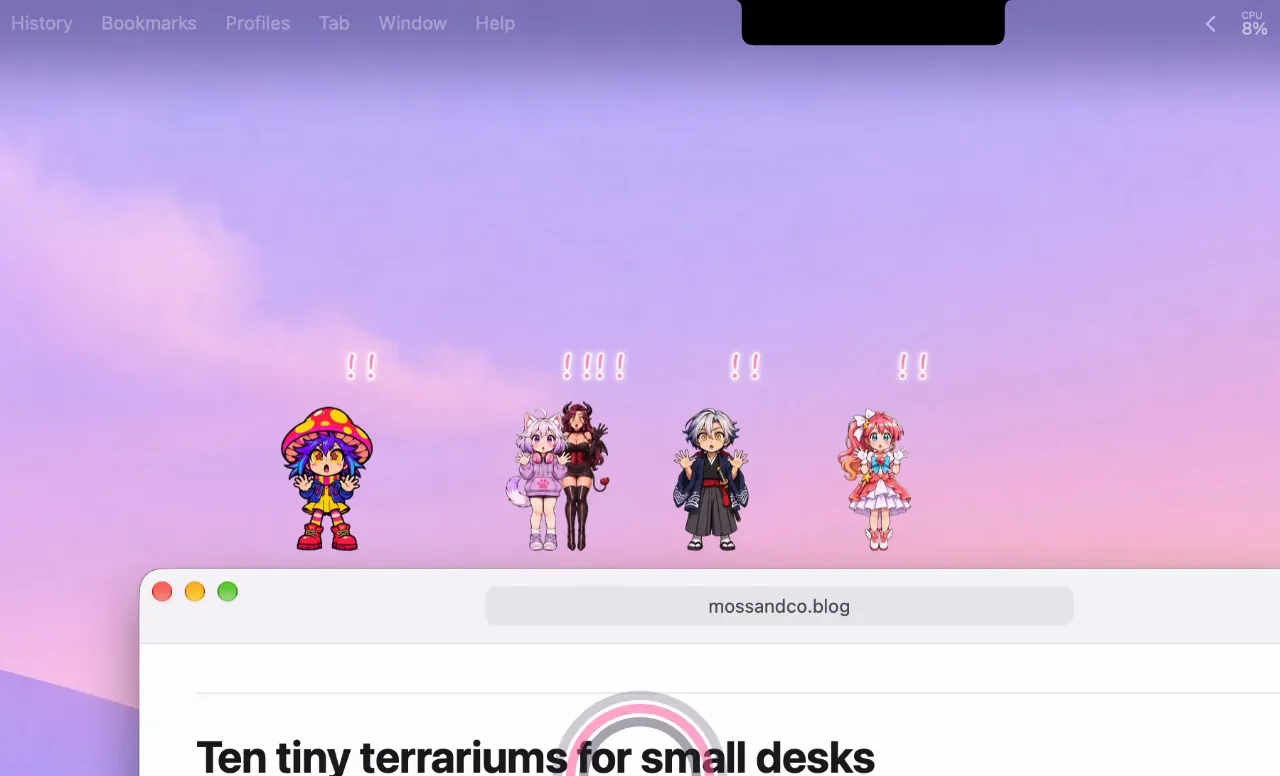
서로 다른 캐릭터 5명이 함께 나와 있어 Pro로 앱에서 녹화했어요. 노크하면 머리 위에 느낌표가 뜨고 뛰어오르며, 더 세게 두드리면 윈도우 아래로 떨어져요. 노크는 소리가 아니라 모션 센서로 감지해요. 무료 플랜에서는 Shimejiko만 노크에 반응하고 이 센서가 탑재된 MacBook이 필요해요. MacBook을 두드리는 기능 가이드에서 자세히 설명해요.
Shimejiko는 Apple 실리콘 및 Intel Mac에서 macOS 14 Sonoma 이상이면 무료로 다운로드할 수 있어요. 무료 플랜에서는 한 번에 한 종류의 캐릭터를 최대 3명까지 부를 수 있어요. Pro는 US$5.99를 한 번만 내고 Mac 최대 3대에 쓸 수 있어요. 크루 모두를 함께 불러내고, 모두 노크, 덮개, 골골송에 반응해요(2026년 11월 26일 shimejiko.app에서 가격 확인). Shimejiko를 다운로드하거나, 요청하는 Mac 권한과 그 이유를 알아보세요.
자주 묻는 질문
맥북 받아쓰기는 무료인가요?
네. 받아쓰기와 음성 명령 모두 macOS에 포함되어, 구매하거나 설치할 필요 없이 시스템 설정에서 켜면 돼요. Apple이 언급하는 다운로드는 기기 내 받아쓰기용 음성 모델과 음성 명령의 최초 1회 파일뿐이에요.
맥북 받아쓰기는 오프라인에서도 되나요?
Apple 실리콘 Mac에서는 되는 경우가 많아요. Sonoma 페이지는 이런 Mac이 지원 언어를 인터넷 없이 기기에서 처리하고, Intel Mac이나 지원되지 않는 언어에서는 음성이 Apple로 전송된다고 설명해요. Sequoia 이상에서는 키보드 설정의 받아쓰기 아래에 어느 쪽인지 표시돼요.
맥북 받아쓰기가 저절로 멈추는 이유는?
Apple에 따르면 음성이 30초 동안 감지되지 않으면 받아쓰기가 자동으로 멈춰요. 계속 말하는 시간에는 제한이 없으니 마이크 키나 단축키로 다시 시작해 이어서 말하세요.
Mac에서 받아쓰기와 Siri는 어떻게 다른가요?
받아쓰기는 한 말을 글자로 옮기고, Siri는 말을 듣고 답하거나 동작해요. 마이크 키를 눌렀다 떼면 받아쓰기가, 길게 누르면 Siri가 켜져요. macOS 27에서 Siri AI가 켜져 있다면 ‘Siri로 글쓰기’로 초안을 쓰거나 다시 쓸 수도 있어요.
Mac에서 말로 입력하고 편집하려면?
시스템 설정 › 손쉬운 사용 › ‘음성 명령’을 쓰세요. 받아쓰기처럼 입력할 수 있고 ‘Replace cat with dog’ 같은 편집 지시도 알아들어요. 켜져 있는 동안 기본 받아쓰기는 사용할 수 없어요.



