Macの音声入力:オンにする方法、ショートカットとマイクキー、コマンド一覧、プライバシーとトラブル対処法

ほかの言語English한국어繁體中文简体中文EspañolDeutschPortuguês (Brasil)Français
かんたんに言うと
Macの音声入力はmacOSの標準機能です。「システム設定」›「キーボード」›「音声入力」でオンにし、入力したい場所をクリックして、マイクキー、Fn-D、または音声入力のショートカットを押して話します。macOS 27、Tahoe、Sequoia、SonomaのAppleのガイドを比べ、ショートカット、句読点の全コマンド、対応言語、Appleに送られる情報、音声コントロールでの編集、ほかの文字起こしアプリ、うまく動かないときの対処法をまとめました。
Mac版をダウンロードApp StoreからダウンロードMacで音声入力するには、「システム設定」の「キーボード」で「音声入力」をオンにして「有効にする」をクリックします。入力したい場所をクリックし、最上段のマイクキー、Fn-D、または音声入力のショートカットを押すか、「編集」›「音声入力を開始」を選びます。カーソルが点滅したら話してください。「カンマ」「次の段落」のように、句読点や改行も声で指定できます。終わるときはescキー、マイクキー、または同じショートカットを押します。開始に使うキーは、同じ設定の「ショートカット」ポップアップメニューで変更できます。
以下は2026年11月26日に開いたページに基づきます。中心となるのはMacユーザガイドの「Macでメッセージや書類を音声入力する」の4つの版です。macOS 27 Golden Gate、Tahoe、Sequoia、Sonomaで、Appleのページデータの日付は順に2026年10月27日、2026年5月18日、2025年8月6日、2024年5月21日です。「Macのテキストの音声入力用のコマンド」、「Macの音声入力が予期したとおりに機能しない場合」、「音声コントロールコマンドを使ってMacを操作する」も同じ4つの版で比較し、音声入力のページは2020年10月27日付のCatalina版までさかのぼりました。キーの出典は「Macのキーボードショートカット」(2026年9月21日公開)、「Macのファンクションキーの使い方」(2025年12月11日公開)、MacBook Airのキーボードのページ(2026年11月12日付)です。言語はAppleの「macOS Golden Gateの機能の提供状況」、プライバシーは日付のない「Siriと音声入力とプライバシー」を参照しました。今日の検索上位の主張はMeowTXT、iAccessibility、AbilityNetに、アプリの詳細は各開発元に帰属し、Shimejikoの部分はアプリのソースコードに基づきます。Macで実際に試したものはありません。
Macの音声入力をオンにするには?
AppleのmacOS 27の手順です。TahoeとSequoiaにも同じ手順が載っています。
- アップルメニュー ›「システム設定」を選び、サイドバーの「キーボード」をクリックします。見当たらなければ下にスクロールします。
- 「音声入力」に移動してオンにします。
- 「有効にする」をクリックします。
- Siriと音声入力の改善について尋ねられたら、「オーディオ収録を共有」か「今はしない」をクリックします。共有すると、AppleはこのMacからのSiriと音声入力のリクエストの音声を保存し、その一部を確認することがあります。
回答はあとで「システム設定」›「プライバシーとセキュリティ」›「解析と改善」の「Siriと音声入力の改善」で変更できます。音声入力自体をオフにするには、手順2のスイッチを使います。
インストールは不要です。今日の検索上位にはAppleの音声入力のダウンロード方法をうたう記事もありますが、音声入力はmacOSの一部で、読んだAppleのページにはストアやウェブサイトから入手する手順はありません。Appleが挙げるダウンロードは言語に関するものだけで、機能の提供状況のページでは、オンデバイスの音声入力に「音声モデルのダウンロードが必要」としています。
Macで音声入力を使うには?
- アプリで、文字を入れたい場所をクリックして挿入ポイントを置きます。
- キーボードにマイクキーがあれば押すか、音声入力のキーボードショートカットを使うか、「編集」›「音声入力を開始」を選びます。マイクキーは押したら離してください。押し続けると、Siriがオンの場合はSiriが起動します。
- カーソルが強調表示されて点滅するか、準備ができたことを知らせる音が鳴ったら、話します。SequoiaとSonomaでは、代わりにカーソルのそばにマイクのアイコンが出ます。
- 「カンマ」「疑問符」のように句読点も読み上げます。returnキー1回分なら「次の行」、2回分なら「次の段落」です。Appleによると、改行や段落が入るのは発声した瞬間ではなく、音声入力を終えてからです。
- escキー、マイクキー、またはショートカットで終了します。Appleによると長さに制限はなく、30秒間音声が検出されなければ自動で止まります。
間違いを直すときに役立つ点が2つあります。Appleシリコン搭載Macでは、音声入力を止めずにキーで入力でき、タイピング中はカーソルの点滅が止まり、手を止めると再開します。また、自信のない単語には青い下線が付きます。Appleの英語の例では「flower」のつもりが「flour」になった場合です。下線付きの単語をクリックして候補を選ぶか、キーや音声で入力し直します。
macOS 27では、Apple Intelligenceがデバイス上でモデルを動かし、スペル、句読点、大文字と小文字の使い分けを改善するとAppleは説明しています。この機能は英語に対応し、M3以降と12GB以上のユニファイドメモリを搭載したMacで使えます。
Macの音声入力のショートカットは?
Appleが説明している音声入力の始め方をまとめました。
| 方法 | 操作 | Appleの補足 |
|---|---|---|
| マイクキー | 最上段で押して離す | MacBook AirではF5。長押しでSiri |
| 音声入力のショートカット | 「キーボード」›「音声入力」›「ショートカット」で設定したキーを押す | 音声入力を開始・停止する |
| Fn-D | Fnキー(または地球儀キー)を押しながらDを押す | 「音声入力を開始または停止」。別のショートカットを設定できる場合がある |
| Fnキーまたは地球儀キーを2回押す | 「fnキーを押して」または「地球儀キーを押して」が「音声入力を開始」の場合 | 先に音声入力を有効にするよう求められる場合がある |
| 「編集」›「音声入力を開始」 | アプリのメニューバーから選ぶ | 手順2でキーと並んで案内されている |
ショートカットを選ぶには、次のように操作します。
- アップルメニュー ›「システム設定」を選び、サイドバーの「キーボード」をクリックします。
- 「音声入力」の「ショートカット」ポップアップメニューをクリックし、使う組み合わせを選びます。
- 一覧にない組み合わせなら「カスタマイズ」を選んで使いたいキーを押します。Appleの例はOption-Zです。
「Fn(ファンクション)キーを2回押す」を選ぶと、「fnキーを押して」(機種によっては「地球儀キーを押して」)が自動で「音声入力を開始(Fnキーを2回押す)」に変わります。macOS 27での選択肢は「入力ソースを変更」「絵文字と記号を表示」「音声入力を開始」「何もしない」の4つです。同じ2回押しで、Macによって絵文字か音声入力が開く理由は、Macの絵文字キーボードのガイドで説明しています。
どれが初期設定なのでしょうか。Appleの現行ページには記載がありません。最後に明記していたCatalina版では、初期設定でFn(ファンクション)キーを2回押すとキーボードの音声入力が開始または停止すると説明していました。MeowTXTの2026年版もFnの2回押しを一般的な初期設定としています。手元のMacでは「ショートカット」ポップアップメニューを確認してください。
似た操作が2つあります。Appleのショートカット記事では、Fn-Fnで文字ビューアが開き、Commandキーを2回押すと「Siriにタイプ入力」(Siri Classic)が開きます。Fnの2回押しで音声入力が始まるのは、上の設定で指定した場合だけです。また、「システム設定」›「キーボード」›「キーボードショートカット」›「ファンクションキー」›「F1、F2などのキーを標準のファンクションキーとして使用」で最上段のキーをF1、F2などとして使う場合、Appleの記事は設定自体を説明してもマイクキーへの影響には触れていません。マイクキーで入力できなくなったら、Fnキーを押しながら試すか、Fn-Dを使ってください。ほかのキーはMacのショートカットキーにまとめています。
句読点や記号はどう読み上げる?
Appleのコマンド一覧によると、次のコマンドは音声入力中いつでも使えます。macOS 27とTahoeの一覧では「開き角かっこ」「閉じ角かっこ」、SequoiaとSonomaの一覧では「開き大かっこ」「閉じ大かっこ」です。
| 分類 | 読み上げる言葉 |
|---|---|
| 句読点 | ピリオド(点、ドット、フルストップでも可)、カンマ、疑問符、感嘆符、コロン、セミコロン、アポストロフィ、ハイフン、ダッシュ、省略記号、引用符、終わりの引用符、開始の一重引用符、終わりの一重引用符、開き丸かっこ、閉じ丸かっこ、開き角かっこ、閉じ角かっこ、開き中かっこ、閉じ中かっこ、開き山かっこ、閉じ山かっこ |
| タイポグラフィ | アンパサンド、アスタリスク、アットマーク、バックスラッシュ、スラッシュ、キャレット、中黒、大きい中黒、度、ハッシュタグまたはポンド記号、パーセント記号、アンダースコア、垂直バー |
| フォーマット | 次の行、次の段落、tabキー、数字(次の語句を数字にする)、ローマ数字、スペースなしオン、スペースなしオフ |
| 大文字と小文字 | 大文字入(次の語句を先頭文字が大文字の形式にする)、大文字オフ、すべて大文字(次の単語)、すべて大文字オン、すべて大文字オフ |
| 数学 | 等号、より大記号、より小記号、マイナス記号、乗算記号(x)、プラス記号 |
| 通貨 | ドル記号、セント記号、英ポンド記号、ユーロ記号、円記号 |
| 顔文字 | 笑顔、しかめ面、ウインク、大笑い(XD) |
| 知的財産 | 著作権記号、登録商標記号、商標記号 |
言語によって使える機能が2つあります。「自動句読点」は、話している間にカンマ、ピリオド、疑問符を補います。すべて読み上げたい場合は、「キーボード」›「音声入力」›「自動句読点」でオフにできます。もう1つは「ハートの絵文字」「車の絵文字」のように名前で絵文字を入れる機能です。Appleの機能の提供状況のページでは、どちらも言語と地域の組み合わせが33件です。
Macの音声入力で文字を編集できる?
標準の音声入力ではできません。Appleの一覧は句読点、レイアウト、大文字、記号のコマンドで、選択、削除、取り消し、カーソルの移動はありません。Sonoma版は「テキストの選択や削除、単語の大文字化や斜体化、Returnキーを押す」ためには音声コントロールを使うよう明記していました。音声入力中は、青い下線の候補を使うか、キーボードで直すか(Appleシリコンなら中断不要)、手で選んだ単語に正しい言葉を重ねて入力します。
MeowTXTのガイドは、macOSの音声入力で「select last sentence」や「delete that」と話すよう案内しています。Appleのガイドでは、こうしたコマンドは音声コントロールのものです。例は「catをdogに置換」で、音声入力の一覧にはありません。
音声コントロールと音声入力はどう違う?
音声コントロールなら、入力と編集だけでなく、Mac全体を声で操作できます。アップルメニュー ›「システム設定」›「アクセシビリティ」›「音声コントロール」でオンにするか、Siriに音声コントロールをオンにするよう頼みます。初回だけAppleからファイルをダウンロードするためにインターネット接続が必要で、その後は不要です。
| 音声入力 | 音声コントロール | |
|---|---|---|
| オンにする場所 | 「キーボード」›「音声入力」 | 「アクセシビリティ」›「音声コントロール」 |
| できること | 挿入ポイントで音声を文字にする | 入力、編集、クリック、スクロール、アプリを開く |
| 聞き取り | キーや「編集」メニューで開始したとき | オンの間。「聞き取りを停止」と「聞き取りを開始」で一時停止・再開 |
| 声で編集 | 不可 | 「catをdogに置換」、または「削除」や「大文字」に続けて項目番号を言う |
| 1文字ずつ入力 | 不可 | スペルモードで「Alfa Bravo Charlie」のように符号語でabcを入力 |
| インターネット | 「キーボード」設定の「音声入力」の注記を確認 | 初回のダウンロードのみ |
| 同時使用 | 音声コントロールがオンの間は標準の音声入力を使えない | 音声コントロールが音声入力を担当 |
AppleのmacOS 27のページにある音声コントロールのモードは次のとおりです。
- 音声入力モード:初期設定。コマンド以外は文字として入力されます。
- スペルモード:パスワードやウェブアドレスなどを1文字ずつ入力します。
- コマンドモード:コマンド以外を無視するので、誤ってテキスト欄に入力されません。
- Swiftモード:TahoeとmacOS 27で使えます。スペース、演算子、大文字を補いながらSwiftのコードを書けます。
「コマンドを表示」で手前のアプリで使えるコマンドを確認でき、「番号を表示」「名前を表示」で画面の項目にラベルを付け、「グリッドを表示」で画面上の位置を指定できます。続けて指示するときは半秒ほど間を空けるようAppleは勧めています。全一覧は「システム設定」›「アクセシビリティ」›「音声コントロール」›「コマンド」にあり、同じ設定の「チュートリアルを開く」で基本操作を練習できます。
音声入力はMacで処理される? Appleに送られる?
Macと言語によって異なり、Appleの説明も変わってきました。
| Appleの音声入力ページの版 | 処理についての説明 |
|---|---|
| Catalina 10.15(2020年) | 話した内容は分析のためAppleのサーバに送信される |
| Big Sur 11とMonterey 12 | 音声入力した発話がAppleに送られる |
| Ventura 13 | 同様。ただしAppleシリコンでは多くの言語でデバイス上で処理され、インターネットは不要 |
| Sonoma 14 | Appleシリコン搭載Macで対応言語ならデバイス上で処理。Intel搭載Macや非対応言語ではAppleに送信。検索ボックスの入力内容は検索サービスに送信される場合がある |
| Sequoia 15、Tahoe 26、macOS 27 | 一般的なテキストの音声と文字起こしがデバイス上で処理され、Siriサーバに送られないかは「キーボード」設定の「音声入力」で確認。検索ボックスへの入力は例外 |
機能の提供状況のページによると、音声入力全体の63件に対して、オンデバイスは48件です。カタロニア語、クロアチア語、チェコ語、ギリシャ語、ヒンディー語、ハンガリー語、インドネシア語、ポーランド語、ポルトガル語(ポルトガル)、ルーマニア語、スロバキア語、ウクライナ語などは音声入力全体の一覧にだけ載っています。Sonomaの説明に従えば、これらの言語の音声はAppleに送られます。
Appleのプライバシー通知には、受信後の扱いも書かれています。「Siriと音声入力の改善」(または「SiriとApple Intelligenceの改善」)に同意しない限り、Appleは音声を保存しません。リクエストデータはApple Accountではなく、デバイスが生成し1時間に何度も変わるランダムな識別子に紐づけられ、Appleが最長2年間保持する場合があります。連絡先やアプリの名前などの文脈も送られることがあり、リクエスト履歴はデバイスに保存されます。
Appleが保持する履歴を消す手順は、Tahoeのガイドでは「システム設定」›「Apple IntelligenceとSiri」(または「Siri」)›「Siriと音声入力の履歴を削除」›「削除」です。インターネット接続が必要で、対象は6か月未満のリクエストです。macOS 27の音声入力ページにはこの案内がなく、削除ページのmacOS 27版を開こうとするとガイドのようこそページに移るため、macOS 27でのボタンの場所は確認できません。
現在どのアプリが音を拾っているかを調べる手がかりは2つあります。AppleのmacOS 27のマイクアクセスのページによると、「システム設定」›「プライバシーとセキュリティ」›「マイク」に許可されたアプリが個別のスイッチ付きで並びます。また、コントロールセンターのページによると、メニューバーのプライバシーインジケータをクリックすると、マイク、カメラ、システムオーディオを使用中のアプリがわかります。
どの言語で音声入力できる? 切り替え方は?
- アップルメニュー ›「システム設定」を選び、「キーボード」をクリックします。
- 「音声入力」に移動し、「言語」の横の「編集」をクリックします。
- 使いたい言語と地域を選びます。外す場合は選択を解除します。
複数の言語を設定している場合、入力中にカーソルの横にある言語の略称をクリックするか、地球儀キーを押して選びます。macOS Golden Gateの機能の提供状況の掲載件数は、2026年11月26日時点で次のとおりです。
| 機能 | 言語と地域の組み合わせ |
|---|---|
| 音声入力 | 63件 |
| オンデバイスのモードレスな音声入力 | 48件。音声モデルのダウンロードが必要 |
| 句読点の自動入力 | 33件 |
| 絵文字の音声入力 | 33件 |
| Apple Intelligenceによる高度な音声入力 | 9件。オーストラリアから米国まで、すべて英語 |
イギリス英語で話しているのにアメリカ式のつづりになる、あるいはその逆なら、地域の設定を確認してください。MeowTXTも英語(米国)と英語(英国)の選択について同じ点を指摘しています。
macOS 27、Tahoe、Sequoia、Sonomaで何が変わった?
SonomaからSequoiaでプライバシーの説明が変わり、Tahoeではマイクのアイコンが点滅するカーソルに変わりました。macOS 27ではApple Intelligenceが加わり、履歴の削除への案内がなくなりました。
| macOS 27 | 26 Tahoe | 15 Sequoia | 14 Sonoma | |
|---|---|---|---|---|
| Appleのページデータの日付 | 2026年10月27日 | 2026年5月18日 | 2025年8月6日 | 2024年5月21日 |
| 冒頭のプライバシー説明 | 「キーボード」設定の注記を確認 | 同じ | 同じ | Appleシリコンではデバイス上、IntelではAppleに送信と明記 |
| Apple Intelligence | デバイス上のモデルでスペル、句読点、大文字を改善。英語、M3以降、12GB | なし | なし | なし |
| オンとオフ | 「音声入力のオン/オフを切り替える」の1節 | 同じ | 同じ | オンとオフに別々の節 |
| 準備完了の合図 | カーソルの強調表示と点滅、または通知音 | 同じ | 強調表示されたカーソルの横にマイクアイコン、または通知音 | Sequoiaと同じ |
| タイピング中 | カーソルの点滅が止まる | 同じ | マイクアイコンが消える | Sequoiaと同じ |
| 停止方法 | escキー、マイクキー、ショートカットのいずれか | 同じ | 同じ | ショートカットまたはescキー |
| 言語 | 独立した節に「言語と地域」 | 同じ | 同じ | オンにする手順内に「言語と方言」 |
| 言語の切り替え | カーソル横の略称、または地球儀キー | 同じ | マイクアイコンの横、または地球儀キー | Sequoiaと同じ |
| 履歴削除の記載 | なし | あり | あり | あり |
| コマンドのページ | 「開き角かっこ」 | 同じ | 「開き大かっこ」 | Sequoiaと同じ。冒頭で編集には音声コントロールを案内 |
| トラブル対処のページ | インターネット接続が必要な場合がある | 同じ | 同じ | Appleシリコンではデバイス上、Intelではネット接続が必要と明記 |
| 音声コントロールのページ | Swiftモード、「チュートリアルを開く」 | 同じ | テキストに番号を表示、「チュートリアルを開く」。Swiftモードなし | ガイドを開く。テキストの番号表示なし |
Sonomaより前は、また違う説明でした。Ventura、Monterey、Big Surでは、声の大きさを示すフィードバックウインドウがあり、ショートカット、returnキー、「完了」ボタンで終了すると書かれています。Fnキーの2回押しを初期設定と明記したのはCatalinaです。
出典は冒頭でリンクした各ページの4つの版、音声コントロールの「オン/オフを切り替える」、「キーボード」設定」のmacOS 27版とSequoia版(音声入力の行は同じ)、Tahoeの「Siriと音声入力の履歴を削除する」、「マイクへのアクセスを制御する」、音声入力ページのVentura、Monterey、Big Sur版です。
検索上位の記事の間違いと、載っていないことは?
Googleで「mac dictation」と検索した1ページ目は、古い記事や動画が大半です。2026年11月26日にリンクをたどると、次のことがわかりました。
- 1位は2019年のYouTube動画。 ほかにも動画が2件あり、「Let your Mac do the typing」はAppleのサポートページではなくInstagramのリールです。
- 2位はRedditの投稿。 「Dictation on macOS: Setup, Apps, and Pro Tips」はAI音声入力アプリを扱うコミュニティの投稿です。Reddit側でアクセスを拒否されたため、内容は読めませんでした。
- MeowTXTの「2026年版ガイド」(Googleの表示では2026年3月27日)は、オフライン用の「Enhanced Dictation」を勧め、初期設定では発話がAppleのサーバに送られるとしています。Catalinaまでさかのぼって確認したAppleのどの版にもEnhanced Dictationは登場せず、Sonoma版はAppleシリコン搭載Macで対応言語をデバイス上で処理すると説明しています。また、マイクアイコンの下の「Done」を押すという説明は現行版ではなくVenturaのフィードバックウインドウと一致し、音声コントロールの語句を音声入力のコマンドとして紹介しています。名前のない購入ガイドから75〜85%の精度を引用していますが、Appleは数値を公表していません。
- iAccessibilityのコマンド一覧は2016年12月11日付です。「Caps On」でCaps Lockがオンになるとしていますが、Appleの現行の英語版では「caps on」は次の語句をタイトルケースにし、すべて大文字にするのは「all caps on」です。「Em Dash」「Reverse question mark」も載っていますが、現在のAppleのMac向け一覧にはありません。
- ダウンロードを案内するページ(「How to Download Apple Dictation for Mac Easily?」)はヘルプデスクのサイトにあり、本文は読み込めませんでした。Appleのページが挙げる音声モデルのほかに、ダウンロードは必要ありません。
- AbilityNetのSequoia向け解説は、GoogleのAIによる概要で引用されていて、この版のAppleの手順にほぼ沿っています。
読めたページのどれにも、Fn-D、マイクキーの短押しと長押しで音声入力とSiriを使い分けること、音声コントロールが標準の音声入力を無効にすること、ファンクションキーの設定、macOS 27のApple Intelligenceのモデル、macOSの版ごとの音声の送信先は載っていませんでした。
Macで使えるほかの音声文字入力ツールは?
| ツール | 用途 | 料金と要件 |
|---|---|---|
| 音声入力 | テキスト欄に音声で入力 | 無料、macOS標準 |
| 音声コントロール | 声で入力、編集、Macを操作 | 無料、macOS標準。初回だけダウンロード |
| Siriで作文 | Siri AIに文章の作成、書き直し、校正を頼む | macOS 27のベータ版。Apple Intelligenceに対応するM1以降のMacまたはMacBook Neo。まず英語、フランス語、日本語、韓国語、ポルトガル語、スペイン語に対応 |
| Wispr Flow | Mac、Windows、iPhone、Androidの各アプリで音声入力。100以上の言語 | 無料版は週あたりの語数に上限。Proは1人あたり月$15、年払いなら月$12(2026年11月26日確認) |
| Superwhisper | ローカルとクラウドのモデルで文字起こし。オフラインでも使えると説明 | 3,000語のPro試用後は無料枠あり。Proは月払い、年払い、買い切り。保存したページでは価格を確認できず(2026年11月26日確認) |
「Siriで作文」の出典は、2026年10月27日付のAppleの「Siri AIのページ」です。Appleによると、Siri AIは中国本土では利用できず、13歳未満のユーザも利用できません。SuperwhisperのFAQでは、オフラインのモデルが快適に動くのはAppleシリコンだけなので、Intel搭載Macにはクラウドモデルを勧めています。音声を聞き取るアプリにはマイクへのアクセスが必要で、「プライバシーとセキュリティ」›「マイク」で許可や取り消しができます。どちらのアプリも試していません。文字ではなく音声を残すなら、画面収録やQuickTimeを使います。マイクを選ぶ場所はMacの画面収録ガイドで紹介しています。
Macで音声入力ができないときは?
Appleの対処ページはmacOS 27、Tahoe、Sequoiaで同じです。ほかのページの補足も含めると、確認する点は次のとおりです。
- 音声入力がオフ。 「システム設定」›「キーボード」で「音声入力」のスイッチを確認します。
- 音声コントロールがオン。 標準の音声入力は使えず、音声コントロールが発話を受け取ります。「アクセシビリティ」›「音声コントロール」でオフにするか、そのまま音声コントロールで入力します。
- 覚えているショートカットと違う。 「音声入力」の「ショートカット」ポップアップメニューと、「fnキーを押して」または「地球儀キーを押して」を確認します。2回押しで入力が始まるのは、その設定が「音声入力を開始」のときだけです。
- マイクキーが反応しない。 「F1、F2などのキーを標準のファンクションキーとして使用」がオンなら、Fnキーを押しながら試すか、Fn-Dを使います。
- 別のマイクが選ばれている。 内蔵マイクがないMacでは外部マイクを接続し、「キーボード」›「音声入力」の「マイクの入力元」、または「サウンド」設定で選びます。「自動」なら最も使う可能性の高いデバイスが選ばれます。
- 音が小さすぎる。 外部マイクなら「システム設定」›「サウンド」›「入力」で入力音量を上げます。
- マイクがふさがっている。 Appleは服や体でふさぐ例を挙げています。位置はMacのガイドで確認できます。
- 雑音や反響がある。 Appleは、騒がしい部屋や音が響く部屋ではヘッドセットのマイクを使い、普段の位置から普通の声量で話すよう勧めています。
- 言語や地域が違う。 「言語」で、実際に話しているものを選びます。
- インターネットにつながっていない。 接続が必要な構成もあります。「キーボード」設定の「音声入力」の注記で要否を、「ネットワーク」設定で接続状況を確認します。
- 勝手に止まる。 無音が30秒続くと止まるので、もう一度開始します。
- 「次の行」が反映されない。 改行は音声入力を終えてから入ります。
- 文字が出ない。 先にテキスト欄をクリックしてください。入力されるのは挿入ポイントの位置です。
音声入力中、Shimejikoも音を聞いている?
私たちが作っているShimejikoは、Macのデスクトップで小さなキャラクターがDockを歩き、ウインドウによじ登り、うたた寝する無料アプリです。音声入力を使うと、Macのほかのアプリも音を聞いているのか気になります。そこで、マイクを使う箇所がないか、タイピングの応援が何を数えるのか、ソースコードを読みました。以下はコードからわかったことで、Macで音声入力と一緒に動かしてはいません。
- コードのどこにもマイクはありません。 アプリも2つのエンジンパッケージも、Appleの録音や音声認識のフレームワークを読み込んでいません。サウンドのコードは、一部のパックに入っている音などを再生するだけで、パックの「サウンド」は初期設定でオフです。ウェブサイト版のInfo.plistには、マイクの許可を求めるときにmacOSが表示する用途説明がありません。Hardened Runtimeでビルドしていますが、Appleの開発者向け文書が内蔵マイクでの録音に必要と説明するAudio Inputエンタイトルメントは付けていません。「プライバシーとセキュリティ」›「マイク」やメニューバーのプライバシーインジケータにShimejikoを表示させるような処理はありません。Shimejiは安全?では、ほかに何にアクセスし、何にアクセスしないかを説明しています。
- タイピングの応援は文字ではなくキーを押した回数を数えます。 「アクセシビリティ」を許可すると、macOSにほかのアプリでのキー押下イベントを求め、押した時刻だけを記録します。長押しによる繰り返しは数えません。40秒以内に120回押すと応援が発動します。頻度は2分に1回までで、最大3人がきらめきと紙吹雪で応援します(応援の動作がないパックはジャンプ)。30分に1回を上限に、1人が調子よく進んでいることを吹き出しで伝えます。
- コード上、音声で入れた文字はカウントされません。 応援機能は文字が現れるのを監視せず、キー押下だけを見ます。キーを押さずに音声で入れた単語は120回に加わりませんが、Appleシリコンでの音声入力中のタイピングなど、実際に押したキーは加わります。音声入力の操作をmacOSがキー押下として報告することがあるかは、Macで確認していません。
- オフにするには。 Macマジック画面の「タイピング」カードに、アクセス許可後は初期設定でオンになる「タイピング中に応援」があります。メニューバーのきのこから「Macマジックを一時停止」を選ぶと、ほかのリアクションと一緒に止まります。
- ウェルカムショー中のescキー。 初回のショーの間は、どのアプリからでもスキップできるようShimejikoがescキーを受け取ります。コードによると、長くても約2分でショーが終わるか、最初のescキーでスキップするまで、ほかのアプリにescは届きません。音声入力中なら最初のescでショーを飛ばし、もう一度押すか、マイクキーやショートカットで入力を止めます。
- Shimejikoの入力欄にも音声入力できます。 ライブラリとショップの検索欄はmacOS標準のものです。ライブラリではMac上で絞り込むだけで、何も報告しません。ショップの匿名の分析では、検索内容が確定したあとの結果件数だけを送り、キーで入力したか声で入力したかにかかわらず、検索語は送りません。
- キャラクターと挿入ポイント。 キャラクターが描かれたピクセル以外では、クリックは背後のアプリに届きます。クリックしたい場所にキャラクターがいたら、許可不要のoption + command + H(⌥⌘H)で全員を隠し、もう一度押すと戻ります。作業中のデスクトップマスコットのガイドには、ほかの方法もあります。
- ノックは音ではなく揺れでわかります。 ノック機能はMacBookの底面にあるモーションセンサー(加速度センサー)を読み取り、タイミングだけを使って、キー押下やクリックから4分の1秒以内の揺れを無視します。
キーの押下しか数えないことには裏返しもあります。応援機能から見えない作業には反応できないので、口述で1ページ書いても応援されないことがあり、音声入力を代わりに数える設定もありません。
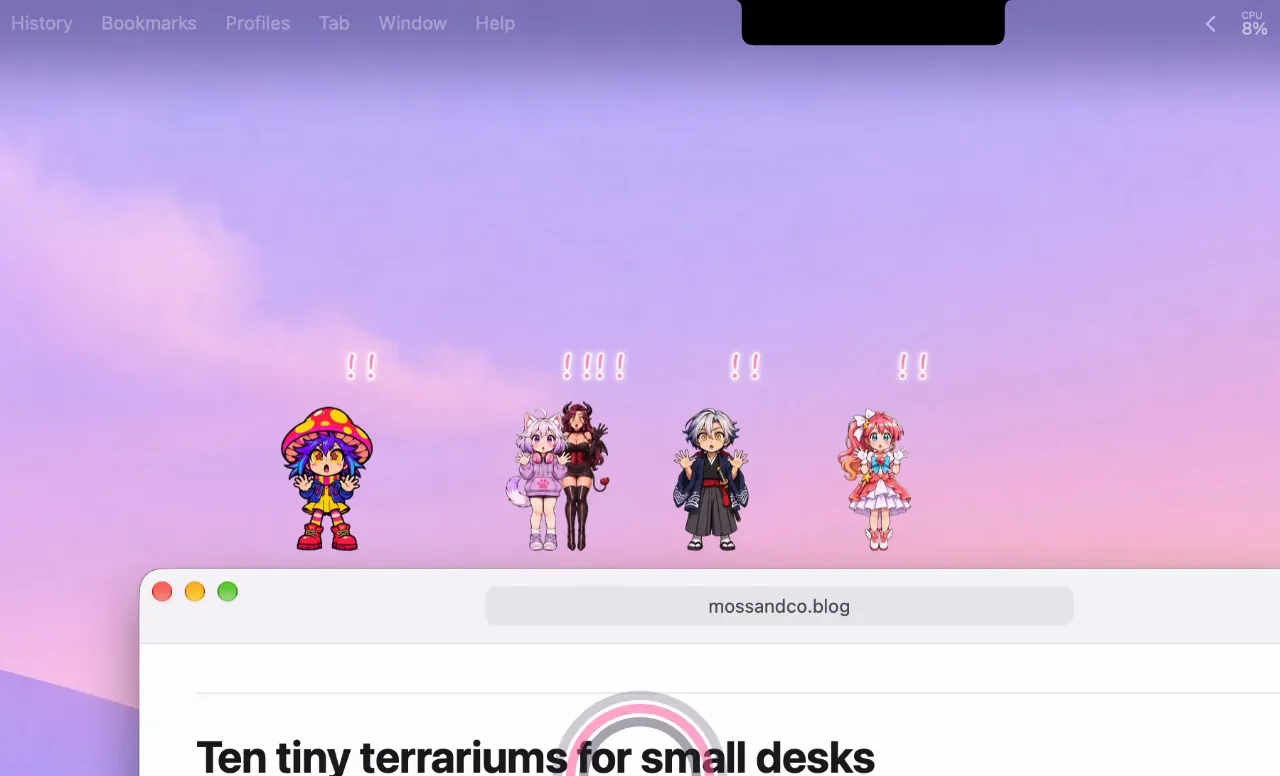
異なる5人のキャラクターが一緒に出ているので、アプリのProで録画しました。ノックすると頭の上に感嘆符を出して跳び上がり、強くたたくとウインドウをすり抜けて落ちます。ノックを検知するのは音ではなくモーションセンサーです。無料プランではShimejiko本人だけが反応し、このセンサーを搭載したMacBookが必要です。詳しくはMacBookをたたくとどうなるかのガイドをご覧ください。
Shimejikoは無料でダウンロードでき、macOS 14 Sonoma以降のAppleシリコン搭載MacとIntel搭載Macで動きます。無料プランで一度に出せるのは1種類のキャラクターで、最大3人までです。Proは$5.99の1回払いで最大3台のMacで使え、クルー全員を同時に出せて、全員がノック、ふた、なでなでに反応します(2026年11月26日にshimejiko.appで価格を確認)。Shimejikoをダウンロードするか、Macで求める許可とその理由をご覧ください。
よくある質問
Macの音声入力は無料?
はい。音声入力と音声コントロールはどちらもmacOSの一部で、購入やインストールは不要です。「システム設定」でオンにします。Appleが挙げるダウンロードは、オンデバイスの音声入力用の音声モデルと、音声コントロールの初回用ファイルだけです。
Macの音声入力はオフラインでも使える?
Appleシリコン搭載Macなら、多くの場合に使えます。Sonomaのページによると、対応言語はネット接続なしでデバイス上で処理し、Intel搭載Macや対応外の言語ではAppleに音声を送ります。Sequoia以降では、「キーボード」設定の「音声入力」にある注記で、手元のMacがどちらに当たるか確認できます。
Macの音声入力が勝手に止まるのはなぜ?
Appleによると、30秒間音声が検出されないと自動で止まります。話し続ける時間に制限はないので、マイクキーかショートカットでもう一度開始し、続きを話してください。
Macの音声入力とSiriの違いは?
音声入力は話した内容を文字にし、Siriは質問に答えたり、依頼された操作をしたりします。マイクキーは両方に使えます。短く押すと音声入力、押し続けるとSiriです。macOS 27ではSiri AIがオンなら、「Siriで作文」で下書きや書き直しもできます。
Macで声だけで入力と編集をするには?
「システム設定」›「アクセシビリティ」›「音声コントロール」を使います。音声入力のように文字を入力でき、「catをdogに置換」のような編集コマンドも使えます。オンの間、標準の音声入力は使えません。



