Dictado en la Mac: cómo activarlo, qué teclas y comandos usar, qué se queda en tu Mac y qué hacer si deja de funcionar

También enEnglish日本語한국어繁體中文简体中文DeutschPortuguês (Brasil)Français
En pocas palabras
El Dictado de la Mac viene con macOS. Actívalo en Configuración del Sistema › Teclado › Dictado, haz clic donde quieras escribir y habla tras presionar la tecla Micrófono, Fn + D o tu atajo. Comparamos las páginas de Apple para macOS 27, Tahoe, Sequoia y Sonoma: atajos, comandos de puntuación, idiomas, qué se envía a Apple, cómo editar con Control por voz, otras apps de voz a texto y qué hacer si el dictado falla.
Descargar para MacDescargar en el App StorePara usar Dictado en la Mac, abre Configuración del Sistema, haz clic en Teclado, enciende Dictado y haz clic en Activar. Luego haz clic donde quieras escribir, presiona la tecla Micrófono de la fila superior, Fn + D o tu atajo de Dictado, o selecciona Edición › Iniciar dictado. Empieza a hablar cuando parpadee el cursor. Di los signos y saltos en voz alta, por ejemplo, “coma” o “nuevo párrafo”. Para terminar, vuelve a presionar la tecla Micrófono o el atajo, o presiona Escape. El menú desplegable Atajo, en la misma configuración de Dictado, te permite cambiar las teclas de inicio.
Esta guía se basa en páginas consultadas el 26 de noviembre de 2026. La principal es “Dictar mensajes y documentos en la Mac”, del Manual de uso de la Mac, en cuatro ediciones: macOS 27 Golden Gate, Tahoe, Sequoia y Sonoma, fechadas el 27 de octubre de 2026, el 18 de mayo de 2026, el 6 de agosto de 2025 y el 21 de mayo de 2024 en los datos de Apple. Comparamos esas mismas cuatro ediciones de Comandos para dictar texto en la Mac, Si Dictado en la Mac no funciona como se espera y Usar comandos de Control de voz para interactuar con tu Mac, y leímos versiones anteriores de la página de Dictado hasta la de Catalina, del 27 de octubre de 2020. Las teclas salen de los artículos de Apple Funciones rápidas de teclado en Mac, publicado el 21 de septiembre de 2026, y Cómo usar las teclas de función en la Mac, publicado el 11 de diciembre de 2025, y de la página del teclado de la MacBook Air, del 13 de noviembre de 2026. Para los idiomas usamos Disponibilidad de funcionalidades de macOS Golden Gate y para la privacidad, el aviso sin fecha Siri, Dictado y la privacidad. Las afirmaciones de los primeros resultados se atribuyen a MeowTXT, iAccessibility o AbilityNet; las de las apps, a sus desarrolladores. La sección de Shimejiko sale del código fuente de la app. No probamos nada en una Mac.
¿Cómo activar Dictado en la Mac?
Estos son los pasos de Apple para macOS 27. Tahoe y Sequoia indican los mismos:
- Selecciona menú Apple › Configuración del Sistema y haz clic en Teclado en la barra lateral. Si no lo ves, desplázate hacia abajo.
- Ve a Dictado y enciéndelo.
- Haz clic en Activar.
- Si macOS te pregunta si quieres mejorar Siri y Dictado, haz clic en Compartir grabaciones de audio para permitir que Apple almacene el audio de tus solicitudes desde esta Mac y revise una muestra, o haz clic en Ahora no.
Puedes cambiar esa decisión en Configuración del Sistema › Privacidad y seguridad › Análisis y mejoras, con el interruptor Mejorar Siri y dictado. El interruptor del paso 2 vuelve a desactivar Dictado.
No hay que instalar nada. Uno de los primeros resultados de hoy se presenta como una guía para descargar Dictado de Apple, pero Dictado forma parte de macOS y ninguna página de Apple que leímos te manda a una tienda ni a un sitio web para conseguirlo. Apple solo menciona una descarga para los idiomas: en Disponibilidad de funcionalidades, el dictado en el dispositivo indica que requiere descargar modelos de voz.
¿Cómo usar Dictado en la Mac?
- En cualquier app, haz clic donde quieras escribir para colocar ahí el punto de inserción.
- Presiona la tecla Micrófono si tu teclado la tiene, usa el atajo de Dictado o selecciona Edición › Iniciar dictado. Presiona y suelta la tecla Micrófono: si la mantienes presionada, se activa Siri, siempre que esté configurada.
- Habla cuando el cursor esté resaltado y parpadee, o cuando suene el tono que avisa que la Mac está lista. En Sequoia y Sonoma aparece un ícono de micrófono junto al cursor.
- Dicta la puntuación y el formato mientras hablas: “coma”, “signo de interrogación”, “nueva línea” (una pulsación de Retorno), “nuevo párrafo” (dos pulsaciones). Apple señala que la línea o el párrafo aparece cuando terminas de dictar, no al decirlo.
- Para terminar, presiona Escape, la tecla Micrófono o tu atajo. Apple dice que no hay límite de duración y que Dictado se detiene solo tras 30 segundos sin voz.
Dos detalles ayudan a corregir errores. En una Mac con chip de Apple puedes escribir mientras Dictado sigue escuchando: el cursor deja de parpadear mientras tecleas y vuelve a hacerlo cuando paras. Dictado también subraya en azul las palabras dudosas; el ejemplo de Apple es “flor” en vez de “florero”. Haz clic en la palabra subrayada para elegir otra, o escribe o dicta encima.
En macOS 27, Apple añade que Dictado usa un modelo local con Apple Intelligence para mejorar la ortografía, la puntuación y las mayúsculas. Funciona en inglés en Mac con M3 o posterior y al menos 12 GB de memoria unificada.
¿Cuál es el atajo de Dictado en la Mac?
Todas las formas que documenta Apple para iniciar Dictado:
| Método | Qué haces | Qué añade Apple |
|---|---|---|
| Tecla Micrófono | Presiónala y suéltala en la fila superior | F5 en una MacBook Air; mantenla presionada para usar Siri |
| Atajo de Dictado | Presiona lo que indique Teclado › Dictado › Atajo | Inicia y detiene Dictado |
| Fn + D | Mantén presionada Fn (o Globo terráqueo) y presiona D | Inicia o detiene el dictado; el artículo dice que quizá puedas elegir otro atajo |
| Fn o Globo terráqueo dos veces | Funciona si “Presionar la tecla fn para” o su equivalente con el globo está en Iniciar dictado | Puede pedirte que actives Dictado primero |
| Edición › Iniciar dictado | Elígelo en la barra de menús de la app | Aparece junto a las teclas en el paso 2 |
Para elegir el atajo:
- Selecciona menú Apple › Configuración del Sistema y haz clic en Teclado en la barra lateral.
- Ve a Dictado, haz clic en el menú desplegable Atajo y elige uno.
- Para usar uno que no aparezca en la lista, selecciona Personalizar y presiona las teclas que quieras. El ejemplo de Apple es Opción + Z.
Si eliges “Presionar la tecla Fn (Función) dos veces”, macOS cambia por sí solo el ajuste “Presionar la tecla fn para”, o su equivalente con el globo en algunos modelos, a “Iniciar dictado (Presionar Fn dos veces)”. En macOS 27 hay cuatro opciones: Cambiar fuente de entrada, Mostrar emojis y símbolos, Iniciar dictado y No hacer nada. Nuestra guía del teclado de emojis de la Mac explica por qué esas dos pulsaciones abren los emojis en una Mac y el dictado en otra.
¿Cuál viene de fábrica? Las páginas actuales de Apple no lo dicen. Catalina fue la última en decirlo: “De forma predeterminada, debes presionar la tecla Fn (Función) dos veces para iniciar o detener el dictado de teclado”. La guía de MeowTXT de 2026 todavía da dos pulsaciones de Fn como el valor habitual. En tu Mac, manda lo que indique el menú Atajo.
Dos atajos parecidos pueden confundir. En el artículo de Apple, Fn + Fn abre el Visor de caracteres y presionar Comando dos veces abre Escríbele a Siri (versión clásica); presionar Fn dos veces solo inicia el dictado si el ajuste anterior así lo indica. Y si configuraste la fila superior como F1, F2 y demás (Configuración del Sistema › Teclado › Funciones rápidas de teclado › Teclas de función › “Usar F1, F2, etc. como teclas de función estándar”), el artículo de Apple explica ese ajuste, pero no qué pasa con la tecla Micrófono. Si deja de dictar, pruébala con Fn presionada o usa Fn + D. Las demás combinaciones están en funciones rápidas de teclado en la Mac.
¿Qué palabras se convierten en signos y símbolos?
Según Apple, estos comandos funcionan en cualquier momento del dictado. En inglés, macOS 27 y Tahoe coinciden; Sequoia y Sonoma dicen “open bracket” y “close bracket”, donde las páginas nuevas dicen “open square bracket” y “close square bracket”. En español de México, Apple usa “corchete de apertura” y “corchete de cierre”.
| Grupo | Qué decir |
|---|---|
| Puntuación | punto, punto decimal o punto y aparte; coma; signo de interrogación; signo de exclamación; dos puntos; punto y coma; apóstrofe; guión; guión largo; puntos suspensivos; comillas de apertura y de cierre; comilla simple de apertura y de cierre; paréntesis de apertura y de cierre; corchete de apertura y de cierre; llave de apertura y de cierre; menor que y mayor que |
| Tipografía | et, asterisco, arroba, diagonal invertida, diagonal, acento circunflejo, punto medio, punto medio grande, símbolo de grado, gato o número, signo de porcentaje, guión bajo, barra vertical |
| Formato | nueva línea, nuevo párrafo, tecla Tabulador, número (convierte la siguiente frase en un número), número romano, activar sin espacio, desactivar sin espacio |
| Mayúsculas | activar mayúsculas (iniciales en mayúscula en la siguiente frase), desactivar mayúsculas, todo en mayúsculas (la siguiente palabra), activar todo en mayúsculas, desactivar todo en mayúsculas |
| Matemáticos | signo de igual, signo mayor que, signo menor que, signo de menos, signo de multiplicación (una x), signo de más |
| Divisa | símbolo de dólar, símbolo de centavo, símbolo de libra esterlina, símbolo de euro, símbolo de yen |
| Emoticonos | cara sonriente, cara triste, cara guiñando un ojo, cara riendo con ojos cerrados (XD) |
| Propiedad intelectual | símbolo de copyright, símbolo de marca registrada, símbolo de marca comercial |
Dos funciones más dependen del idioma. Puntuación automática añade comas, puntos y signos de interrogación mientras hablas; desactívala en Teclado › Dictado › Puntuación automática si prefieres decir cada signo. La otra permite decir el nombre de un emoji, como “emoji de corazón” o “emoji de auto”. La página de disponibilidad de Apple enumera 33 combinaciones de idioma y región para cada una.
¿Puedes editar texto con la voz usando Dictado en la Mac?
No con el Dictado estándar. Su lista de Apple incluye puntuación, formato, mayúsculas y símbolos, pero nada para seleccionar, borrar, deshacer o mover el cursor. La edición de Sonoma lo decía claramente: para “seleccionar o eliminar texto, poner palabras en mayúsculas o cursiva, o presionar la tecla Retorno”, usa Control por voz. Mientras dictas, puedes usar el subrayado azul, usar el teclado (sin parar si tienes un chip de Apple) o dictar la palabra correcta encima de otra que hayas seleccionado a mano.
La guía de MeowTXT propone decir “select last sentence” o “delete that” en Dictado de macOS. En la guía de Apple, estos comandos son de Control por voz, cuyo ejemplo es “Reemplaza gato por perro”. No figuran en la lista de Dictado.
¿En qué se diferencia Control por voz de Dictado?
Control por voz hace más: escribe, edita y maneja toda la Mac con la voz. Para activarlo, selecciona menú Apple › Configuración del Sistema, haz clic en Accesibilidad, luego en Control por voz y actívalo; también puedes decirle a Siri “Activa el control por voz”. La primera vez, la Mac necesita internet para descargar un archivo de Apple. Después ya no.
| Dictado | Control por voz | |
|---|---|---|
| Dónde se activa | Teclado › Dictado | Accesibilidad › Control por voz |
| Qué hace | Convierte la voz en texto en el punto de inserción | Escribe y edita texto, hace clic, se desplaza y abre apps |
| Cuándo escucha | Al iniciarlo con una tecla o el menú Edición | Mientras esté activo; “Dejar de interactuar” y “Empezar a interactuar” lo pausan y reanudan |
| Edición por voz | No | “Reemplaza gato por perro”, o “Eliminar” o “Mayúsculas” seguidos del número del elemento |
| Deletreo | No | Modo Ortografía, con palabras de código como “Alfa Bravo Charlie” para abc |
| Internet | Consulta la nota bajo Dictado en Teclado | Solo para la primera descarga |
| Los dos a la vez | Con Control por voz activo, Dictado estándar no está disponible | Control por voz se encarga del dictado |
Los modos de Control por voz, según la página de Apple para macOS 27:
- Modo Dictado, activo de forma predeterminada: escribe todo lo que no sea un comando.
- Modo Ortografía: escribe carácter por carácter, para contraseñas y direcciones web.
- Modo Comando: solo escucha comandos, para que nada se escriba por error en un campo de texto.
- Modo Swift, en Tahoe y macOS 27: escribe código Swift y se encarga de los espacios, los operadores y las mayúsculas.
Di “Mostrar comandos” para ver qué funciona en la app que tienes al frente, “Mostrar números” o “Mostrar nombres” para etiquetar lo que ves y “Mostrar cuadrícula” para apuntar a un lugar. Apple aconseja dejar medio segundo entre comandos seguidos. La lista completa está en Configuración del Sistema › Accesibilidad › Control por voz › Comandos. Ahí mismo, Abrir tutorial te enseña lo básico.
¿El dictado se procesa en tu Mac o se envía a Apple?
Depende de la Mac y del idioma. Apple ha cambiado la explicación con los años:
| Edición de la página de Dictado de Apple | Qué dice del procesamiento |
|---|---|
| Catalina 10.15 (2020) | Lo que dictas se envía a los servidores de Apple para analizarlo |
| Big Sur 11 y Monterey 12 | Lo que dictas se envía a Apple |
| Ventura 13 | Dice lo mismo y añade que, con chip de Apple, las solicitudes se procesan en el dispositivo “en muchos idiomas”, sin internet |
| Sonoma 14 | Con chip de Apple, en tu dispositivo en los idiomas compatibles; en una Mac con Intel o en un idioma sin procesamiento local, se envía a Apple; el texto que dictes en un cuadro de búsqueda puede llegar al proveedor de búsqueda |
| Sequoia 15, Tahoe 26, macOS 27 | Revisa la nota bajo Dictado, en Teclado, para saber si la voz y las transcripciones del dictado general se procesan en tu dispositivo sin enviarse a los servidores de Siri; se exceptúan los cuadros de búsqueda |
La edición en inglés de la página de disponibilidad enumera 48 combinaciones para el dictado en el dispositivo y 63 para Dictado en general. El catalán, croata, checo, griego, hindi, húngaro, indonesio, polaco, portugués (Portugal), rumano, eslovaco y ucraniano solo están en la segunda lista, entre otros. Según la regla que explicaba la página de Sonoma, en esos idiomas la voz se envía a Apple.
El aviso de privacidad explica qué pasa del lado de Apple. Apple no guarda el audio a menos que actives Mejorar Siri y dictado (o la opción de mejorar Siri y Apple Intelligence). Los datos de las solicitudes se asocian a un identificador aleatorio que genera el dispositivo y cambia varias veces por hora, no a tu cuenta de Apple. Apple los puede guardar hasta dos años. Dictado también puede enviar contexto, como nombres de contactos y de apps, y el historial de tus solicitudes se guarda en tu dispositivo.
Para borrar lo que guarda Apple, la guía de Tahoe indica que abras Configuración del Sistema, hagas clic en Apple Intelligence y Siri (o Siri), luego en Eliminar el historial de Siri y Dictado y finalmente en Eliminar. Necesita internet y abarca solicitudes de hace menos de seis meses. La página de Dictado de macOS 27 ya no lo menciona, y abrir la página de borrado para macOS 27 lleva a la bienvenida del manual. Por eso no podemos confirmar dónde está el botón en macOS 27.
Dos lugares te dicen qué está escuchando. Según la página sobre el micrófono para macOS 27, Configuración del Sistema › Privacidad y seguridad › Micrófono enumera las apps autorizadas, cada una con su interruptor. La página del centro de control dice que al hacer clic en un punto de privacidad de la barra de menús ves qué app está usando el micrófono, la cámara o el audio del sistema.
¿En qué idiomas puedes dictar y cómo cambias de uno a otro?
- Selecciona menú Apple › Configuración del Sistema y haz clic en Teclado.
- Ve a Dictado y haz clic en Editar junto a Idiomas.
- Selecciona los idiomas y regiones que quieras; desmarca uno para quitarlo.
Si configuraste varios idiomas, cambia mientras dictas con un clic en la abreviatura junto al cursor, o presiona la tecla Globo terráqueo y elige uno. Este es el recuento del 26 de noviembre de 2026 en la edición en inglés de la página de disponibilidad de macOS Golden Gate:
| Función | Combinaciones de idioma y región |
|---|---|
| Dictado | 63 |
| Dictado no modal en el dispositivo | 48; requiere la descarga de modelos de voz |
| Puntuación automática | 33 |
| Dictado de emojis | 33 |
| Dictado más avanzado con Apple Intelligence | 9, todas de inglés, de Australia a Estados Unidos |
Si Dictado escribe palabras británicas a la manera estadounidense o al revés, revisa la región. MeowTXT recomienda lo mismo al elegir entre inglés de Estados Unidos y del Reino Unido.
¿Qué cambió entre macOS 27, Tahoe, Sequoia y Sonoma?
De Sonoma a Sequoia cambió la explicación de privacidad; Tahoe sustituyó el ícono del micrófono por un cursor que parpadea; macOS 27 añadió Apple Intelligence y quitó la indicación para borrar el historial.
| macOS 27 | 26 Tahoe | 15 Sequoia | 14 Sonoma | |
|---|---|---|---|---|
| Fecha en los datos de Apple | 27 de octubre de 2026 | 18 de mayo de 2026 | 6 de agosto de 2025 | 21 de mayo de 2024 |
| Privacidad al principio | Consulta la nota en Teclado | Igual | Igual | En el dispositivo con chip de Apple; a Apple con Intel |
| Apple Intelligence | Modelo local para ortografía, puntuación y mayúsculas; inglés, M3 o posterior, 12 GB | No | No | No |
| Activar y desactivar | Una sección para activar o desactivar Dictado | Igual | Igual | Una sección para activar y otra para desactivar |
| Señal para hablar | Cursor resaltado y parpadeante, o un tono | Igual | Ícono de micrófono junto al cursor resaltado, o un tono | Como Sequoia |
| Mientras escribes | El cursor deja de parpadear | Igual | Desaparece el ícono del micrófono | Como Sequoia |
| Cómo parar | Escape, tecla Micrófono o atajo | Igual | Igual | El atajo o Escape |
| Idiomas | Sección propia, “idioma y región” | Igual | Igual | Dentro de los pasos de activación, “idioma y dialecto” |
| Cambiar de idioma | Abreviatura junto al cursor o tecla Globo terráqueo | Igual | Junto al ícono del micrófono o tecla Globo terráqueo | Como Sequoia |
| Nota para borrar el historial | No | Sí | Sí | Sí |
| Página de comandos | “open square bracket” en inglés | Igual | “open bracket” en inglés | Como Sequoia; la introducción remite a Control por voz para editar |
| Página de solución de problemas | “Es posible que necesites una conexión a Internet” | Igual | Igual | En el dispositivo con chip de Apple; internet con Intel |
| Página de Control por voz | Modo Swift; Abrir tutorial | Igual | Mostrar números de texto; Abrir tutorial, sin modo Swift | Abrir Manual; sin números de texto |
Antes de Sonoma la página era distinta. Ventura, Monterey y Big Sur describen una ventana de respuesta que mide el volumen de la voz, y terminan el dictado con el atajo, Retorno o el botón Listo. Catalina es la que indica dos pulsaciones de Fn como valor predeterminado.
Fuentes: las cuatro ediciones de cada página citada al principio, más la página para activar o desactivar Control por voz, la configuración de Teclado para macOS 27 y Sequoia (coinciden las filas de Dictado), Eliminar el historial de Siri y Dictado para Tahoe, Controlar el acceso al micrófono y las páginas de Dictado para Ventura, Monterey y Big Sur.
¿En qué se equivocan los primeros resultados y qué dejan fuera?
En la primera página de Google para “mac dictation” predominan los resultados viejos o en video. Al seguir los enlaces el 26 de noviembre de 2026 encontramos esto:
- El primer resultado es un video de YouTube de 2019, y otros dos también son videos. “Let your Mac do the typing” es un reel de Instagram, no una página de soporte de Apple.
- El segundo resultado es una publicación de Reddit, “Dictation on macOS: Setup, Apps, and Pro Tips”, en un subreddit sobre apps de dictado con IA. Reddit rechazó nuestra solicitud y no pudimos leerla.
- La “guía de 2026” de MeowTXT (27 de marzo de 2026 en Google) propone “Enhanced Dictation” para dictar sin internet y afirma que tus palabras se envían a Apple de forma predeterminada. Ninguna edición de Apple que abrimos, hasta Catalina, menciona Enhanced Dictation, y Sonoma dice que las Mac con chip de Apple procesan los idiomas compatibles en el dispositivo. También dice que hagas clic en “Done” debajo del micrófono, algo propio de la ventana de Ventura, no de las versiones actuales; presenta frases de Control por voz como comandos de Dictado, y cita una precisión del 75 al 85 por ciento según una guía de compra que no identifica. Apple no publica una cifra.
- La lista de comandos de iAccessibility es del 11 de diciembre de 2016. Dice que “Caps On” activa Bloqueo de mayúsculas; la página actual de Apple dice que pone en mayúscula las iniciales de la siguiente frase y que “all caps on” pone todo en mayúsculas. También incluye “Em Dash” y “Reverse question mark”, que no aparecen en la lista actual de Apple para Mac.
- La página de descarga (“How to Download Apple Dictation for Mac Easily?”) está en un centro de ayuda cuyo texto no nos cargó. Lo único que hay que descargar son los modelos de voz que menciona la página de disponibilidad de Apple.
- La guía de AbilityNet para Sequoia, citada en el resumen de IA de Google, sigue de cerca los pasos de Apple para esa versión.
Ninguna de las páginas que pudimos leer explica Fn + D, la diferencia entre presionar y mantener presionada la tecla Micrófono para Siri, que Control por voz desactiva el Dictado estándar, el ajuste de las teclas de función, el modelo de Apple Intelligence de macOS 27 ni adónde va el audio en cada versión.
¿Qué otras herramientas de voz a texto funcionan en la Mac?
| Herramienta | Para qué sirve | Precio y requisitos |
|---|---|---|
| Dictado | Convierte la voz en texto en cualquier campo de texto | Gratis, en macOS |
| Control por voz | Dictar, editar y manejar la Mac con la voz | Gratis, en macOS; una descarga la primera vez |
| Escribir con Siri | Pedirle a Siri AI que redacte, reescriba o revise | Beta en macOS 27; Mac compatibles con Apple Intelligence con M1 o posterior, o MacBook Neo; al principio, inglés, francés, japonés, coreano, portugués y español |
| Wispr Flow | Dictado en cualquier app, más de 100 idiomas, en Mac, Windows, iPhone y Android | Gratis con un límite de palabras por semana; Pro por 15 US$ al mes por usuario, o 12 US$ con cobro anual (consultado el 26 de noviembre de 2026) |
| Superwhisper | De voz a texto con modelos locales y en la nube; dice funcionar sin internet | Plan gratis tras una prueba de Pro de 3.000 palabras; Pro mensual, anual o de por vida, con precios que no pudimos leer en nuestra copia (consultada el 26 de noviembre de 2026) |
Escribir con Siri sale de la página de Siri AI de Apple, del 27 de octubre de 2026. Apple dice que Siri AI no está disponible en China continental ni para menores de 13 años. Las preguntas frecuentes de Superwhisper añaden que las Mac con Intel funcionan mejor con modelos en la nube, porque los modelos sin conexión solo funcionan bien con chip de Apple. Cualquier app que te escuche necesita permiso para usar el micrófono; concédelo o retíralo en Privacidad y seguridad › Micrófono. No probamos ninguna de las dos apps. Si quieres grabar tu voz en lugar de pasarla a texto, usa una grabación de pantalla o QuickTime; nuestra guía para grabar la pantalla de la Mac muestra dónde elegir el micrófono.
¿Por qué no funciona Dictado en tu Mac?
La página de solución de problemas de Apple es la misma para macOS 27, Tahoe y Sequoia. Estas son sus comprobaciones y lo que añaden las otras páginas:
- Dictado está apagado. Abre Configuración del Sistema › Teclado y revisa el interruptor Dictado.
- Control por voz está activo. Dictado estándar no está disponible y Control por voz recibe lo que dices. Apágalo en Accesibilidad › Control por voz o dicta con él.
- El atajo no es el que creías. Revisa el menú desplegable Atajo, bajo Dictado, y “Presionar la tecla fn para” o su equivalente con el globo. Pulsar dos veces Fn o Globo terráqueo solo inicia el dictado si ahí dice Iniciar dictado.
- La tecla Micrófono no responde. Si “Usar F1, F2, etc. como teclas de función estándar” está activo, pruébala con Fn presionada o usa Fn + D.
- El micrófono no es el correcto. Si tu Mac no tiene uno integrado, conecta uno externo y elígelo en Fuente del micrófono, bajo Teclado › Dictado, o en Sonido. Automático elige el que probablemente uses.
- El volumen es muy bajo. Si usas un micrófono externo, sube el volumen de entrada en Configuración del Sistema › Sonido › Entrada.
- Algo tapa el micrófono. Apple menciona tu ropa o tu cuerpo; el manual de tu Mac te muestra dónde está.
- Hay ruido o eco. Apple sugiere audífonos con micrófono en un cuarto ruidoso o con eco, y hablar al volumen habitual desde donde te sientas normalmente.
- No coincide el idioma o la región. Elige en Idiomas la variante que hablas.
- No hay internet. Algunas configuraciones aún lo necesitan. La nota bajo Dictado en Teclado te dice si es tu caso, y en Red puedes ver tu conexión.
- Se detiene solo. Son los 30 segundos de silencio; vuelve a iniciarlo.
- Parece que ignora “nueva línea”. Los saltos aparecen al terminar el dictado.
- No aparece nada. Primero haz clic en un campo de texto; Dictado escribe donde está el punto de inserción.
¿Shimejiko te escucha mientras dictas?
Hacemos Shimejiko, una app gratis para Mac que suelta pequeños personajes en tu escritorio para caminar por el Dock, trepar por las ventanas y echarse una siesta. Dictar lleva a preguntarse qué más escucha en tu Mac. Por eso leímos el código fuente de la app para buscar cualquier uso del micrófono y ver cómo cuenta las pulsaciones al animarte mientras escribes. Esto es lo que hace el código; no lo probamos junto a Dictado en una Mac.
- Nada de micrófono en el código. Ni la app ni sus dos paquetes del motor importan los frameworks de Apple para capturar audio o procesar voz. El código de sonido solo reproduce audio, como el de algunos packs, y el ajuste Sonidos de los packs viene apagado. El Info.plist de la edición web no incluye la descripción de uso del micrófono que macOS muestra cuando una app lo solicita. La app se compila con el entorno de ejecución reforzado, pero sin el permiso Audio Input que, según la documentación para desarrolladores de Apple, permite grabar con el micrófono integrado. Nada de eso pondría a Shimejiko en Privacidad y seguridad › Micrófono ni detrás del punto de privacidad de la barra de menús. ¿Shimeji es seguro? explica qué más toca y qué no.
- Los ánimos al escribir cuentan pulsaciones, no texto. Una vez que concedes Accesibilidad, la app pide a macOS los eventos de pulsación en otras apps y conserva solo el momento en que se presionó cada tecla, sin contar repeticiones por mantenerla presionada. Con 120 pulsaciones en 40 segundos se activa la reacción, como máximo cada 2 minutos: hasta tres personajes te animan con destellos y confeti (si un pack no tiene esa reacción, salta), y como máximo cada media hora uno muestra un globo para decirte que vas muy bien.
- Por lo que muestra el código, las palabras dictadas no cuentan. La reacción no comprueba si aparece texto, solo si se presionan teclas. Lo que dictas sin presionar una tecla no suma a las 120 pulsaciones, pero lo que sí tecleas cuenta, incluso mientras sigue el dictado si tienes un chip de Apple. No comprobamos en una Mac si macOS reporta alguna parte de Dictado como pulsaciones.
- Cómo desactivarlo. La tarjeta Al escribir de la pantalla Magia Mac tiene el interruptor “Animarme mientras escribo”, activado de forma predeterminada una vez concedido el acceso. Pausar la magia Mac, en el hongo de la barra de menús, lo detiene junto con las otras reacciones.
- Escape durante la presentación de bienvenida. En el primer arranque, Shimejiko intercepta Escape en todas las apps para que puedas saltarte la presentación. El código señala que las demás apps no reciben Escape hasta que termina, en unos dos minutos como máximo, o hasta que la saltas al presionar Escape por primera vez. Si dictas en ese momento, la primera pulsación salta la presentación; presiona otra vez, o termina con la tecla Micrófono o el atajo.
- Sus propios campos aceptan dictado. Las búsquedas de Biblioteca y Tienda usan campos estándar de macOS. La Biblioteca filtra en tu Mac y no reporta nada. La analítica anónima de la Tienda solo recibe cuántos resultados dio la búsqueda una vez que se estabiliza, nunca las palabras, ya sean escritas o dictadas.
- Los personajes y el punto de inserción. Los clics llegan a la app de abajo, salvo sobre los píxeles dibujados de un personaje. Si uno se sienta donde necesitas hacer clic, presiona Opción + Comando + H (⌥⌘H), un atajo que no necesita permiso, para ocultarlos a todos. Presiona de nuevo para que vuelvan. Nuestra guía para trabajar con una mascota de escritorio da más ideas para que no estorben.
- El golpecito se siente, no se oye. Golpecito lee el sensor de movimiento de la MacBook, el acelerómetro en su base, e ignora lo que ocurra a menos de un cuarto de segundo de una pulsación o un clic. Solo usa el momento del evento.
La contrapartida de contar solo las teclas es que la app no puede animarte por un trabajo que no detecta: puedes dictar una página entera sin que reaccione, y no hay ningún ajuste para contar el dictado en su lugar.
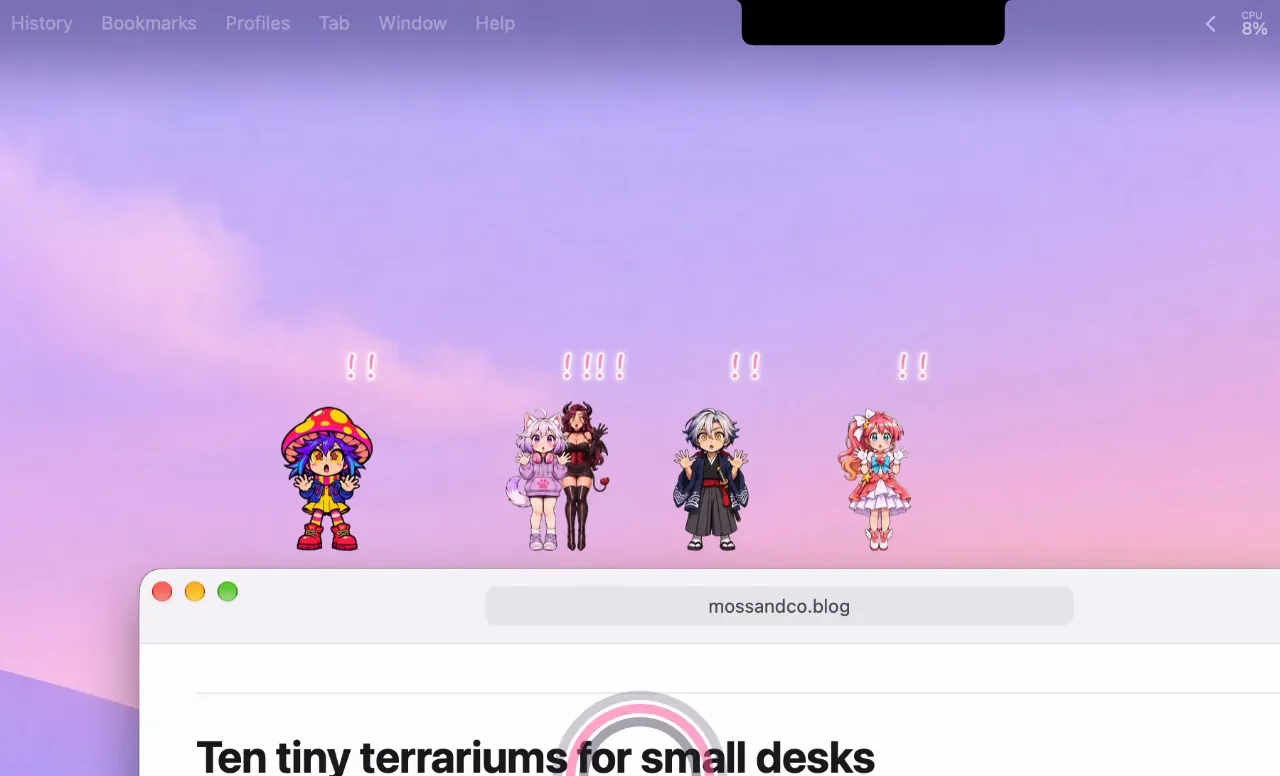
Grabado en la app con Pro, porque hay cinco personajes distintos juntos. Un golpecito los hace saltar con signos de exclamación sobre la cabeza; uno más fuerte los hace caer por la ventana. El golpecito lo capta el sensor de movimiento, no el sonido. En el plan gratis solo reacciona Shimejiko, y hace falta una MacBook con ese sensor, como explica nuestra guía sobre los golpes en la MacBook.
Shimejiko se descarga gratis para macOS 14 Sonoma o posterior, con chip de Apple o Intel. El plan gratis permite sacar un tipo de personaje a la vez, con hasta 3 copias. Pro cuesta un solo pago de 5,99 US$ para hasta 3 Mac y saca a todo el grupo a la vez, con reacciones individuales a los golpecitos, la tapa y los ronroneos (precio consultado el 26 de noviembre de 2026 en shimejiko.app). Descarga Shimejiko o consulta qué permisos pide en la Mac y por qué.
Preguntas
¿Dictado en la Mac es gratis?
Sí. Dictado y Control por voz vienen con macOS y se activan en Configuración del Sistema sin comprar ni instalar nada. Apple solo menciona descargas de los modelos de voz para el dictado en el dispositivo y del archivo que Control por voz necesita la primera vez.
¿Funciona Dictado en la Mac sin internet?
A menudo, con chip de Apple. La página de Sonoma dice que esas Mac procesan los idiomas compatibles en el dispositivo sin internet, mientras que las Mac con Intel o los idiomas no compatibles envían la voz a Apple. Desde Sequoia, la nota bajo Dictado en Teclado te dice cuál es tu caso.
¿Por qué se detiene solo Dictado en la Mac?
Apple dice que se detiene automáticamente después de 30 segundos sin voz. No hay límite para el tiempo que hablas, así que vuelve a iniciarlo con la tecla Micrófono o tu atajo y sigue.
¿En qué se diferencian Dictado y Siri en la Mac?
Dictado escribe lo que dices; Siri responde o actúa. La tecla Micrófono sirve para las dos cosas: presiónala y suéltala para dictar, o mantenla presionada para hablar con Siri. En macOS 27, Escribir con Siri también puede redactar o reescribir texto si Siri AI está activo.
¿Cómo dictas y editas texto con la voz en la Mac?
Usa Control por voz, en Configuración del Sistema › Accesibilidad › Control por voz. Escribe lo que dices, como Dictado, y también acepta comandos de edición como “Reemplaza gato por perro”. Mientras esté activo, Dictado estándar no está disponible.



