Diktierfunktion am Mac: einschalten, Kurzbefehle und Sprachbefehle nutzen, sehen, was auf dem Mac bleibt, und Probleme lösen

Auch aufEnglish日本語한국어繁體中文简体中文EspañolPortuguês (Brasil)Français
Kurz gesagt
Die Diktierfunktion am Mac ist Teil von macOS. Aktiviere sie unter „Systemeinstellungen“ › „Tastatur“ › „Diktierfunktion“, klicke in ein Textfeld und sprich nach Druck auf die Mikrofontaste, Fn-D oder deinen Kurzbefehl. Wir vergleichen Apples Seiten für macOS 27, Tahoe, Sequoia und Sonoma: Kurzbefehle, Satzzeichen, Sprachen, was an Apple geht, Bearbeiten per Sprachsteuerung, andere Apps und Hilfe bei Problemen.
Download für MacLaden im App StoreFür die Diktierfunktion am Mac öffnest du die „Systemeinstellungen“, klickst auf „Tastatur“, schaltest die „Diktierfunktion“ ein und klickst auf „Aktivieren“. Klicke dann dorthin, wo der Text stehen soll. Drücke die Taste „Mikrofon“ in der obersten Reihe, Fn-D oder deinen Kurzbefehl, oder wähle „Bearbeiten“ › „Diktat starten“. Sprich los, sobald der Cursor pulsiert. Sag Satzzeichen und Umbrüche mit, etwa „Komma“ oder „neuer Absatz“. Zum Stoppen drückst du Esc oder erneut die Mikrofontaste oder den Kurzbefehl. Im Einblendmenü „Kurzbefehl“ in denselben Einstellungen änderst du die Tastenkombination.
Dieser Artikel beruht auf Seiten, die wir am 26. November 2026 geöffnet haben. Im Mittelpunkt steht „Nachrichten und Dokumente auf dem Mac diktieren“ aus Apples Benutzerhandbuch für den Mac, in vier Fassungen: macOS 27 Golden Gate, Tahoe, Sequoia und Sonoma, laut Apples Seitendaten vom 26. Oktober 2026, 18. Mai 2026, 6. August 2025 und 21. Mai 2024. Wir verglichen dieselben vier Fassungen von Befehle für das Diktieren von Text auf dem Mac, Diktierfunktion auf dem Mac funktioniert nicht wie erwartet und Sprachsteuerungsbefehle zum Interagieren mit dem Mac verwenden, und lasen ältere Fassungen der Diktierseite bis zurück zu Catalina vom 27. Oktober 2020. Die Tasten stammen aus Apples Artikeln Mac-Shortcuts (Tastaturkurzbefehle) vom 15. September 2026 und So verwendest du die Funktionstasten deines Mac vom 11. Dezember 2025 sowie der Tastaturseite zum MacBook Air vom 13. November 2026. Die Sprachen stammen aus macOS Golden Gate: Verfügbarkeit von Funktionen, die Angaben zum Datenschutz aus Apples undatiertem Hinweis Siri, Diktierfunktion & Datenschutz. Aussagen aus den ersten Suchtreffern schreiben wir MeowTXT, iAccessibility oder AbilityNet zu, Angaben zu Apps den jeweiligen Anbietern. Der Teil zu Shimejiko stammt aus dem Quellcode. Nichts davon haben wir an einem Mac ausprobiert.
Wie schaltest du die Diktierfunktion am Mac ein?
Das sind Apples Schritte für macOS 27. Unter Tahoe und Sequoia stehen dieselben:
- Wähle das Menü „Apple“ › „Systemeinstellungen“ und klicke in der Seitenleiste auf „Tastatur“. Scrolle bei Bedarf nach unten.
- Gehe zu „Diktierfunktion“ und schalte sie ein.
- Klicke auf „Aktivieren“.
- Wenn macOS fragt, ob du Siri und die Diktierfunktion verbessern möchtest, klicke auf „Audioaufnahmen teilen“, damit Apple die Audiodaten deiner Siri- und Diktieranfragen von diesem Mac speichern und stichprobenartig prüfen kann. Andernfalls klicke auf „Später“.
Du kannst dich später unter „Systemeinstellungen“ › „Datenschutz & Sicherheit“ › „Analyse & Verbesserungen“ umentscheiden. Dort findest du „Siri & Diktierfunktion verbessern“. Der Schalter aus Schritt 2 schaltet die Diktierfunktion wieder aus.
Du musst nichts installieren. Einer der ersten Suchtreffer gibt sich als Anleitung zum Download von Apples Diktierfunktion aus. Sie gehört aber zu macOS, und keine der gelesenen Apple-Seiten schickt dich dafür in einen Store oder auf eine Website. Apple nennt nur einen Download für die Sprachen: Für Diktate direkt auf dem Gerät müssen laut Verfügbarkeitsseite Sprachmodelle geladen werden.
Wie diktierst du am Mac?
- Klicke in einer beliebigen App dorthin, wo der Text erscheinen soll. So setzt du die Einfügemarke.
- Drücke die Taste „Mikrofon“, falls deine Tastatur sie hat, verwende den Kurzbefehl oder wähle „Bearbeiten“ › „Diktat starten“. Drücke die Mikrofontaste nur kurz: Hältst du sie gedrückt, startet stattdessen Siri, sofern Siri eingerichtet ist.
- Sprich, sobald der Cursor hervorgehoben ist und pulsiert oder der Signalton ertönt. Unter Sequoia und Sonoma erscheint stattdessen ein Mikrofonsymbol neben dem Cursor.
- Sprich Satzzeichen und Umbrüche mit: „Komma“, „Fragezeichen“, „neue Zeile“ für einmal Return, „neuer Absatz“ für zweimal Return. Apple weist darauf hin, dass Zeile oder Absatz erst erscheinen, wenn du fertig diktiert hast.
- Beende das Diktat mit Esc, der Mikrofontaste oder deinem Kurzbefehl. Laut Apple gibt es keine Längenbegrenzung, und nach 30 Sekunden ohne Sprache endet das Diktat automatisch.
Zwei Dinge erleichtern Korrekturen. Auf einem Mac mit Apple Chip kannst du tippen, während die Diktierfunktion weiter zuhört: Beim Tippen hört der Cursor auf zu pulsieren und beginnt danach erneut. Unsichere Wörter werden blau unterstrichen; Apples Beispiel ist „läuten“ statt „Leuten“. Klicke auf das unterstrichene Wort, um ein anderes zu wählen, oder überschreibe es per Tastatur oder Stimme.
Für macOS 27 ergänzt Apple: Mit Apple Intelligence verbessert ein lokales Modell Rechtschreibung, Zeichensetzung und Großschreibung. Das funktioniert auf Englisch auf Macs mit M3 oder neuer und mindestens 12 GB gemeinsamem Arbeitsspeicher.
Welcher Kurzbefehl startet die Diktierfunktion am Mac?
Alle von Apple dokumentierten Startmöglichkeiten:
| Methode | So geht’s | Apples Hinweise |
|---|---|---|
| Taste „Mikrofon“ | Oben auf der Tastatur kurz drücken | F5 auf einem MacBook Air; für Siri gedrückt halten |
| Kurzbefehl für die Diktierfunktion | Die unter „Tastatur“ › „Diktierfunktion“ › „Kurzbefehl“ eingestellten Tasten drücken | Startet und beendet das Diktat |
| Fn-D | Fn oder die Globustaste gedrückt halten und D drücken | Startet oder beendet das Diktat; laut Artikel lässt sich möglicherweise ein anderer Kurzbefehl einstellen |
| Fn oder Globustaste zweimal drücken | Funktioniert, wenn „Beim Drücken der fn-Taste“ oder die entsprechende Globustastenoption auf „Diktat starten“ steht | Möglicherweise musst du zuerst die Diktierfunktion aktivieren |
| „Bearbeiten“ › „Diktat starten“ | Aus der Menüleiste der App wählen | Wird in Schritt 2 neben den Tasten genannt |
So legst du den Kurzbefehl fest:
- Wähle Menü „Apple“ › „Systemeinstellungen“ und klicke in der Seitenleiste auf „Tastatur“.
- Gehe zu „Diktierfunktion“, klicke auf das Einblendmenü „Kurzbefehl“ und wähle einen Kurzbefehl.
- Für einen eigenen Kurzbefehl wählst du „Anpassen“ und drückst die gewünschten Tasten. Apples Beispiel ist Option-Z.
Wenn du als Kurzbefehl zweimaliges Drücken von Fn wählst, setzt macOS „Beim Drücken der fn-Taste“ bzw. bei manchen Modellen die entsprechende Globustastenoption automatisch auf „Diktieren starten (Fn zweimal drücken)“. Die Seite zu den Tastatureinstellungen für macOS 27 nennt vier Möglichkeiten: „Eingabequelle ändern“, „Emojis Symbole anzeigen“, „Diktat starten“ und „Keine Aktion“. Unser Ratgeber zur Emoji-Tastatur am Mac erklärt, warum derselbe Doppeldruck auf einem Mac die Emojis öffnet und auf einem anderen das Diktat startet.
Was ist voreingestellt? Die aktuellen Apple-Seiten sagen es nicht. Catalina war die letzte Fassung mit einer Angabe: „Standardmäßig wird zum Starten und Beenden des Tastaturdiktats die Taste ‚Fn‘ zweimal gedrückt.“ MeowTXT nennt zweimal Fn auch in seinem Ratgeber von 2026 als üblichen Standard. Auf deinem Mac zählt, was im Einblendmenü „Kurzbefehl“ steht.
Zwei ähnliche Kürzel können verwirren. In Apples Artikel öffnet Fn-Fn die Zeichenübersicht, und zweimaliges Drücken der Befehlstaste öffnet „Siri-Anfragen tippen“ (Siri klassisch). Zweimal Fn startet nur dann ein Diktat, wenn die Option oben so eingestellt ist. Wenn du die oberste Reihe als F1, F2 usw. verwendest („Systemeinstellungen“ › „Tastatur“ › „Tastaturkurzbefehle“ › „Funktionstasten“ › „Die Tasten F1, F2 usw. als Standard-Funktionstasten verwenden“), erklärt Apples Artikel diese Einstellung, aber nicht ihre Wirkung auf die Mikrofontaste. Reagiert sie nicht mehr, versuche es mit gedrückter Fn-Taste oder mit Fn-D. Mehr dazu in den Tastaturkurzbefehlen für den Mac.
Welche Wörter werden zu Satzzeichen und Symbolen?
Apples Befehlsseite sagt, dass die Befehle jederzeit beim Diktieren funktionieren. Auf Englisch stimmen macOS 27 und Tahoe überein. Sequoia und Sonoma schreiben „open bracket“ und „close bracket“, die neueren Seiten „open square bracket“ und „close square bracket“. Auf Deutsch stehen „linke eckige Klammer“ und „rechte eckige Klammer“.
| Gruppe | Was du sagst |
|---|---|
| Zeichensetzung | Punkt; Komma; Fragezeichen; Ausrufezeichen; Doppelpunkt; Semikolon; Apostroph; Bindestrich; Geviertstrich; Ellipse; Anführungszeichen unten und oben; einzelnes Anführungszeichen unten und oben; linke und rechte Klammer; linke und rechte eckige Klammer; linke und rechte geschweifte Klammer; linke und rechte spitze Klammer |
| Typografie | kaufmännisches Und, Sternchen, At-Zeichen, umgekehrter Schrägstrich, Schrägstrich, Zirkumflex, Aufzählungspunkt, großer Aufzählungspunkt, Gradzeichen, Nummernzeichen oder Raute, Prozentzeichen, Unterstrich, vertikaler Strich |
| Formatierung | neue Zeile, neuer Absatz, Tabulatortaste, Ziffer (der nächste Text als Zahl), römische Ziffer, kein Leerzeichen: ein, kein Leerzeichen: aus |
| Großschreibung | Großbuchstaben: ein (jedes Wort im nächsten Text beginnt groß), Großbuchstaben: aus, Großbuchstaben (das nächste Wort), Großbuchstaben: ein (alles in Großbuchstaben), Großbuchstaben: aus |
| Mathematische Zeichen | Gleichheitszeichen, Größer-als-Zeichen, Kleiner-als-Zeichen, Minuszeichen, Multiplikationszeichen (ein x), Pluszeichen |
| Währung | Dollarzeichen, Centzeichen, Zeichen für Englische Pfund, Eurozeichen, Yenzeichen |
| Emoticons | Lächelndes Gesicht, Trauriges Gesicht, Zwinkerndes Gesicht, Lauthals lachendes Gesicht (XD) |
| Geistiges Eigentum | Copyright-Zeichen, Registrierte Handelsmarke, Markenzeichen |
Zwei Extras hängen von der Sprache ab. Die automatische Zeichensetzung setzt beim Sprechen Kommas, Punkte und Fragezeichen. Schalte sie unter „Tastatur“ › „Diktierfunktion“ › „Automatische Interpunktion“ aus, wenn du jedes Zeichen selbst sagen willst. Außerdem kannst du Emojis beim Namen nennen, etwa „Herz-Emoji“ oder „Auto-Emoji“. Apples Verfügbarkeitsseite zählt für beide Funktionen je 33 Kombinationen aus Sprache und Region.
Kannst du mit der Diktierfunktion Text per Stimme bearbeiten?
Nicht mit der normalen Diktierfunktion. Apples Liste enthält Satzzeichen, Formatierung, Großschreibung und Symbole, aber keine Befehle zum Auswählen, Löschen, Rückgängigmachen oder Bewegen des Cursors. Die Sonoma-Fassung sagte es direkt: Für Befehle zum Auswählen oder Löschen von Text, zur Groß- oder Kursivschreibung oder zum Drücken der Return-Taste nutze die Sprachsteuerung. Beim Diktieren bleiben dir blau unterstrichene Wörter, die Tastatur (mit Apple Chip auch ohne Unterbrechung) und die Möglichkeit, ein von Hand ausgewähltes Wort neu zu diktieren.
MeowTXT empfiehlt für die Diktierfunktion „select last sentence“ oder „delete that“. Bei Apple gehören solche Befehle zur Sprachsteuerung, etwa „Ersetze Katze durch Hund“. In der Liste der Diktierfunktion stehen sie nicht.
Was kann die Sprachsteuerung, was die Diktierfunktion nicht kann?
Die Sprachsteuerung kann Text eingeben und bearbeiten und den ganzen Mac per Stimme bedienen. Wähle Menü „Apple“ › „Systemeinstellungen“, klicke auf „Bedienungshilfen“ und „Sprachsteuerung“ und aktiviere sie. Oder sage zu Siri „Sprachsteuerung einschalten“. Beim ersten Mal braucht der Mac Internet für einen einmaligen Download von Apple, danach nicht mehr.
| Diktierfunktion | Sprachsteuerung | |
|---|---|---|
| Wo du sie einschaltest | „Tastatur“ › „Diktierfunktion“ | „Bedienungshilfen“ › „Sprachsteuerung“ |
| Was sie macht | Wandelt Gesprochenes an der Einfügemarke in Text um | Texteingabe und Bearbeitung, Klicken, Scrollen und Öffnen von Apps |
| Wann sie zuhört | Wenn du sie per Taste oder über „Bearbeiten“ startest | Solange sie eingeschaltet ist; „Hören stoppen“ und „Hören starten“ pausieren und starten das Zuhören erneut |
| Bearbeiten per Stimme | Nein | „Ersetze Katze durch Hund“ oder „Löschen“ bzw. „Großbuchstaben“ mit der Objektnummer |
| Buchstabieren | Nein | Buchstabiermodus, mit Codewörtern aus dem Buchstabieralphabet, etwa „Alfa Bravo Charlie“ für abc im englischen Beispiel |
| Internet | Sieh unter „Diktierfunktion“ in den Tastatureinstellungen nach | Einmal für den Download |
| Beide gleichzeitig | Bei aktiver Sprachsteuerung ist die normale Diktierfunktion nicht verfügbar | Die Sprachsteuerung übernimmt das Diktat |
Die Modi der Sprachsteuerung laut Apples Seite für macOS 27:
- Diktiermodus, standardmäßig aktiv: Alles, was kein Befehl ist, wird als Text eingegeben.
- Buchstabiermodus: Zeichen für Zeichen, etwa für Passwörter und Webadressen.
- Befehlsmodus: Nur Befehle werden verarbeitet, damit nichts versehentlich in einem Textfeld landet.
- Swift-Modus, unter Tahoe und macOS 27: Schreibt Swift-Code und setzt Leerzeichen, Operatoren und Großbuchstaben selbst.
Sage „Befehle anzeigen“, um die Befehle für die aktuelle App zu sehen, „Zahlen anzeigen“ oder „Namen anzeigen“, um Bildschirmobjekte zu beschriften, und „Raster anzeigen“, um eine Stelle anzusteuern. Apple empfiehlt eine halbe Sekunde Pause zwischen Befehlen, die du kurz nacheinander sprichst. Die vollständige Liste steht unter „Systemeinstellungen“ › „Bedienungshilfen“ › „Sprachsteuerung“ › „Befehle“. Über „Einführung öffnen“ kannst du dort die Grundlagen lernen.
Bleibt das Diktat auf dem Mac oder wird es an Apple gesendet?
Das hängt vom Mac und von der Sprache ab. Apple hat seine Erklärung über die Jahre geändert:
| Fassung von Apples Diktierseite | Was sie zur Verarbeitung sagt |
|---|---|
| Catalina 10.15 (2020) | Das Gesprochene wird zur Analyse an Apple-Server gesendet |
| Big Sur 11 und Monterey 12 | Das Diktierte wird an Apple gesendet |
| Ventura 13 | Derselbe Hinweis, ergänzt um lokale Verarbeitung „in vielen Sprachen“ auf einem Mac mit Apple Chip, ohne Internet |
| Sonoma 14 | Mit Apple Chip und unterstützter Sprache auf dem Gerät; mit Intel oder in einer nicht lokal unterstützten Sprache an Apple; Text in Suchfeldern kann an den Suchanbieter gehen |
| Sequoia 15, Tahoe 26, macOS 27 | Unter „Diktierfunktion“ in den Tastatureinstellungen steht, ob Spracheingaben und Transkripte für allgemeinen Text auf dem Gerät bleiben und nicht an Siri-Server gehen; Suchfelder sind ausgenommen |
Die Verfügbarkeitsseite nennt 48 Sprach- und Regionseinträge für Diktate auf dem Gerät, gegenüber 63 für die Diktierfunktion insgesamt. Katalanisch, Kroatisch, Tschechisch, Griechisch, Hindi, Ungarisch, Indonesisch, Polnisch, Portugiesisch (Portugal), Rumänisch, Slowakisch und Ukrainisch stehen unter anderem nur in der zweiten Liste. Nach der auf der Sonoma-Seite beschriebenen Regel geht Gesprochenes in diesen Sprachen an Apple.
Apples Datenschutzhinweis erklärt, was dort passiert. Apple speichert keine Audiodaten, sofern du nicht „Siri & Diktierfunktion verbessern“ (oder die Option zum Verbessern von Siri und Apple Intelligence) aktivierst. Anfragedaten sind nicht deinem Apple Account zugeordnet, sondern einer zufälligen Kennung, die das Gerät erzeugt und die sich mehrmals pro Stunde ändert. Apple kann die Daten bis zu zwei Jahre behalten. Beim Diktieren können auch Kontextdaten wie Namen deiner Kontakte und Apps übermittelt werden. Der Verlauf deiner Anfragen liegt auf deinem Gerät.
Um zu löschen, was Apple gespeichert hat, öffnest du laut Tahoe-Anleitung die „Systemeinstellungen“, klickst auf „Apple Intelligence & Siri“ (oder „Siri“), dann auf „Verlauf von Siri und Diktierfunktion löschen“ und schließlich auf „Löschen“. Das braucht Internet und gilt für Anfragen, die weniger als sechs Monate alt sind. Die Diktierseite für macOS 27 erwähnt das nicht mehr. Der Versuch, die Löschanleitung für macOS 27 zu öffnen, führt zur Startseite des Handbuchs. Wo die Taste unter macOS 27 steckt, können wir daher nicht bestätigen.
An zwei Stellen siehst du, welche Apps zuhören. Laut Apples Seite zum Mikrofonzugriff für macOS 27 listet „Systemeinstellungen“ › „Datenschutz & Sicherheit“ › „Mikrofon“ die berechtigten Apps mit je einem Schalter auf. Laut der Seite zum Kontrollzentrum zeigt ein Klick auf einen Datenschutzpunkt in der Menüleiste, welche App Mikrofon, Kamera oder Systemaudio nutzt.
In welchen Sprachen kannst du diktieren und wie wechselst du sie?
- Wähle Menü „Apple“ › „Systemeinstellungen“ und klicke auf „Tastatur“.
- Gehe zu „Diktierfunktion“ und klicke neben „Sprachen“ auf „Bearbeiten“.
- Wähle die gewünschten Sprachen und Regionen aus. Entferne das Häkchen, um eine Sprache zu entfernen.
Bei mehreren Sprachen klickst du während des Diktierens auf das Sprachkürzel neben dem Cursor, oder du drückst die Globustaste und wählst eine Sprache. Die Verfügbarkeitsseite für macOS Golden Gate listet, ausgezählt am 26. November 2026:
| Funktion | Einträge für Sprache und Region |
|---|---|
| Diktierfunktion | 63 |
| Diktieren auf dem Gerät und ohne Moduswechsel | 48; Sprachmodelle müssen geladen werden |
| Automatische Zeichensetzung | 33 |
| Emojis diktieren | 33 |
| Verbesserte Diktierfunktion mit Apple Intelligence | 9, alle auf Englisch, von Australien bis zu den USA |
Wenn britische Wörter in US-Schreibweise erscheinen oder umgekehrt, prüfe die Region. MeowTXT weist ebenfalls darauf hin, dass US- und britisches Englisch zur Auswahl stehen.
Was änderte sich zwischen macOS 27, Tahoe, Sequoia und Sonoma?
Von Sonoma zu Sequoia änderte sich der Datenschutzhinweis. Tahoe tauschte das Mikrofonsymbol gegen einen pulsierenden Cursor, und macOS 27 ergänzte Apple Intelligence und ließ den Hinweis auf das Löschen des Verlaufs weg.
| macOS 27 | 26 Tahoe | 15 Sequoia | 14 Sonoma | |
|---|---|---|---|---|
| Datum in Apples Seitendaten | 26. Oktober 2026 | 18. Mai 2026 | 6. August 2025 | 21. Mai 2024 |
| Datenschutz am Seitenanfang | Sieh in den Tastatureinstellungen nach | Gleich | Gleich | Lokal mit Apple Chip, bei Intel an Apple |
| Apple Intelligence | Lokales Modell für Rechtschreibung, Zeichensetzung und Großschreibung; Englisch, M3 oder neuer, 12 GB | Nein | Nein | Nein |
| Ein- und Ausschalten | Ein Abschnitt, „Diktierfunktion aktivieren oder deaktivieren“ | Gleich | Gleich | Je ein Abschnitt zum Aktivieren und Deaktivieren |
| Startsignal | Hervorgehobener, pulsierender Cursor oder Signalton | Gleich | Mikrofonsymbol neben dem hervorgehobenen Cursor oder Signalton | Wie Sequoia |
| Beim Tippen | Cursor hört auf zu pulsieren | Gleich | Mikrofonsymbol verschwindet | Wie Sequoia |
| Diktat beenden | Esc, Mikrofontaste oder Kurzbefehl | Gleich | Gleich | Kurzbefehl oder Esc |
| Sprachen | Eigener Abschnitt, „Sprache und Region“ | Gleich | Gleich | Beim Einschalten, „Sprache und Dialekt“ |
| Sprache wechseln | Kürzel neben dem Cursor oder Globustaste | Gleich | Neben dem Mikrofonsymbol oder Globustaste | Wie Sequoia |
| Hinweis zum Löschen des Verlaufs | Fehlt | Vorhanden | Vorhanden | Vorhanden |
| Befehlsseite | „open square bracket“ auf Englisch | Gleich | „open bracket“ auf Englisch | Wie Sequoia; die Einleitung verweist zum Bearbeiten auf die Sprachsteuerung |
| Seite zur Fehlerbehebung | Möglicherweise ist eine Internetverbindung erforderlich | Gleich | Gleich | Lokal mit Apple Chip, Internet mit Intel |
| Seite zur Sprachsteuerung | Swift-Modus; Einführung öffnen | Gleich | Textnummern einblenden; Einführung öffnen, kein Swift-Modus | Handbuch öffnen; keine Textnummern |
Vor Sonoma sah die Seite noch anders aus. Ventura, Monterey und Big Sur beschreiben ein Rückmeldungsfenster, das die Sprechlautstärke anzeigt. Beendet wird das Diktat mit dem Kurzbefehl, der Return-Taste oder „Fertig“. Catalina nennt zweimal Fn als Standard.
Quellen: die vier Fassungen jeder oben verlinkten Seite, außerdem Aktivieren oder Deaktivieren der Sprachsteuerung, die Einstellungen „Tastatur“ für macOS 27 und Sequoia (die Zeilen zur Diktierfunktion stimmen überein), Verlauf von Siri und der Diktierfunktion löschen für Tahoe, Zugriff auf das Mikrofon steuern und die Diktierseite für Ventura, Monterey und Big Sur.
Was machen die ersten Suchtreffer falsch oder lassen sie weg?
Auf Googles erster Seite für „mac dictation“ stehen vor allem ältere Treffer und Videos. Als wir den Links am 26. November 2026 folgten, fanden wir Folgendes:
- Der erste Treffer ist ein YouTube-Video von 2019, und zwei weitere Treffer sind Videos. „Let your Mac do the typing“ ist ein Instagram-Reel, keine Apple-Supportseite.
- Der zweite Treffer ist ein Reddit-Beitrag, „Dictation on macOS: Setup, Apps, and Pro Tips“, in einem Subreddit zu KI-Diktier-Apps. Reddit lehnte die Anfrage ab, daher konnten wir ihn nicht lesen.
- MeowTXTs „Ratgeber für 2026“ (bei Google auf den 27. März 2026 datiert) empfiehlt „Enhanced Dictation“ für Offline-Diktate und behauptet, Gesprochenes gehe standardmäßig an Apples Server. Keine der geöffneten Fassungen bis zurück zu Catalina erwähnt Enhanced Dictation. Laut Sonoma verarbeiten Macs mit Apple Chip unterstützte Sprachen auf dem Gerät. MeowTXT empfiehlt außerdem „Done“ unter dem Mikrofonsymbol, was zu Venturas Rückmeldungsfenster passt, nicht zu den aktuellen Versionen. Die Anleitung nennt Sprachsteuerungsbefehle als Diktierbefehle und zitiert 75 bis 85 Prozent Genauigkeit aus einer ungenannten Kaufberatung. Apple veröffentlicht keine Zahl.
- Die Befehlsliste von iAccessibility ist vom 11. Dezember 2016. Sie behauptet, „Caps On“ aktiviere die Feststelltaste. Laut Apples aktueller englischer Seite setzt es die Wortanfänge im nächsten Text groß, während „all caps on“ alles großschreibt. Die Liste enthält außerdem „Em Dash“ und „Reverse question mark“, die heute nicht auf Apples Mac-Liste stehen.
- Die Download-Seite („How to Download Apple Dictation for Mac Easily?“) gehört zu einem Hilfecenter, dessen Text bei uns nicht geladen wurde. Außer den Sprachmodellen auf Apples Verfügbarkeitsseite gibt es nichts herunterzuladen.
- AbilityNets Anleitung für Sequoia, die Google in seiner KI-Übersicht zitiert, hält sich eng an Apples Schritte für diese Version.
Keine der Seiten, die wir lesen konnten, behandelt Fn-D, kurzes oder langes Drücken der Mikrofontaste für Diktat oder Siri, den Wegfall des Standarddiktats bei aktiver Sprachsteuerung, die Einstellung der Funktionstasten, das Modell von Apple Intelligence in macOS 27 oder den Verbleib der Audiodaten nach macOS-Version.
Welche anderen Werkzeuge wandeln auf dem Mac Sprache in Text um?
| Werkzeug | Wofür es da ist | Preis und Voraussetzungen |
|---|---|---|
| Diktierfunktion | Gesprochenes in einem beliebigen Textfeld eingeben | Kostenlos, in macOS enthalten |
| Sprachsteuerung | Diktieren, bearbeiten und den Mac per Stimme steuern | Kostenlos, in macOS enthalten; einmaliger Download |
| Schreiben mit Siri | Siri AI um einen Entwurf, eine Überarbeitung oder Korrektur bitten | Beta unter macOS 27; Macs mit Apple Intelligence und M1 oder neuer oder ein MacBook Neo; zuerst Englisch, Französisch, Japanisch, Koreanisch, Portugiesisch und Spanisch |
| Wispr Flow | Diktieren in jeder App, über 100 Sprachen, auf Mac, Windows, iPhone und Android | Kostenlos mit wöchentlichem Wortlimit; Pro für 15 $ pro Person und Monat oder 12 $ bei jährlicher Zahlung (geprüft am 26. November 2026) |
| Superwhisper | Sprache zu Text mit lokalen und Cloud-Modellen; laut Anbieter auch offline | Kostenloser Tarif nach einem Pro-Test mit 3.000 Wörtern; Pro monatlich, jährlich oder auf Lebenszeit, Preise in unserer Kopie nicht lesbar (geprüft am 26. November 2026) |
Apple beschreibt „Write with Siri“ im englischen Handbuch vom 9. November 2026. Eine deutsche Fassung dieser Seite konnten wir nicht öffnen. Laut Apple ist Siri AI nicht in Festlandchina und nicht für unter 13-Jährige verfügbar. Laut Superwhispers FAQ funktionieren Intel-Macs am besten mit den Cloud-Modellen, da seine Offline-Modelle nur mit Apple Chip gut laufen. Jede App, die deine Stimme hört, braucht Zugriff auf das Mikrofon. Den erteilst oder entziehst du unter „Datenschutz & Sicherheit“ › „Mikrofon“. Wir haben keine der beiden Apps getestet. Wenn du deine Stimme aufnehmen statt in Text verwandeln willst, nutze eine Bildschirmaufnahme oder QuickTime. Unser Ratgeber zur Bildschirmaufnahme am Mac zeigt dir, wo du das Mikrofon auswählst.
Warum funktioniert die Diktierfunktion am Mac nicht?
Apples Seite zur Fehlerbehebung ist für macOS 27, Tahoe und Sequoia gleich. Das sind ihre Prüfpunkte, ergänzt um Hinweise von den übrigen Seiten:
- Die Diktierfunktion ist aus. Öffne „Systemeinstellungen“ › „Tastatur“ und prüfe den Schalter „Diktierfunktion“.
- Die Sprachsteuerung ist an. Dann übernimmt sie das Diktieren. Schalte sie unter „Bedienungshilfen“ › „Sprachsteuerung“ aus oder diktiere mit ihr.
- Der Kurzbefehl ist anders als gedacht. Prüfe das Einblendmenü „Kurzbefehl“ unter „Diktierfunktion“ und „Beim Drücken der fn-Taste“ bzw. die Option für die Globustaste. Zweimal Fn oder Globus startet das Diktat nur, wenn dort „Diktat starten“ eingestellt ist.
- Die Mikrofontaste reagiert nicht. Wenn „Die Tasten F1, F2 usw. als Standard-Funktionstasten verwenden“ aktiv ist, probiere es mit gedrückter Fn-Taste oder mit Fn-D.
- Das falsche Mikrofon. Ein Mac ohne eingebautes Mikrofon braucht ein angeschlossenes externes Mikrofon. Wähle es als Mikrofonquelle unter „Tastatur“ › „Diktierfunktion“ oder in den Toneinstellungen. „Automatisch“ wählt das Gerät, das du wahrscheinlich nutzt.
- Die Eingabe ist zu leise. Bei einem externen Mikrofon kannst du die Eingabelautstärke unter „Systemeinstellungen“ › „Ton“ › „Eingabe“ erhöhen.
- Etwas verdeckt das Mikrofon. Apple nennt Kleidung und den eigenen Körper. Das Handbuch deines Mac zeigt dir, wo das Mikrofon sitzt.
- Lärm oder Hall. Apple empfiehlt in lauten oder hallenden Räumen ein Headset und rät, von deiner üblichen Position aus normal laut zu sprechen.
- Sprache oder Region stimmen nicht. Wähle unter „Sprachen“ die passende Variante.
- Kein Internet. Manche Konfigurationen brauchen es noch. Der Hinweis unter „Diktierfunktion“ in den Tastatureinstellungen sagt dir, ob das für dich gilt. Unter „Netzwerk“ siehst du deine Verbindung.
- Das Diktat endet von selbst. Nach 30 Sekunden ohne Sprache stoppt es. Starte es einfach erneut.
- „Neue Zeile“ scheint nichts zu tun. Umbrüche erscheinen erst am Ende des Diktats.
- Es erscheint gar nichts. Klicke zuerst in ein Textfeld. Die Diktierfunktion schreibt an der Einfügemarke.
Hört Shimejiko beim Diktieren zu?
Wir entwickeln Shimejiko, eine kostenlose Mac-App, die kleine Figuren auf deinem Schreibtisch loslässt. Sie spazieren auf dem Dock, klettern an Fenstern hoch und machen ein Nickerchen. Beim Diktieren stellt sich die Frage, was sonst noch zuhört. Darum haben wir im Quellcode nach jeder Nutzung des Mikrofons gesucht und nachgesehen, wie der Jubel beim Tippen zählt. Das steht im Code; parallel zur Diktierfunktion haben wir die App nicht an einem Mac laufen lassen.
- Kein Mikrofon im Code. Weder die App noch ihre beiden Engine-Pakete importieren Apples Frameworks zur Tonaufnahme oder Spracherkennung. Der Audiocode spielt nur Sounds ab, etwa aus manchen Packs. Die Einstellung „Sounds“ für Packs ist anfangs aus. In der Info.plist der Website-Version fehlt die Beschreibung zur Mikrofonnutzung, die macOS bei einer Zugriffsanfrage anzeigt. Die App verwendet die Hardened Runtime, aber ohne die Berechtigung „Audio Input“, die laut Apples Entwicklerdokumentation Aufnahmen über das eingebaute Mikrofon ermöglicht. Nichts davon würde Shimejiko unter „Datenschutz & Sicherheit“ › „Mikrofon“ oder hinter dem Datenschutzpunkt in der Menüleiste erscheinen lassen. Ist Shimeji sicher? erklärt, worauf die App sonst zugreift und worauf nicht.
- Der Jubel zählt Tastendrücke, keinen Text. Wenn du den Zugriff auf die Bedienungshilfen erlaubst, fragt die App macOS nach Tastendruckereignissen in anderen Apps und merkt sich nur deren Zeitpunkt, ohne Wiederholungen gedrückt gehaltener Tasten. 120 Anschläge innerhalb von 40 Sekunden lösen höchstens alle 2 Minuten Jubel aus: Bis zu drei Figuren feiern mit Glitzern und Konfetti (Figuren ohne Jubelanimation hüpfen stattdessen). Höchstens jede halbe Stunde meldet sich eine davon mit einer Sprechblase und feuert dich an.
- Diktierte Wörter zählen dem Code nach nicht mit. Der Jubel beobachtet nicht, ob Text erscheint, sondern nur, wann Tasten gedrückt werden. Wörter ohne Tastendruck zählen nicht zu den 120. Wenn du mit Apple Chip beim Diktieren tippst, zählen diese Tasten weiter. Wir haben nicht an einem Mac geprüft, ob macOS Teile der Diktierfunktion als Tastendrücke meldet.
- So schaltest du ihn aus. Die Karte „Tippen“ unter „Mac-Magie“ enthält „Beim Tippen jubeln“, nach erteiltem Zugriff standardmäßig an. „Mac-Magie pausieren“ im Pilzmenü in der Menüleiste stoppt den Jubel zusammen mit den anderen Reaktionen.
- Esc während der Willkommensshow. Bei der Show zum ersten Start fängt Shimejiko Esc aus allen Apps ab, damit du die Show überspringen kannst. Laut Code bekommen andere Apps Esc erst, wenn die Show vorbei ist, nach höchstens rund zwei Minuten, oder wenn der erste Druck auf Esc sie überspringt. Diktierst du gerade, überspringt der erste Druck die Show. Drücke nochmals Esc oder beende das Diktat mit der Mikrofontaste oder dem Kurzbefehl.
- In den eigenen Textfeldern kannst du diktieren. Bibliothek und Shop verwenden normale macOS-Suchfelder. Die Bibliothek filtert auf dem Mac und meldet nichts. Die anonyme Analyse des Shops bekommt nur die Zahl der Ergebnisse einer abgeschlossenen Suche, nie den Suchtext, egal ob getippt oder diktiert.
- Figuren und Einfügemarke. Klicks gehen an die App darunter, außer auf gezeichneten Pixeln einer Figur. Wenn eine Figur dort sitzt, wo du klicken willst, drücke Wahltaste-Befehlstaste-H (⌥⌘H), um alle auszublenden. Der Kurzbefehl braucht keine Berechtigung. Erneut drücken bringt alle zurück. Unser Ratgeber zum Desktop-Haustier beim Arbeiten zeigt weitere Möglichkeiten, sie aus dem Weg zu halten.
- Klopfen wird gespürt, nicht gehört. „Klopfen“ nutzt den Bewegungssensor des MacBook, den Beschleunigungssensor im Gehäuseunterteil. Die Funktion ignoriert Ereignisse innerhalb einer Viertelsekunde um einen Tastendruck oder Klick und nutzt dabei nur die Zeitpunkte.
Die Kehrseite: Die App kann dich nicht für Arbeit feiern, die sie nicht mitbekommt. Eine diktierte Seite bleibt womöglich ohne Jubel, und es gibt keine Einstellung, die stattdessen Diktate mitzählt.
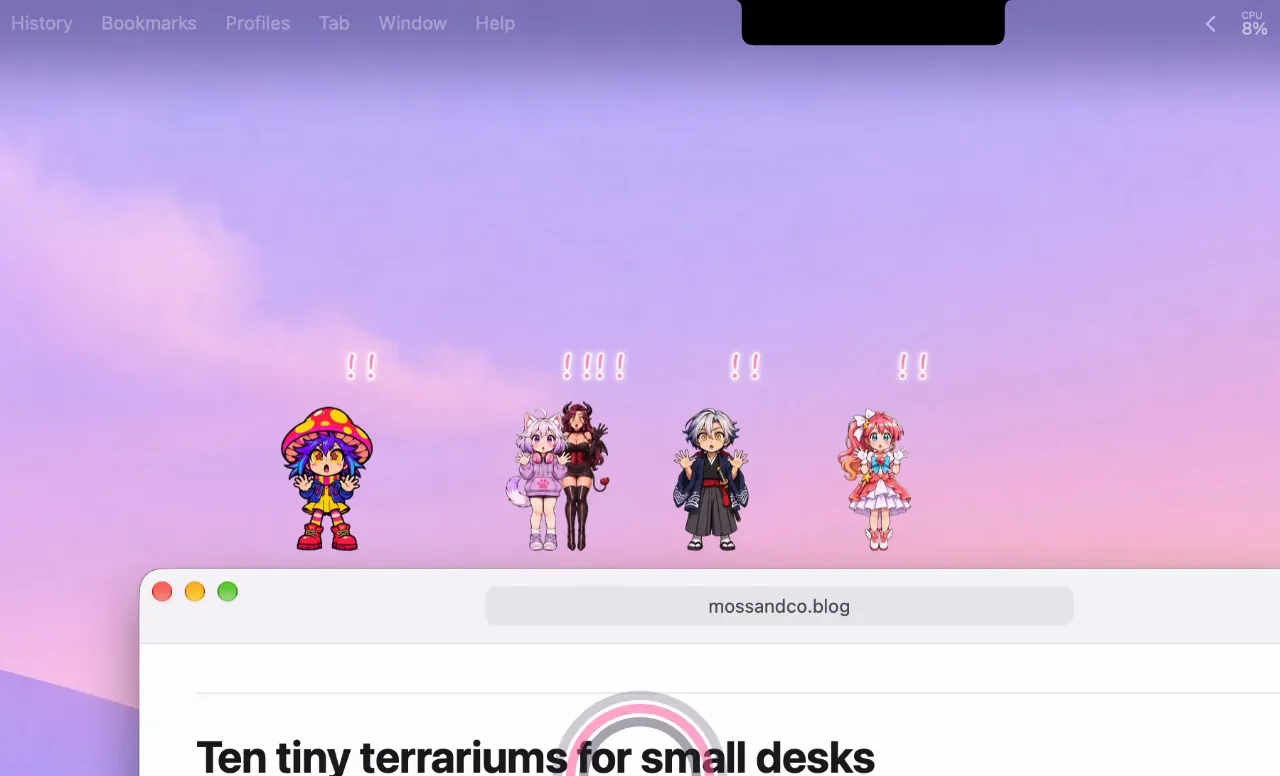
Die Aufnahme entstand mit Pro, weil fünf verschiedene Figuren gleichzeitig zu sehen sind. Ein Klopfen lässt sie mit Ausrufezeichen über den Köpfen hochspringen, ein stärkeres lässt sie durchs Fenster fallen. Registriert wird die Bewegung, nicht der Ton. Kostenlos reagiert nur Shimejiko selbst, und du brauchst ein MacBook mit diesem Sensor, wie unser Ratgeber zum Klopfen am MacBook erklärt.
Shimejiko gibt es kostenlos für macOS 14 Sonoma oder neuer, auf Macs mit Apple Chip und Intel. Kostenlos kann jeweils ein Figurentyp mit bis zu 3 Kopien auf den Schreibtisch. Pro kostet einmalig 5,99 $ für bis zu 3 Macs und lässt die ganze Truppe gleichzeitig raus. Alle reagieren auf Klopfen, den Bildschirmdeckel und Streicheln mit Schnurren (Preis am 26. November 2026 auf shimejiko.app geprüft). Lade Shimejiko herunter oder lies, welche Mac-Berechtigungen es braucht und warum.
Fragen
Kostet die Diktierfunktion am Mac etwas?
Nein. Diktierfunktion und Sprachsteuerung gehören zu macOS. Du schaltest sie in den Systemeinstellungen ein, statt etwas zu kaufen oder zu installieren. Apple erwähnt nur Downloads für die Sprachmodelle auf dem Gerät und die einmalig geladene Datei für die Sprachsteuerung.
Funktioniert die Diktierfunktion am Mac offline?
Auf Macs mit Apple Chip oft ja. Laut Sonoma-Seite verarbeiten diese Macs unterstützte Sprachen ohne Internet auf dem Gerät. Macs mit Intel oder nicht unterstützte Sprachen senden das Gesprochene an Apple. Ab Sequoia steht unter „Diktierfunktion“ in den Tastatureinstellungen, was für deinen Mac gilt.
Warum endet das Diktat am Mac von selbst?
Laut Apple endet es nach 30 Sekunden ohne Sprache. Die Sprechzeit selbst ist nicht begrenzt. Starte die Diktierfunktion per Mikrofontaste oder Kurzbefehl neu und sprich weiter.
Was unterscheidet die Diktierfunktion von Siri am Mac?
Die Diktierfunktion schreibt, was du sagst. Siri antwortet oder führt etwas aus. Die Mikrofontaste kann beides: kurz drücken zum Diktieren, gedrückt halten für Siri. Unter macOS 27 kann „Schreiben mit Siri“ auch Entwürfe schreiben oder Text umformulieren, wenn Siri AI aktiv ist.
Wie diktierst und bearbeitest du Text am Mac per Stimme?
Nutze „Systemeinstellungen“ › „Bedienungshilfen“ › „Sprachsteuerung“. Sie diktiert wie die Diktierfunktion und nimmt auch Bearbeitungsbefehle an, etwa „Ersetze Katze durch Hund“. Solange sie aktiv ist, steht die normale Diktierfunktion nicht zur Verfügung.



