デスクトップだより

MacでShimejiを動かす方法から、デスクトップマスコットのルーツ、MacBookならではの小さな仕掛けまで。

Macで隠しファイルを表示する方法:macOS 27、Tahoe、Sequoia、SonomaでのFinderのショートカット、「ライブラリ」フォルダ、「ターミナル」のコマンド
Macで隠しファイルを表示するには、Finderのウインドウを開いてshift + command + .(ピリオド)を押します。同じキーでまた隠れ、「開く」や「保存」のダイアログでも使えます。「ライブラリ」フォルダだけを開くなら、optionキーを押したまま「移動」›「ライブラリ」を選びます。このガイドでは、macOS 27、Tahoe、Sequoia、SonomaについてAppleが説明している方法、「ターミナル」のコマンドdefaultsとchflagsが実際に変えるもの、そっとしておくべき隠しフォルダを紹介します。
28分で読めます

MacのNight Shiftの使い方:オンにする方法とスケジュール、グレーで使えない理由、True Toneやダークモードとの違い
MacでNight Shiftを使うには、「システム設定」›「ディスプレイ」を開いて「Night Shift」をクリックし、「スケジュール」メニューで「日の入から日の出まで」か「カスタム」を選ぶか、「明日までオンにする」をオンにして、スライダで暖かさを調整します。コントロールセンター ›「ディスプレイ」なら、もっと手早く切り替えられます。このガイドでは、macOS 27、Tahoe、Sequoia、SonomaのAppleのNight Shiftのページを比べ、True Tone、ダークモード、カラープロファイルとの違いを整理し、睡眠について2つの研究でわかったことを紹介します。
26分で読めます

Macで右クリックする方法:トラックパッド、Controlキーを押しながらクリック、Magic Mouse、キーボード、そしてSonomaからmacOS 27までに変わったこと
Macで右クリックするには、Controlキーを押しながらクリックするか、トラックパッドを2本指でクリックします。Magic Mouseなら上面の右側を押します。右ボタンのあるマウスなら設定はいりません。このガイドでは、トラックパッドの隅を使う設定、Appleが案内しているキーボードでの方法、タッチ操作に対応したMacBook Pro、SonomaからmacOS 27までのAppleのページの変化、そして右クリックが効かなくなったときの確認ポイントを紹介します。
24分で読めます

Macのロック画面:画面をロックするすべての方法と、macOS 27、Tahoe、Sequoia、Sonomaで変えられること
Macの画面をロックするには、control + command + Qを押すか、アップルメニュー ›「画面をロック」を選ぶか、Touch ID搭載のキーボードならTouch IDを押すか、「画面をロック」を割り当てたホットコーナーにポインタを移動します。Macのロック画面に表示されるものは、「システム設定」の2か所に分かれています。メッセージ、パスワードを求めるまでの時間、ログインウインドウは「ロック画面」に、画像と、TahoeとmacOS 27では時計が「壁紙」にあります。このガイドでは、4つのバージョンのAppleのページを設定ごとに比べます。
23分で読めます

Macのステージマネージャの使い方:オン/オフの切り替え、グループと左側のリスト、VenturaからmacOS 27までに変わったこと
Macでステージマネージャをオンにするには、メニューバーのコントロールセンターをクリックして「ステージマネージャ」をクリックするか、「システム設定」›「デスクトップとDock」の「ステージマネージャ」のスイッチを使います。どちらも、もう一度操作すればオフに戻ります。使っているアプリが中央に移り、最近使ったアプリは左側のリストで待機して、そこから1つを中央にドラッグするとグループになります。このガイドでは、macOS 27、Tahoe、Sequoia、SonomaでのAppleの手順を比べ、オフにする人がいる理由も説明します。
20分で読めます

Macの便利アプリ8選(2026年版):用途別に、確認した価格、必要なMac、macOS 27に最初からある機能まで
多くの人に向くMacの便利アプリを、用途ごとに1本ずつ選びました。何でも探して起動するならRaycast、クリップボードの履歴ならMaccy、混み合ったメニューバーにはBartender、Appleデバイス以外でもパスワードを使うならBitwarden、ビデオならIINA、アプリの削除にはAppCleaner、MacBookのバッテリーケアにはAlDenteです。お金を払う前に、macOSを確かめましょう。TahoeとmacOS 27にはもうクリップボードの履歴があり、ほかのアプリのメニューバーアイコンも隠せます。さらにAppleシリコン搭載Macなら、26.4から充電に上限を設けられます。
25分で読めます
Macで絵文字を出す方法:すべての開き方、肌の色、ジェン文字、fn + Eが効かないときの対処法
Macの絵文字キーボードの正体は「文字ビューア」です。入力している場所をクリックしてfn + E(地球儀キー + E)かcontrol + command + スペースバーを押し、絵文字を検索してクリックします。このガイドでは、macOS 27、Tahoe、Sequoia、Sonomaでの開き方をキーボードの種類ごとに整理し、肌の色、お気に入り、メニューバー、絵文字に置き換わるテキストの置換、ジェン文字とミー文字、そしてショートカットが効かないときに確かめることまで紹介します。
24分で読めます
Macで付箋を使う方法:スティッキーズ、クイックメモ、デスクトップのウィジェットと付箋アプリ7選
どのMacにも、Appleの付箋アプリ「スティッキーズ」が入っています。「ファイル」›「新規メモ」を選び、「カラー」メニューで色を決めて、「ウインドウ」›「常に手前に表示」を選べば、メモはほかのウインドウより手前に表示されたままです。スティッキーズはiCloudで同期しないので、iPhoneでも見たいメモは、fn + Qでクイックメモにするか、「メモ」ウィジェットを追加しましょう。このガイドでは、macOS 27、Tahoe、Sequoia、Sonomaでの手順、用途ごとの使い分け、価格を確認した7本のアプリを紹介します。
25分で読めます
Macでスクショ(スクリーンショット)を撮る方法:すべてのショートカット、「スクリーンショット」アプリ、保存先、macOS 27で変わったこと
Macでスクショを撮るなら、画面全体はshift + command + 3、ドラッグで範囲を選ぶならshift + command + 4、ウインドウを1つクリックで撮るならshift + command + 4のあとスペースバーを押します。画像はデスクトップに保存されます。shift + command + 5で開く「スクリーンショット」アプリなら、画面収録、タイマー、別の保存先も使えます。このガイドでは、macOS 27、Tahoe、Sequoia、Sonomaでのそれぞれの使い方と、macOS 27で名前が変わったターミナルのキー、一部のアプリが何も写らない理由を説明します。
25分で読めます
MacのDockをカスタマイズする方法:macOSのバージョン別の設定名、ターミナルでの調整、Dockアプリ
AppleがDockに用意しているオプションはすべて「システム設定」›「デスクトップとDock」にありますが、macOS 26 Tahoeでそのうち3つの名前が変わったため、古いガイドに書かれた項目名は見つからないことがあります。このガイドでは、MacのDockをカスタマイズするための各設定をmacOS 27、Tahoe、Sequoia、Sonomaでの表記どおりに紹介し、アプリ、フォルダ、スタック、WebサイトをDockに置く方法、macOS 27で加わった灰色の点の意味、今も動作が報告されているターミナルでの調整とそれぞれの元に戻し方を説明します。無料のDockDoorからuBarまで、Dockアプリ6本も比べます。
23分で読めます
Macで画面分割する方法:Split View、ウインドウのタイル表示、ステージマネージャの手順をmacOSのバージョン別に解説
macOS 15 Sequoia以降なら、macOS 26 TahoeとmacOS 27も含めて、フルスクリーンにしなくてもMacの画面分割ができます。ウインドウを画面の左端か右端にドラッグするか、Fn+Control+Shift+左矢印を押すだけです。緑色のボタンから使うSplit Viewは2つのアプリに専用のフルスクリーンのスペースを用意し、ステージマネージャはアプリをまとめて中央に置きます。このガイドでは、バージョンごとのAppleでの名前、Split Viewが一部のアプリを受けつけない理由、分割のやめ方、ウインドウ管理アプリ6本を紹介します。
22分で読めます
Macのショートカットキー用途別まとめ:ウインドウ、テキスト、スクリーンショット、Finder、そして変更と元に戻す方法
覚えておきたいMacのショートカットキーを、用途ごとにまとめました。アプリの切り替えとウインドウのタイル表示、テキスト編集、スクリーンショット、Finder、Spotlight、地球儀キー、アクセシビリティまでを扱います。キーはすべてmacOS 27 Golden GateについてのApple自身のページから取りました。Tahoe、Sequoia、Sonomaとの違いの表、WindowsからMacへの対応表、「システム設定」で自分のショートカットを作る手順、それぞれの変更を元に戻す場所も載せています。
26分で読めます

Macのフォルダアイコンを変更するには。カラー、絵文字、画像の付け方と元に戻す方法
macOS 26 TahoeとmacOS 27では、「フォルダをカスタマイズ」でフォルダにカラー、記号、絵文字を付けられ、「外観」設定ですべてのフォルダの標準のカラーも変えられます。SequoiaやSonomaを含む最近のバージョンならどれでも、「情報を見る」で自分の画像をフォルダにペーストでき、カットすれば元に戻ります。このガイドでは、Appleがカスタマイズを認めていないフォルダ、変更ごとの元に戻し方、そしてTidewaterからfolderifyまで、アイコンセットや自作のデザインに使える5つのアプリを紹介します。
14分で読めます
Macで動く壁紙を使うには:macOSだけで動かせるものと、デスクトップを動かし続けるアプリ
macOSには、ウインドウの後ろで動画を再生する設定はなく、macOS 27とmacOS 26 Tahoeの空撮の壁紙が動くのはロックとロック解除のときだけで、ダイナミックの壁紙は時刻に合わせて明るさが変わるだけです。デスクトップをずっと動かしておくにはアプリが必要で、無料のAerialやPlashから、Backdrop、Wallper、Wallspace、Walyro、Vivid Walls、gifPaperまであります。このガイドでは、macOSのバージョンごとにできること、各アプリの価格と動作条件、バッテリーについて開発元が述べていることをまとめました。
13分で読めます
Macのウィジェットの使い方:デスクトップと通知センターで追加、配置、すっきり整える方法
macOS 14 Sonoma以降、ウィジェットは通知センターだけでなくMacのデスクトップにも置けるようになり、macOS 27でも壁紙をControlキーを押したままクリックするところから始めます。このガイドでは、macOSのバージョンごとの手順と設定名、iPhoneのウィジェットをMacで使う方法、ウィジェットがウインドウの後ろに隠れてしまう理由を説明します。さらに、Fantasticalのカレンダーから、Webサイトを壁紙にするPlashまで、他社製のウィジェットアプリ6本を比べます。
14分で読めます
Macのカーソルを変更するには。macOSで変えられることと、カーソルを丸ごと入れ替えるアプリ
macOSでは、ポインタのサイズと枠線や塗りつぶしの色は変えられますが、カーソルのテーマはありません。カーソルをセットで入れ替えるには別のアプリが必要で、いまはMaCursor、Mousecape-swiftUI、Cursie、Cursor Craftの4本が無料で使えます。このガイドでは、各アプリに必要なもの、安全なカーソルセットの入手先、カスタムカーソルが効かなくなる理由、すべてを元に戻す方法を説明します。
13分で読めます
Macのスクリーンセーバーの設定方法(2026年版)と、今も使える無料のスクリーンセーバー
macOS 26 Tahoe以降では、スクリーンセーバーは「システム設定」›「壁紙」›「スクリーンセーバ」にあり、SonomaとSequoiaではサイドバーに専用の項目があります。このガイドでは、内蔵の空撮や写真、メッセージの使い方、開始を早める方法やホットコーナーから開始する方法、ダウンロードした.saverファイルにmacOSが警告を出したときの対処を説明します。最新のmacOSに合わせて更新された無料のスクリーンセーバー、Aerial、Fliqlo、Word Clock、Padbury Clock Revivedの4つも紹介します。
14分で読めます

MacBookの便利機能12選。意外と知らない隠れた機能を、正確な手順と対応モデルつきで紹介
ウインドウのタイル表示、クリップボードの履歴、テキスト認識表示から、iPhoneミラーリング、充電上限まで、ほとんどの人が気づいていないMacBookの便利機能を12個紹介します。それぞれに、macOS 27 Golden GateとmacOS Tahoe 26向けのAppleの公式ガイドに沿った正確な手順と、使えるMacBookを添えました。最後のひとつは、ほとんどの人が使っていないハードウェア、つまりモーションセンサー、蓋角度センサー、トラックパッドの触覚フィードバックで、アプリから活用できます。
12分で読めます
TADCのShimeji(しめじ)はどこで手に入る?ケイン、ポムニ、ジャックスのパックの配布先とMacでの動かし方
TADCのShimejiは、『アメイジング・デジタル・サーカス』のケイン、ポムニ、ジャックス、キンガーなどをファンが描いた非公式のShimeji-eeパックで、作者自身のTumblr、itch.io、DeviantArtのページで、たいていはJavaが必要なWindows用のzipとして配布されています。作者のページからダウンロードしてクレジットを残し、拡張機能や再アップロードサイトは避けましょう。Macなら、そのzipをShimejikoにドロップするだけです。
10分で読めます

ハズビン・ホテルへようこそのShimeji(しめじ):アラスターのパックの本当の配布元と、Macで動かす方法
よく見かけるハズビン・ホテルへようこそ(Hazbin Hotel)のShimejiは、アラスター、ヴォックス、Angel Dustを含め、アーティストのBambiTekが無料で公開しているWindows向けのファンメイドパックで、Tumblrの投稿からKo-fiでダウンロードできます。Steam Workshopの「Alastor Shimeji」は、DPETという別のプログラム用のアイテムです。Macでは、アーティストのページからパックを入手し、zipをShimejikoにドロップしてください。
10分で読めます

DELTARUNEのShimeji(しめじ):クリス、スージィ、ラルセイ、スパムトン、テナのパックの配布場所と、Macでの動かし方
DELTARUNEのShimeji(しめじ)は、Toby Foxのキャラクターをファンが作った非公式のデスクトップマスコットで、作者自身のKo-fi、itch.io、DeviantArt、Tumblrのページやshimeji.orgのライブラリで配布されています。本物のパックはshime1.pngから番号が続く画像とconfフォルダのセットで、Shimeji-eeが同梱されていることもありますが、単体のテナのアプリやSteamワークショップのアイテム、動画はパックではありません。Macでは、作者が配布しているzipやrarをShimejikoにドロップします。
12分で読めます
PCのデスクトップペット:してほしいことで選ぶ
Windowsでキャラクターパックを楽しむならShimeji-ee、お世話ならVPet、いたずらならDesktop Goose、公式ライセンスの3DキャラクターならDesktop Mate、シンプルな仲間ならeSheepが候補です。ShimejikoはMac用で、Windows用ではありません。見た目より先に対応OSと行動を確認しましょう。
5分で読めます
Shimejiエディタの選び方:作りたいファイルから考える
Shimejiエディタには、ブラウザで画像を差し替えるツール、描画アプリ、動作設定用のテキストエディタがあります。まず使うプレイヤーを決めましょう。shimejis.xyzのエディタはブラウザ拡張機能向けで、Shimeji-eeとShimejikoはキャラクターパックを使います。描画、梱包、テストは別の作業です。
5分で読めます
Desktop Pet Engineとは?同名のアプリを見分ける
Desktop Pet Engineという名前のSteamプロジェクトは2つあり、共通のキャラクター形式ではありません。Oli Studio版はWindows向けで、体験版と2026年第4四半期の発売予定が掲載されています。別の旧作DPETは現在のダウンロードを確認できませんでした。MacでShimejiのパックを使うならShimejikoが選択肢です。
6分で読めます
デスクトップペットとは?お世話するタイプとそばにいるタイプ、短い歴史、Macで動くもの
デスクトップペットは、アプリの上で暮らす小さなアニメーションキャラクターです。空腹、喉の渇き、気分のメーターがあるVPet-Simulatorのようにお世話するペットもいれば、Neko、eSheep、Shimeji、Desktop Gooseのように画面で暮らして反応するだけのペットもいます。2つのタイプの違い、そのルーツ、そして今Macで動くものを紹介します。
12分で読めます
MacBookのふたの角度センサーとは?搭載モデルと対応アプリ
ふたの角度センサーは最近のMacBookのヒンジにあり、画面がどれくらい開いているかをmacOSに伝えます。アプリから読み取れるセンサーを搭載したMacBook、公開APIなしでアプリが読み取る仕組み、そしてこのセンサーを角度の数字、きしむドア、曲がるデスクトップ、すべっていくデスクトップのキャラクターに変える6つのアプリを紹介します。
14分で読めます
デスクトップメイトのMOD:カスタムアバター、今も動くもの、Macで自分のキャラクターを出す方法
Desktop Mate(デスクトップメイト)には公式のMOD対応がなく、新しいキャラクターは有料DLCでしか増やせません。よく知られたコミュニティMODは、自分のVRMモデルを読み込むCustom Avatar LoaderやAIと会話できるMateChatなど、WindowsのMelonLoaderで動くものでしたが、今ではそれぞれのページに、アーカイブ済み、またはもう動かないと書かれています。各MODでできたこと、必要だったもの、リスク、Macで使えるかどうか、そしてMacのデスクトップに自分のキャラクターを出す方法をまとめました。
15分で読めます
しめじアプリはどれを使う?Windows・Mac・Android・iPhone・Chromeの選び方
しめじアプリ(Shimeji)は、画面の上をキャラクターが歩きまわるデスクトップマスコットのアプリです。すべての端末で使える1つのアプリはなく、WindowsならShimeji-ee、MacならShimejiko、AndroidならDigital CosmosのShimeji: スクリーン仲間、ChromeならShimeji Browser Extensionを使います。iPhoneとiPadのアプリは、ほかのアプリの上を歩けません。それぞれの入手先、価格、本当の弱点、安全に使うためのポイントをまとめました。
13分で読めます
AIデスクトップマスコットとは?机の上のロボットと、画面の中のキャラクター
「AIデスクトップマスコット」(AIデスクトップペット)には、2つの意味があります。ひとつは机の上にいる小さなロボットで、EMO、Loona Deskmate、Anthropicがオープンソースで公開するClaude Desktop Buddyなど。もうひとつは画面の中にいて言語モデルで会話するキャラクターで、ClippyやProject AIRIなどです。それぞれ何をして、いくらかかり、何が必要で、何を見て何を聞くのかをまとめました。AIをまったく使わないデスクトップマスコット、Shimejikoの立ち位置も紹介します。
11分で読めます
MacBookを叩くと反応するアプリと、もっとやさしいノック
SlapMac、SlapChan、オープンソースのspankなど、MacBookを叩くと反応するアプリは、最近のAppleシリコン搭載MacBookに内蔵されたモーションセンサーを読み取り、本体への衝撃に音で応えます。仕組み、センサーを搭載しているMacBook、どこからが強すぎるのか、このセンサーを使うほかのアプリ、そしてShimejikoがやさしいノックひとつでデスクトップのキャラクターをジャンプさせる方法を紹介します。
11分で読めます
Shimejiテンプレート:shime1からshime46まで全フレームの役割と、無料で使える白紙素材
Shimejiテンプレート(ベース)は、定番のShimejiパックのもとになる、番号つきの46枚のフレームのセットです。ファイル名はshime1.pngからshime46.pngまでで、どれも128 × 128ピクセル、左向きです。各フレームの意味とそれを使う動き、床や壁、天井に接する位置、はじめてのキャラクターに必要なフレーム、パックが動かなくなるまちがいを解説し、無料でダウンロードできる白紙のテンプレートも用意しました。
14分で読めます
しめじアプリの使い方:Shimejiの操作、右クリックメニュー、小ワザ(Windows・Mac)
しめじ(Shimeji)アプリの使い方は、プログラムを起動して、あとはマウスで遊ぶだけです。キャラクターをドラッグするとつまみ上げられ、離すと投げ飛ばせて、右クリックでメニューが開きます。WindowsのShimeji-eeとMacのShimejikoについて、キャラクターの追加から、みんなを隠す方法、増殖の止め方まで、すべての操作をまとめました。ブラウザ拡張機能とAndroidアプリの使い方も短く紹介します。
15分で読めます
無料のデスクトップマスコット、本当に無料なのはどれ?MacとPCで比較
デスクトップマスコットの多くは無料でダウンロードできますが、「無料」の意味は4通りあります。Shimeji-ee、VPet-Simulator、neko、RunCat 365は無料のオープンソース。Bongo Cat、Desktop Mate、Dockitty、Shimejikoは無料で使えて、追加要素が有料です。Desktop Gooseは価格を自分で決められ、Pets Therapyは無料で始めて、年額か買い切りで開放します。MacとWindowsで、それぞれ何にお金がかかるのかと、安全なダウンロード方法をまとめました。
13分で読めます
MacのShimeji(しめじ)キャラクター一覧。Shimejikoのデスクトップキャラクターを、無料の3キャラクターからショップの32キャラクターまで全員紹介
Mac用のShimeji(しめじ)アプリ、Shimejikoだけのデスクトップキャラクターは全部で35(2026年11月13日時点)。そのうちShimejiko、8ビットのふたごのPixel Shimejiko、Sproutの3キャラクターは、アプリに無料で付いてきます。ショップには、Decktopus, Inc.の31パックに32キャラクター。アニメのキャラクター5人とイラストのオリジナル6人が各$2.99、8ビットのキャラクター21体が$1.99から$3.99です。ほかの作者が作ったShimeji-eeのパックも読み込めます。
16分で読めます
デスクトップマスコットとは?種類と、Macで動くものを解説
デスクトップマスコット(デスクトップペット、英語ではdesktop buddyやscreen buddyとも)は、アプリの上に住み、作業中にそばにいてくれる小さなアニメーションのキャラクターです。ウインドウを歩いてよじ登るもの、タイピングに反応するもの、いたずらをするもの、おしゃべりするものがあります。いまはほとんどの種類がMacでネイティブに動きますが、VPetはWindows専用です。歩くShimejiのためのMacネイティブアプリがShimejikoです。
11分で読めます
デスクトップメイトはMacで使える?Appleシリコン版ベータと代わりのアプリ
Desktop Mate(デスクトップメイト)は、AppleシリコンのMacで動きます。2026年11月時点で、SteamページにはmacOS Monterey 12以降と記載され、開発元のinfiniteloopはMac版をオープンベータとしています。Intel搭載Macには対応しておらず、複数キャラクターモードもまだMacにはありません。歩いて、よじ登って、MacBookに反応するMacネイティブのデスクトップマスコットなら、Shimejikoを試してみてください。無料で、3Dモデルではなく2DのShimejiキャラクターが動きます。
11分で読めます
MacでBongo Catを使うなら、どのアプリ?
Steam版Bongo Catは現在Macに対応しています。Gamma-SoftwareのBongoCat-macは別の無料タイピングオーバーレイです。歩いたり窓を登ったりするデスクトップマスコットなら、Shimejikoを選びましょう。
7分で読めます
Macでonekoを使うには。カーソルを追う猫とアプリの選び方
Macでonekoを動かしたい方へ。ネイティブ移植版と元のX11版の違いを整理し、カーソルを追う猫とShimejiのどちらが合うかを比べます。
7分で読めます
VPetはMacで使える?対応状況と代わりの選び方
VPet-Simulatorには公式のMacネイティブ版がありません。Windows向けの無料シミュレーターとWorkshop、Mac用のShimejikoを比べて、自分に合うデスクトップマスコットを選びましょう。
7分で読めます
Shimejiパックを公開する前にテストする方法
Shimejikoのテストベンチで動きと行動を実行し、一時停止とコマ送りで切り替わりを確認。スクリプトコンソールを調べたら、配布するアーカイブを実際のデスクトップで試します。リアクションのプレビューでは、ハードウェアのセンサーは検査できません。
6分で読めます
Shimejiが増えすぎる?Macで増殖とコピーを管理する方法
「設定 › 行動」で「増殖」をオフにすると、自動分裂が止まり、一時的な分身も消えます。自分で呼んだコピーは残るので、パックを削除せずに人数を調整できます。
6分で読めます
Shimejiko無料版とProの違い。必要なものだけを選ぶには
Shimejiパックの読み込みも、デスクトップマスコットとの暮らしも無料で始められます。Proはキャラクターの楽しみ方を広げるアップグレード。ショップのオリジナルパックは別売りです。それぞれの違いを紹介します。
7分で読めます
Mac用アニメ風デスクトップマスコット。あなたのMacにも、アニメのなかまがやってきました
Shimejikoのショップに、新しい「アニメ」の棚ができました。並ぶのは、Mac用のオリジナルのアニメ風デスクトップマスコット5人。Miyu、Ren、Vesper、Mirai、Suzuが、ウインドウの上を歩き、両手でたぐるようによじ登り、画面のてっぺんにぶら下がり、MacBookに反応します。どの子も$2.99の買い切りで、購入前に自分の画面でおためしできます。
6分で読めます
MacのShimejiの権限:アクセシビリティはいつ必要?
Shimejikoでアクセシビリティが必要なのは、ウインドウを投げる動作とタイピング応援です。ウインドウに登るだけなら不要。使いたい機能に合わせて許可し、いつでもmacOSのシステム設定で取り消せます。
6分で読めます
Intel MacとAppleシリコン搭載MacでShimejiはどう違う?
ShimejikoはmacOS 14 Sonoma以降のIntel MacとAppleシリコン搭載Macに対応しています。ただし、反応はチップだけでは決まりません。ノックとふたの傾きには読み取り可能なセンサー、触って感じるゴロゴロには対応トラックパッド、バッテリーへの反応にはバッテリーが必要です。
7分で読めます
Shimejiスプライトシートから、動くパックを作るには
Shimejiのスプライトシートは作画用の一覧であり、そのまま完成パックになるとは限りません。各ポーズを透過PNGに書き出し、テンプレートのファイル名、位置、動作設定を保ちましょう。画像が足りなくても代替画像で動く場合があるため、すべての動きを確認します。
6分で読めます
ドット絵とイラスト、MacのShimejiはどちらを選ぶ?
Shimejikoなら、ドット絵もイラストも同じMacアプリで楽しめます。まずはイラストのShimejikoと無料の8ビットの双子に会ってから、ショップや対応するコミュニティのパックを、絵柄と動きで選んでみましょう。
4分で読めます
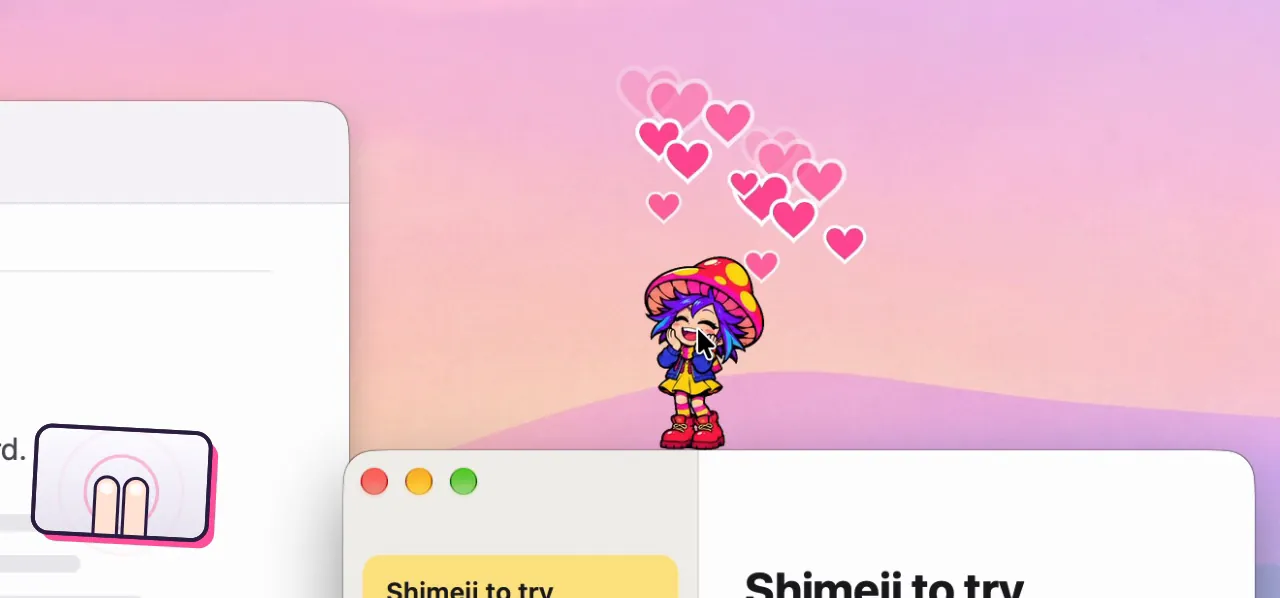
MacBookのデスクトップペットとバッテリー:見直したい設定
Shimejikoのバッテリー設定を確認し、少人数のクルーで自分のMacの消費電力を比べましょう。おだやかモードと眠くなる反応は、それぞれ別の機能です。
4分で読めます
MacでShimejiのサイズと歩く速さを変える方法
Shimejikoの「設定 › キャラクター」で「サイズ」と「歩く速さ」を調整できます。全体の調整は無料。Proならライブラリからキャラクターごとにサイズと速度を設定できます。
4分で読めます
ShimejiのZIP・RAR・JAR、読み込むのはどのファイル?
ZIP・RAR・7zファイル、または展開したフォルダを、丸ごとShimejikoに読み込んでください。画像と設定は一緒に残しておきましょう。古いパックに同梱されているJavaの起動用プログラムを実行する必要はありません。
5分で読めます
Macの複数モニターでShimejiを使うには
Shimejiko Proでは「ディスプレイをまたいで歩く」を選ぶと、キャラクターが複数のモニターを使えます。無料版ではメインディスプレイにとどまります。フルスクリーン時の表示は別の設定です。
4分で読めます
Macのしめじを消す方法:パックを残して画面を整理する
画面からしめじを外すには「帰ってもらう」、一時的に隠すには「みんなを隠す」を使います。インストール済みパックを削除する操作は、ライブラリで行います。
4分で読めます
Macの猫デスクトップマスコット、Kumoに会おう
Macで動く猫のデスクトップマスコットをお探しですか。雲ねこのKumoを購入前に試して、無料のShimejikoアプリ、キャラクターパック、Proの違いも確認しましょう。
5分で読めます
作業や勉強中にMacのデスクトップマスコットを楽しむには?
デスクトップマスコットがいると、Macが少し自分らしい場所になります。Shimejikoのおだやかモード、サウンド設定、みんなを隠す操作を使って、読書や勉強、画面共有に合わせて整えましょう。
5分で読めます
AndroidでShimejiを使うには。Macでもなかまと過ごす方法
AndroidのShimejiは、ほかのアプリの上にキャラクターを表示するアプリです。設定や権限の確認方法と、対応パックをMacで楽しむ方法をご紹介します。Shimejikoは別のmacOSネイティブアプリです。
6分で読めます
ShimejiとDesktop Goose、どちらが自分に合う?
Desktop Gooseは、いたずら好きのガチョウを楽しむアプリです。Shimejiは複数のアプリが対応するキャラクター形式なので、動きは実行アプリとパックで変わります。あのガチョウと遊びたいならDesktop Goose、キャラクターを選びたいならShimejiの実行アプリが候補です。Mac用のShimejikoには、おだやかモード、非表示ショートカット、パックのネイティブ読み込みがあります。
7分で読めます
毎月ちがうShimejiを。季節のデスクトップマスコット12選
冬のShimejikoから、レインコートのアヒル、小さな宇宙飛行士、ジンジャーブレッドのなかままで。Macでいっしょに過ごすキャラクターを、月ごとに選んでみませんか。Shimejikoのショップにあるパックを、色と個性で組み合わせたアイデア集です。交代するタイミングは自由。季節のサブスクリプションや、日付による解放はありません。
6分で読めます
ChromebookとLinuxでShimejiを使うには。環境ごとの選び方
Chromebookでは、管理者が許可していればShimejiのブラウザ拡張機能から試せます。キャラクターが動くのはWebページ内です。Linuxのデスクトップでは、使っているデスクトップ環境とX11またはWaylandのセッションが、各プロジェクトの対応表に合うか確認してください。Shimejikoは別のMac用アプリで、ChromeOSやLinuxでは動作しません。
7分で読めます
MacBookで使えるおすすめのノッチアプリ(2026年版)
MacBookのノッチアプリで、多くの人におすすめなのはNotchNookです。無料のオープンソースならBoring NotchとAtoll、Dynamic Island風の買い切りアプリならAlcoveとDynamicLake、音量と明るさのオーバーレイを新しくするならMediaMate、シンプルなファイルの棚ならNotchDrop、ノッチを隠すならTopNotchがあります。私たちが作っているShimejikoはユーティリティではなく、キャラクターがノッチにぶら下がるデスクトップマスコットです。
13分で読めます
Shimeji(しめじ)が動かないときは?必要なJavaと直し方
Shimeji-eeに必要なのは、最新のJavaではなくJava 8です。Java 15以降では、Shimeji-eeが使うスクリプトエンジンが取り除かれているためです。java.comからJava 8をインストールし、zipをまるごと展開して、フォルダの中からShimeji-ee.jarを開きましょう。それでも起動しないときは、そのフォルダでコマンド プロンプトを開き、java -jar Shimeji-ee.jarを実行すると本当のエラーがわかります。特定のキャラクターだけ動かないなら、無料のチェッカーでパックを確かめてください。MacではShimeji-eeはまったく動きませんが、Shimejikoなら同じパックがJavaなしで動きます。
18分で読めます
Macのカスタマイズ10選。MacBookのデスクトップを自分らしくする方法
Macのカスタマイズは、まず「システム設定」から。壁紙(スローモーションで動く空撮の風景も)、アクセントカラーとアイコンのスタイル、Dockの大きさと位置、メニューバーを隠すかどうかを変えられます。デスクトップそのものには、ウィジェットを置いたり、フォルダに好きなカラーやアイコンを付けたり、ファイルをスタックで片づけたり、ポインタの色を変えたりできます。動きのあるものがほしいなら、Dockやウインドウの上をキャラクターが歩く、Shimejikoのようなデスクトップマスコットを迎えましょう。
5分で読めます
Macのおすすめアプリ12選。MacBookがいきいきする、遊び心のあるアプリ
いま楽しいMacのおすすめアプリは、Shimejiko、Pets Therapy、Desktop Goose、Bongo Catといったデスクトップの相棒、RunCat Neo、Dockitty、FocusPetのようなメニューバーやDockの小さな相棒、NotchNookやBoring Notchのようなノッチのアプリ、そしてスクリーンセーバのAerial、キーボードの音のKlack、MacBookのヒンジを使うLidAngleSensorといった、ちょっとしたお楽しみです。ほとんどが無料か、数ドルの買い切りです。
6分で読めます
Shimeji(しめじ)のダウンロード先まとめ。パックを安全に入手する方法
Shimejiのパックの主なダウンロード先は、ファイルを自前でホストし、それぞれにスキャン状況を表示しているコミュニティのライブラリshimeji.org、DeviantArtやitch.ioにある作者自身のページ、そしてGameBananaのShimejiセクションです。Shimeji-ee本体は、デフォルトのキャラクターと一緒にKilkakonのサイトにあります。パックは作者が配布している形のままダウンロードして作者をクレジットし、インストーラーやブラウザ拡張機能しか用意されていないものは避けましょう。Macなら、zipをShimejikoにドロップするだけです。
5分で読めます
iPhoneやiPadで、Shimeji(しめじ)のデスクトップマスコットは使える?
パソコンと同じようには使えません。Appleは、iPhoneやiPadのアプリがほかのアプリの上に表示することを認めていないため、App StoreにあるShimeji風のデスクトップマスコットアプリは、キャラクターをアプリの中、ウィジェット、ロック画面、Dynamic Islandにとどめています。定番のShimejiパックを読み込めるとうたうのは1つだけで、それもアプリの中で遊ぶためのものです。Androidはオーバーレイを認めているので、AndroidのShimejiアプリなら、ほかのアプリの上を歩けます。Appleのデバイスで本来のShimejiを楽しめるのは、Macです。
6分で読めます
伺か(うかがか)とは?おしゃべりする日本のデスクトップマスコットと、Shimejiとの違い
伺か(うかがか)は、2000年に始まった日本のデスクトップマスコットのプログラムです。「ゴースト」と呼ばれるキャラクターが画面の端に立ち、会話エンジンに動かされて、バルーンでこちらに話しかけてきます。一方のShimejiは、言葉を使わずに画面じゅうを歩いたり登ったりします。ゴーストは「ベースウェア」と呼ばれる本体のプログラムの上で動き、いまはWindowsのSSPが主流で、MacやLinux向けの小さなプロジェクトもあります。
5分で読めます
Macで使えるおすすめのデスクトップマスコット(2026年版)
いまMacで動くおすすめのデスクトップマスコットは、MacBookに反応するShimejiのキャラクターならShimejiko、たくさんのドット絵の動物ならPets Therapy、大騒ぎを楽しむならDesktop Goose、タイピングに合わせて手を動かすネコならBongo Cat、メニューバーやDockにネコを置くならRunCat NeoとDockitty、3DのキャラクターならDesktop Mateです。どれが合うかは、ウインドウの上を歩きまわる相棒がほしいのか、隅っこで静かにしている相棒がほしいのか、それともゲームがしたいのかで決まります。
8分で読めます
デスクトップマスコットの作り方。自分だけのShimeji(しめじ)を作る手順
Shimeji(しめじ)は、ポーズごとに1枚ずつ描いた背景が透明なPNG画像と、キャラクターの動き方を決める2つの設定ファイルでできたデスクトップマスコットです。画像の名前はshime1.pngからshime46.pngまでで、大きさはふつう128×128ピクセル。いちばん簡単な作り方は、テンプレートか既存のパックをもとに、同じサイズ、左向きで、自分のキャラクターを各ポーズに描き、設定ファイルはそのまま残すこと。できあがったら、WindowsならShimeji-ee、MacならShimejikoでテストします。
8分で読めます
Shimeji(しめじ)は安全?デスクトップマスコットをダウンロードする前に確かめたいこと
Shimeji(しめじ)のパックそのものは、PNG画像とXMLの設定ファイルだけ。パソコンの上で何かを実行することはできません。気をつけたいのは、パックを動かすプログラムと、そのダウンロード元です。安全に使うためのポイントは、パックを作者自身のページかよく知られたShimejiのサイトから入手すること、正体のわからない.exeのダウンロードよりzipファイルを選ぶこと、信頼できるShimejiのプログラムを使うことの3つ。Macなら、Shimejikoは署名済みでAppleの公証を受けており、画面やキー入力を読み取ることはありません。
8分で読めます
Shimejiの拡張機能とShimejiko、Macのなかまに選ぶなら?
Macのアプリを切り替えても、キャラクターにそばにいてほしいならShimejiko。Shimeji-eeパックをJavaなしでネイティブに動かし、ウインドウやDockになかまを呼べます。MacBookのノックやふたの傾き、トラックパッドでのなでなでにも反応します。Webページの上だけで楽しみたいなら、ブラウザ拡張機能も選択肢です。
6分で読めます
MacでShimeji(しめじ)のデスクトップマスコットを動かす方法(Java不要)
Shimeji(しめじ)のデスクトップマスコットをMacで動かすには、shimejiko.appからShimejikoをダウンロードして開き、Shimejiのzipをウインドウにドロップするだけ。macOS 14以降で動くネイティブのMacアプリなので、Javaのインストールも、ターミナルも、セキュリティ設定の変更もいりません。Windows用のShimeji-ee、本家Shimeji、Androidアプリのパックがどれも動き、無料版では一度に1種類のキャラクターを画面に出せます。
9分で読めます
MacBookに気づいてくれるデスクトップマスコット
Shimejikoは、MacBookに内蔵されたセンサーに耳をすませる、Mac用のデスクトップマスコットアプリです。本体をノックするとキャラクターがジャンプし、ふたを傾けるとすべり、トラックパッドでなでると指先に伝わる振動でゴロゴロいい、充電器をつなぐと座ってごはんを食べはじめます。使えるマジックはMacによって異なり、この記事の表ですべてのモデルを確認できます。
8分で読めます
Shimeji(しめじ)とは?画面を歩く小さなデスクトップマスコットを解説
Shimeji(しめじ)は、パソコンの画面に住んで動きまわる小さなキャラクター、いわゆるデスクトップマスコットです。画面の下のふちやウインドウの上を歩き、よじ登り、座り、マウスでつまんで投げることもできます。もとは日本で生まれた無料のプログラム「しめじ」で、ファンが何千ものキャラクターを描いてきました。いまでは同じパックが、Windows、Android、Macで動きます。
7分で読めます
