Notas desde el escritorio

Guías para tener Shimeji en tu Mac, la historia de las mascotas de escritorio y los pequeños trucos que les enseña una MacBook.

Mostrar archivos ocultos en Mac: el atajo del Finder, la carpeta Librería y los comandos de Terminal en macOS 27, Tahoe, Sequoia y Sonoma
Para mostrar los archivos ocultos en una Mac, abre una ventana del Finder y presiona Mayúsculas + Comando + punto; las mismas teclas los vuelven a ocultar y también sirven en los cuadros de diálogo Abrir y Guardar. Para abrir solo tu carpeta Librería, mantén presionada la tecla Opción y elige Ir › Librería. Esta guía dice qué vías documenta Apple para macOS 27, Tahoe, Sequoia y Sonoma, qué cambian de verdad los comandos defaults y chflags de Terminal y qué carpetas ocultas es mejor no tocar.
18 min de lectura

Night Shift en la Mac: cómo activarlo y programarlo, por qué aparece atenuado y en qué se diferencia de True Tone y el modo obscuro
Para usar Night Shift en la Mac, abre Configuración del Sistema › Pantallas, haz clic en Night Shift y elige Del atardecer al amanecer o Personalizado en el menú Horario, o actívalo hasta mañana, y arrastra el regulador para ajustar la calidez; centro de control › Pantalla es más rápido. Comparamos las páginas de Apple para macOS 27, Tahoe, Sequoia y Sonoma, lo ponemos junto a True Tone, el modo obscuro y el perfil de color, y contamos qué hallaron dos estudios sobre el sueño.
18 min de lectura

Cómo hacer clic derecho en la Mac: trackpad, Control + clic, Magic Mouse, el teclado y qué cambió de Sonoma a macOS 27
Para hacer clic derecho en la Mac, mantén presionada la tecla Control al hacer clic, o haz clic en el trackpad con dos dedos. En un Magic Mouse, presiona el lado derecho; un mouse con botón derecho no necesita configuración. Esta guía cubre las esquinas del trackpad, los caminos con teclado que documenta Apple, la MacBook Pro con pantalla táctil, cómo cambiaron las páginas de Apple de Sonoma a macOS 27 y qué revisar si el clic derecho deja de funcionar.
16 min de lectura

Bloquear la pantalla en Mac: todas las formas de hacerlo y lo que puedes cambiar en macOS 27, Tahoe, Sequoia y Sonoma
Para bloquear la pantalla de la Mac, presiona Control + Comando + Q, elige menú Apple › Bloquear pantalla, usa la tecla Touch ID si la tienes o una esquina activa con Bloquear pantalla. Lo que muestra la pantalla bloqueada está en dos lugares de Configuración del Sistema: Pantalla bloqueada, para el mensaje, la espera de la contraseña y la ventana de inicio de sesión, y Fondo de pantalla, para la imagen y, en Tahoe y macOS 27, el reloj. Comparamos las páginas de Apple de las cuatro versiones.
16 min de lectura

Organizador visual en Mac: cómo activarlo o desactivarlo, usar los grupos y la columna de apps, y qué cambió de Ventura a macOS 27
Para activar el organizador visual en la Mac, haz clic en Centro de control en la barra de menús y luego en Organizador visual, o usa su interruptor en Configuración del Sistema › Escritorio y Dock; con cualquiera de los dos se vuelve a desactivar. La app que usas pasa al centro, las recientes esperan en una columna a la izquierda y, si arrastras una al centro, se agrupan. Comparamos los pasos de Apple para macOS 27, Tahoe, Sequoia y Sonoma y explicamos por qué hay quien lo desactiva.
14 min de lectura

Las mejores apps para Mac por tarea en 2026: 8 opciones con precios revisados, las Mac que necesitan y lo que macOS 27 ya hace
Las mejores apps para Mac, una por tarea: Raycast para encontrar y abrir lo que sea, Maccy para el historial del portapapeles, Bartender para una barra de menús saturada, Bitwarden para contraseñas fuera del mundo Apple, IINA para video, AppCleaner para eliminar apps y AlDente para la batería de la MacBook. Antes de pagar, revisa tu macOS: Tahoe y macOS 27 ya guardan ese historial, ocultan íconos de otras apps en la barra de menús y, desde la 26.4 con chip de Apple, limitan la carga.
17 min de lectura
Emojis en Mac: todas las formas de abrir el teclado de emojis, tonos de piel, Genmoji y qué hacer si Fn + E no hace nada
Para escribir emojis en Mac se usa el Visor de caracteres: haz clic donde estás escribiendo, presiona Fn + E (Globo terráqueo + E) o Control + Comando + barra espaciadora, busca un emoji y haz clic en él. Esta guía reúne todas las formas de abrirlo según tu teclado en macOS 27, Tahoe, Sequoia y Sonoma, y explica los tonos de piel, los favoritos, la barra de menús, los reemplazos de texto con emojis, Genmoji y Memoji, y qué revisar cuando el atajo no hace nada.
16 min de lectura
Notas adhesivas en Mac: cómo usar la app Notas Adhesivas, la nota rápida y los widgets del escritorio, más 7 apps de notas
Toda Mac trae Notas Adhesivas, la app de notas adhesivas de Apple: elige Archivo › Nueva nota, escoge un color en el menú Color y elige Ventana › Flotar encima de todo para que la nota quede delante de otras ventanas. No se sincroniza con iCloud: para tener una nota también en tu iPhone, presiona Fn + Q y crea una nota rápida, o agrega un widget de Notas. Esta guía da los pasos para macOS 27, Tahoe, Sequoia y Sonoma, qué herramienta sirve para qué y 7 apps con precios revisados.
18 min de lectura
Cómo hacer una captura de pantalla en Mac: todos los atajos, la app Captura de Pantalla, dónde se guardan y qué cambió en macOS 27
Para hacer una captura de pantalla en Mac, presiona Mayúsculas + Comando + 3 para toda la pantalla, Mayúsculas + Comando + 4 para un área, o Mayúsculas + Comando + 4 y la barra espaciadora para una ventana; la imagen queda en el escritorio. Mayúsculas + Comando + 5 abre la app Captura de Pantalla, con grabación, temporizador y elección de carpeta. Explicamos cada método en macOS 27, Tahoe, Sequoia y Sonoma, la clave de Terminal que macOS 27 renombró y por qué algunas apps salen en blanco.
16 min de lectura
Cómo personalizar el Dock de la Mac: cada ajuste según la versión de macOS, trucos en Terminal y apps para el Dock
Todas las opciones del Dock están en Configuración del Sistema › Escritorio y Dock, pero macOS 26 Tahoe renombró tres, y las guías antiguas citan nombres que ya no encontrarás. Esta guía para personalizar el Dock de la Mac da el nombre de cada ajuste en macOS 27, Tahoe, Sequoia y Sonoma, cubre apps, carpetas, pilas y sitios web, explica el punto gris de macOS 27, reúne los trucos de Terminal que siguen funcionando, cada uno con su vuelta atrás, y compara seis apps, de DockDoor, gratis, a uBar.
15 min de lectura
Pantalla dividida en Mac: Split View, ventanas en mosaico y Organizador visual, con los pasos para cada versión de macOS
En macOS 15 Sequoia y posteriores, incluidos macOS 26 Tahoe y macOS 27, la pantalla dividida en Mac no exige pantalla completa: arrastra una ventana al borde izquierdo o derecho, o presiona Fn + Control + Mayúsculas + Flecha hacia la izquierda. Split View, desde el botón verde, da a dos apps un espacio propio en pantalla completa, y el Organizador visual agrupa apps al centro. Esta guía da los nombres de Apple por versión, por qué Split View rechaza apps, cómo salir y seis apps de ventanas.
14 min de lectura
Atajos de teclado de Mac por tarea: ventanas, texto, capturas de pantalla y Finder, y cómo cambiarlos o deshacerlos
Los atajos de teclado de Mac que vale la pena aprender, agrupados según lo que hacen: cambiar de app y acomodar ventanas en mosaico, editar texto, capturas de pantalla, Finder, Spotlight, la tecla Globo terráqueo y accesibilidad. Cada tecla sale de las páginas de Apple para macOS 27 Golden Gate, con una tabla de lo que cambia en Tahoe, Sequoia y Sonoma, una tabla de equivalencias de Windows a Mac, los pasos para crear tu propio atajo en Configuración del Sistema y dónde se deshace cada cambio.
16 min de lectura

Cómo cambiar el ícono de una carpeta en Mac: color, emoji o imagen, y cómo deshacerlo
En macOS 26 Tahoe y macOS 27, Personalizar carpeta da a una carpeta un color, un símbolo o un emoji, y la configuración de Aspecto cambia el color predeterminado de todas las carpetas. En cualquier versión reciente, Sequoia y Sonoma incluidas, puedes pegar tu propia imagen en una carpeta en Obtener información y cortarla para volver atrás. Esta guía explica qué carpetas Apple no deja tocar, cómo deshacer cada cambio y cinco apps para sets de íconos y diseños propios, de Tidewater a folderify.
8 min de lectura
Fondo de pantalla animado en la Mac: lo que macOS anima por sí solo y las apps que mantienen el escritorio en movimiento
Ningún ajuste de macOS reproduce un video detrás de tus ventanas: en macOS 27 y macOS 26 Tahoe, las vistas aéreas solo se mueven al bloquear o desbloquear, y los fondos dinámicos solo cambian de luz con la hora. Para un escritorio siempre en movimiento necesitas una app, desde las gratuitas Aerial y Plash hasta Backdrop, Wallper, Wallspace, Walyro, Vivid Walls y gifPaper. Esta guía explica qué hace cada versión de macOS, cuánto cuesta y qué pide cada app, y qué dicen sus creadores de la batería.
8 min de lectura
Widgets en Mac: cómo agregarlos, acomodarlos y controlarlos en el escritorio y en el centro de notificaciones
Desde macOS 14 Sonoma, los widgets pueden estar en el escritorio de la Mac además de en el centro de notificaciones, y en macOS 27 todo sigue empezando con un clic con Control en el fondo de pantalla. Esta guía da los pasos y los ajustes de cada versión de macOS, cómo funcionan los widgets del iPhone en la Mac y por qué se esconden detrás de las ventanas. También compara seis apps de widgets, desde los calendarios de Fantastical hasta Plash, que convierte un sitio web en tu fondo de pantalla.
9 min de lectura
Cursor personalizado en Mac: qué te deja cambiar macOS y las apps que cambian el set completo
macOS te deja cambiar el tamaño del puntero y los colores de su contorno y relleno, pero no tiene temas de cursor. Para usar un set de cursores personalizado necesitas una app aparte, y hoy hay cuatro gratis que lo hacen: MaCursor, Mousecape-swiftUI, Cursie y Cursor Craft. Esta guía explica qué necesita cada app, de dónde sacar sets de cursores seguros, por qué un cursor personalizado deja de funcionar y cómo deshacerlo todo.
8 min de lectura
Cómo poner un protector de pantalla en tu Mac en 2026, y los mejores protectores gratis que siguen funcionando
En macOS 26 Tahoe y posteriores, el protector de pantalla está en Configuración del Sistema › Fondo de pantalla › Protector de pantalla; en Sonoma y Sequoia tiene su propio lugar en la barra lateral. Esta guía explica las vistas aéreas incluidas, las fotos y los mensajes, cómo hacer que empiece antes o desde una esquina activa, y qué hacer si macOS te advierte sobre un archivo .saver. También recomienda cuatro protectores gratis y actualizados: Aerial, Fliqlo, Word Clock y Padbury Clock Revived.
8 min de lectura

Trucos para MacBook: 12 funciones ocultas, con los pasos exactos y las MacBook en las que funcionan
Doce trucos para MacBook que casi nadie descubre, desde las ventanas en mosaico, el historial del portapapeles y Texto en vivo hasta Duplicación del iPhone y el límite de carga. Cada uno trae los pasos exactos de las guías de Apple para macOS 27 Golden Gate y macOS Tahoe 26, y las MacBook que necesita. El último es hardware que casi nadie usa: el sensor de movimiento, el sensor de ángulo de la tapa y la vibración del trackpad, que las apps pueden aprovechar.
8 min de lectura
Shimeji TADC: dónde se comparten los packs de Caine, Pomni y Jax, y cómo usarlos en Mac
Los shimeji TADC son packs de Shimeji-ee no oficiales, hechos por fans, con personajes de The Amazing Digital Circus como Caine, Pomni, Jax y Kinger; sus artistas los comparten en sus propias páginas de Tumblr, itch.io y DeviantArt, casi siempre como un zip para Windows que necesita Java. Descárgalos desde la página del artista, conserva el crédito y evita las extensiones y los sitios de resubidas. En Mac, suelta el zip en Shimejiko.
6 min de lectura

Shimeji de Hazbin Hotel: dónde están de verdad los packs de Alastor y cómo usar uno en una Mac
Los shimeji de Hazbin Hotel que más vas a encontrar, entre ellos Alastor, Vox y Angel Dust, son packs fan gratuitos del artista BambiTek, publicados en Tumblr, descargados desde Ko-fi y hechos para Windows. El elemento de Steam Workshop llamado Alastor Shimeji pertenece a otro programa, DPET. En una Mac, descarga el pack desde la página del artista y suelta el zip en Shimejiko.
6 min de lectura

Shimeji de Deltarune: dónde se comparten los packs de Kris, Susie, Ralsei, Spamton y Tenna, y cómo usar uno en tu Mac
Los shimeji de Deltarune son mascotas de escritorio no oficiales hechas por fans con los personajes de Toby Fox, compartidas en las páginas de Ko-fi, itch.io, DeviantArt y Tumblr de sus artistas y en la biblioteca shimeji.org. Un pack de verdad son imágenes llamadas shime1.png y siguientes más una carpeta conf, a veces con Shimeji-ee incluido; las apps independientes de Tenna, los elementos de Steam Workshop y los videos no son packs. En un Mac, suelta el zip o rar del artista sobre Shimejiko.
6 min de lectura
Mascotas de escritorio para PC: elige por su función
En Windows, Shimeji-ee sirve para paquetes ilustrados, VPet para cuidar una mascota, Desktop Goose para las travesuras, Desktop Mate para personajes 3D con licencia y eSheep para una compañía sencilla. Shimejiko es una opción para Mac, no una descarga de Windows. Mira primero la plataforma y el comportamiento.
3 min de lectura
Editor de Shimeji: elige según el archivo que necesitas
Un editor de Shimeji puede ser una herramienta web para cambiar sprites, una app de dibujo o un editor de texto para los movimientos. Primero elige el reproductor. El editor de shimejis.xyz está pensado para su extensión de navegador; Shimeji-ee y Shimejiko usan paquetes de personajes. Dibujar, empaquetar y probar son tareas distintas.
3 min de lectura
Desktop Pet Engine: ¿a qué app te refieres?
Desktop Pet Engine da nombre a dos proyectos distintos de Steam, no a un formato universal. El de Oli Studio es para Windows, tiene una demo y anuncia su lanzamiento para el cuarto trimestre de 2026. DPET es otro proyecto anterior cuya descarga actual no pudimos verificar. En Mac, Shimejiko ejecuta paquetes Shimeji.
4 min de lectura
Qué es una mascota virtual de escritorio: los dos tipos, un poco de historia y cuáles funcionan en Mac
Una mascota virtual de escritorio, o mascota virtual para PC, es un pequeño personaje animado que vive encima de tus apps. Algunas hay que cuidarlas, como VPet-Simulator con sus medidores de hambre, sed y ánimo; otras solo viven en tu pantalla y reaccionan, como Neko, eSheep, Shimeji y Desktop Goose. Te contamos en qué se diferencian, de dónde vienen y cuáles funcionan hoy en Mac.
9 min de lectura
El sensor de ángulo de la tapa de la MacBook: qué modelos lo tienen y qué apps lo usan
El sensor de ángulo de la tapa está en la bisagra de las MacBook recientes y le dice a macOS cuánto está abierta la pantalla. Aquí verás qué MacBook tienen uno que las apps pueden leer, cómo lo leen sin una API pública y seis apps que lo convierten en un número, una puerta que cruje, un escritorio que se dobla o personajes de escritorio que se deslizan.
11 min de lectura
Mods de Desktop Mate: avatares personalizados, qué sigue funcionando y tus propios personajes en Mac
Desktop Mate no admite mods de forma oficial: los personajes nuevos solo llegan como DLC de pago. Los mods de la comunidad más conocidos funcionaban con MelonLoader en Windows, como Custom Avatar Loader para tus propios modelos VRM y MateChat para chatear con IA, pero sus propias páginas dicen ahora que están archivados o que ya no funcionan. Aquí verás qué hacía cada uno, qué necesitaba, sus riesgos, si algo de esto funciona en Mac y cómo poner tu propio personaje en el escritorio de una Mac.
10 min de lectura
La app de Shimeji: cuál usar en Windows, Mac, Android, iPhone y Chrome
No hay una sola Shimeji app: cada dispositivo tiene la suya. En Windows es Shimeji-ee, en Mac es Shimejiko, en Android es Shimeji: Play with Screen Pets, de Digital Cosmos, y en Chrome es la Shimeji Browser Extension. Las apps de iPhone y iPad no pueden caminar sobre otras apps, así que sus personajes se quedan dentro de la app. Dónde conseguir cada una, cuánto cuesta, una pega real y cómo descargarla con seguridad.
9 min de lectura
Mascotas de escritorio con IA: los robots de tu mesa y los personajes de tu pantalla
“Mascota de escritorio con IA” significa dos cosas distintas. Una es un pequeño robot que vive en tu mesa, como EMO, Loona Deskmate o Claude Desktop Buddy, el proyecto de código abierto de Anthropic. La otra es un personaje en tu pantalla que conversa a través de un modelo de lenguaje, como Clippy o Project AIRI. Aquí verás qué hace cada uno, cuánto cuesta, qué necesita y qué ve y oye, y dónde encaja Shimejiko: una mascota de escritorio sin nada de IA.
9 min de lectura
Golpear tu MacBook: las apps que reaccionan, y un golpecito más suave
Las apps para golpear la MacBook, como SlapMac, SlapChan y spank, de código abierto, leen el sensor de movimiento de las MacBook recientes con chip de Apple y responden con un sonido cuando le das un golpe a la carcasa. Aquí verás cómo funcionan, qué MacBook tienen el sensor, cuánta fuerza es demasiada, qué más lo usa y cómo Shimejiko convierte un golpecito suave en personajes de escritorio que saltan.
8 min de lectura
Plantilla de Shimeji: qué es cada cuadro de shime1 a shime46, y una en blanco gratis
Una plantilla de Shimeji, o base, es el conjunto de 46 cuadros numerados que rellena un pack clásico de Shimeji, de shime1.png a shime46.png, cada uno de 128 por 128 píxeles y mirando a la izquierda. Aquí tienes cada cuadro, los movimientos que lo usan y dónde toca el suelo, la pared o el techo, qué cuadros necesita un primer personaje, los errores que rompen un pack y una plantilla en blanco para descargar gratis.
11 min de lectura
Cómo usar Shimeji: controles, menús y trucos en Windows y Mac
Para usar Shimeji, abre el programa y juega con el mouse: arrastra un personaje para levantarlo, suéltalo para lanzarlo y haz clic derecho sobre él para ver su menú. Aquí están todos los controles de Shimeji-ee en Windows y de Shimejiko en Mac, desde agregar personajes y ocultarlos a todos hasta frenar las copias, con una guía corta de la extensión para el navegador y la app de Android.
10 min de lectura
Mascota virtual para PC gratis y para Mac: cuáles son gratis de verdad
Casi todas las mascotas de escritorio se descargan gratis, pero gratis significa cuatro cosas. Shimeji-ee, VPet-Simulator, neko y RunCat 365 son gratis y de código abierto. Bongo Cat, Desktop Mate, Dockitty y Shimejiko son gratis con extras de pago. Desktop Goose te deja poner tu precio, y Pets Therapy empieza gratis y ofrece un desbloqueo anual o de por vida. Si buscas una mascota virtual para PC gratis o para Mac, aquí ves qué cobra cada una y cómo descargarla sin riesgo.
9 min de lectura
Personajes de Shimeji para Mac: todo el elenco de Shimejiko, gratis y en la Tienda
Shimejiko, la app de Shimeji para Mac, tiene 35 personajes propios (dato del 13 de noviembre de 2026). Tres vienen gratis con la app: Shimejiko, Pixel Shimejiko (su gemela de 8 bits) y Sprout. La Tienda vende 32 más en 31 packs de Decktopus, Inc.: 5 personajes anime y 6 originales ilustrados a 2,99 US$ cada uno, y 21 personajes de 8 bits de 1,99 US$ a 3,99 US$. También puedes importar personajes de Shimeji de otros artistas en packs de Shimeji-ee.
10 min de lectura
¿Qué es una mascota de escritorio? Los tipos y cuáles funcionan en Mac
Una mascota de escritorio (en inglés, desktop buddy, screen buddy o desktop pet) es un pequeño personaje animado que vive encima de tus apps y te acompaña mientras trabajas. Algunas caminan y trepan por tus ventanas, otras reaccionan cuando escribes, otras hacen travesuras y otras hablan. Hoy casi todos los tipos funcionan de forma nativa en Mac; VPet es solo para Windows. Shimejiko es la app nativa para Mac de las mascotas Shimeji que caminan.
8 min de lectura
Desktop Mate en Mac: la beta para chip de Apple y sus alternativas
Desktop Mate funciona en las Mac con chip de Apple. A noviembre de 2026, su página de Steam indica macOS Monterey 12 o posterior, y su desarrolladora, infiniteloop, presenta la versión para Mac como una beta abierta. No es compatible con las Mac con Intel, y el modo de varios personajes todavía no llega a Mac. Si buscas una mascota virtual de escritorio nativa que camine, trepe y reaccione a tu MacBook, prueba Shimejiko: es gratis, con personajes Shimeji en 2D en lugar de modelos en 3D.
8 min de lectura
Bongo Cat en Mac: ¿qué aplicación deberías descargar?
Bongo Cat en Steam ya incluye compatibilidad con Mac. BongoCat-mac, de Gamma-Software, es otra aplicación gratuita que reacciona al escribir. Elige Shimejiko si quieres una mascota que camine y trepe por las ventanas.
6 min de lectura
Oneko para Mac: el gato que sigue al cursor y tus opciones
¿Quieres oneko en tu Mac? Compara versiones nativas, conoce el gato original de X11 y decide entre un gato que sigue al cursor y un compañero Shimeji.
5 min de lectura
VPet en Mac: qué funciona y qué alternativa elegir
VPet-Simulator no tiene una versión nativa oficial para Mac. Compara su simulación gratuita para Windows y sus mods de Workshop con Shimejiko antes de buscar una solución alternativa.
6 min de lectura
Cómo probar un pack de Shimeji antes de compartirlo
Ejecuta los movimientos y comportamientos en el Banco de pruebas de Shimejiko, pausa y avanza para revisar las transiciones y consulta la Consola de scripts. Después, prueba el archivo final en el escritorio real. Las vistas previas de reacciones no comprueban los sensores.
5 min de lectura
¿Tus Shimeji se multiplican en Mac? Controla las copias
Desactiva Clonación en Configuración › Comportamientos para detener las divisiones automáticas y retirar los clones temporales. Las copias que hayas llamado tú se quedan, sin necesidad de borrar el pack.
5 min de lectura
Shimejiko gratis o Pro: qué necesitas comprar realmente
Puedes importar packs de Shimeji y tener una mascota de escritorio gratis. Pro amplía las opciones de tus personajes; los packs originales de la Tienda se compran aparte. Te ayudamos a elegir.
5 min de lectura
Shimeji anime para Mac: tu Mac ya tiene anime
La Tienda de Shimejiko estrena un estante de Anime con cinco Shimeji anime originales, mascotas de escritorio para Mac. Miyu, Ren, Vesper, Mirai y Suzu caminan por tus ventanas, trepan por ellas a pulso, se cuelgan de la parte de arriba de la pantalla y reaccionan a tu MacBook. Cada uno cuesta 2,99 US$, se compra una sola vez, y puedes probar cualquiera en tu propia pantalla antes de comprarlo.
5 min de lectura
Permisos de Shimeji en Mac: cuándo permitir Accesibilidad
Shimejiko usa Accesibilidad para lanzar ventanas y animarte al escribir. Trepar por las ventanas funciona sin ese permiso. Concédelo solo si quieres esas interacciones y revócalo cuando quieras en la configuración de macOS.
5 min de lectura
Shimeji en Mac con Intel o chip de Apple: ¿qué cambia?
Shimejiko funciona en Mac con Intel y chip de Apple desde macOS 14 Sonoma. El chip no decide todas las reacciones: los golpecitos y la inclinación necesitan sensores legibles, el ronroneo háptico requiere un trackpad compatible y las reacciones a la batería necesitan una batería.
5 min de lectura
Hoja de sprites Shimeji: convierte tus dibujos en un pack funcional
Una hoja de sprites Shimeji es un espacio de trabajo, no suele ser el pack terminado. Exporta cada pose como PNG transparente, conserva los nombres y la alineación de la plantilla y mantén su configuración funcional. Después revisa cada movimiento, porque un pack puede funcionar con imágenes sustitutas.
5 min de lectura
¿Shimeji de píxeles o ilustrados? Elige un compañero para tu Mac
Shimejiko admite mascotas de escritorio ilustradas y de 8 bits en la misma app para Mac. Empieza con Shimejiko y su gemela gratuita de 8 bits, y elige packs originales de la Tienda o packs compatibles de la comunidad por su dibujo y sus movimientos.
3 min de lectura
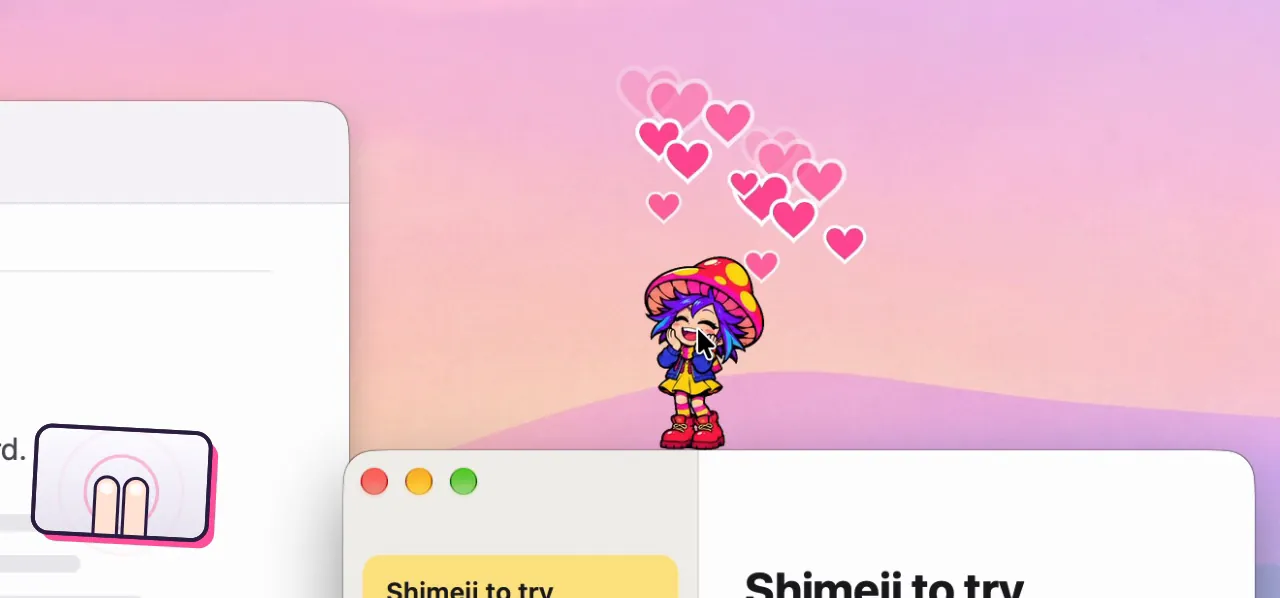
Mascotas de escritorio y batería del MacBook · qué ajustar
Empieza por los ajustes de batería de Shimejiko, mantén una pandilla pequeña y compara el consumo en tu Mac. El modo calma y las reacciones de sueño cumplen funciones distintas.
3 min de lectura
Cómo cambiar el tamaño y la velocidad de un Shimeji en Mac
Abre Configuración › Personajes en Shimejiko y ajusta Tamaño o Velocidad al caminar. Estos controles generales son gratuitos. Pro añade ajustes de Tamaño y Velocidad para cada personaje en la Biblioteca.
3 min de lectura
Archivos ZIP, RAR y JAR de Shimeji: ¿cuál debes importar?
Importa en Shimejiko el ZIP, RAR o 7z completo, o la carpeta descomprimida completa. Mantén juntas las imágenes y la configuración. No necesitas ejecutar el lanzador de Java incluido en algunos packs antiguos.
4 min de lectura
Shimeji en varios monitores: configura tu Mac
Shimejiko Pro permite que los personajes usen varios monitores con Caminar entre pantallas. La app gratuita los mantiene en la pantalla principal; la visibilidad a pantalla completa tiene su propio ajuste.
4 min de lectura
Cómo quitar personajes Shimeji en Mac sin perder el paquete
Usa Quitar de la pantalla para retirar un Shimeji, Ocultar a todos para una pausa temporal o Eliminar en la Biblioteca para borrar un paquete instalado. Cada opción tiene una función distinta.
3 min de lectura
Un gato como mascota de escritorio para Mac: conoce a Kumo
¿Buscas un gato como mascota de escritorio para Mac? Conoce a Kumo, prueba este gato nube antes de comprarlo y descubre qué incluyen la app gratuita Shimejiko, el pack y Pro.
4 min de lectura
Cómo usar una mascota de escritorio mientras trabajas o estudias en Mac
Una mascota de escritorio puede hacer que tu Mac se sienta más tuyo. Configura Shimejiko con Modo calma, controles de sonido independientes y una rutina para ocultarla al leer, estudiar o compartir pantalla.
4 min de lectura
Shimeji en Android y un lugar para tus personajes en el Mac
Shimeji en Android utiliza una app que muestra personajes sobre otras apps. Aprende a configurarla, revisar sus permisos y llevar paquetes compatibles al Mac con Shimejiko, una app nativa de macOS independiente.
4 min de lectura
Shimeji vs Desktop Goose: ¿qué compañero de escritorio va contigo?
Desktop Goose gira alrededor de un ganso travieso. Shimeji es un formato de personajes que distintas apps pueden ejecutar, así que su comportamiento depende de la app y del pack. Elige al ganso si buscas esa personalidad bromista, o una app para Shimeji si quieres cambiar de personajes. En Mac, Shimejiko añade modo calma, un atajo para ocultarlos e importación nativa de packs.
5 min de lectura
Un Shimeji para cada mes: 12 ideas de mascotas de escritorio
Dale a tu Mac una compañía distinta cada mes: Shimejiko de invierno, un patito con impermeable, un pequeño astronauta o un amigo de jengibre. Esta selección combina packs existentes de la Tienda de Shimejiko según sus colores y su personalidad. Tú decides cuándo cambiar. No hay una suscripción de temporada ni personajes que se desbloqueen por fecha.
5 min de lectura
Shimeji en Chromebook y Linux: qué funciona en cada uno
En una Chromebook, puedes empezar con una extensión de Shimeji para el navegador si el administrador lo permite. Los personajes se quedan en las páginas web. En Linux, compara la lista de compatibilidad del proyecto con tu entorno de escritorio y tu sesión X11 o Wayland. Shimejiko es una app independiente para Mac y no funciona en ChromeOS ni en Linux.
4 min de lectura
Las mejores apps para la muesca (notch) de tu MacBook en 2026
La mejor app para la muesca (notch) de la MacBook, para casi todo el mundo, es NotchNook. Boring Notch y Atoll son las opciones gratis y de código abierto, Alcove y DynamicLake se pagan una sola vez y siguen el estilo de Dynamic Island, MediaMate renueva los indicadores de volumen y brillo, NotchDrop es una bandeja de archivos sencilla y TopNotch oculta la muesca. Shimejiko, que hacemos nosotros, no es una utilidad: es una mascota de escritorio cuyos personajes se cuelgan de la muesca.
10 min de lectura
¿Shimeji no funciona? Qué Java necesitas y cómo solucionarlo
Shimeji-ee necesita Java 8, no el Java más reciente, porque Java 15 y posteriores eliminaron el motor de scripts que usa. Instala Java 8 desde java.com, extrae todo el zip y abre Shimeji-ee.jar desde su carpeta. Si no arranca, abre el Símbolo del sistema en esa carpeta y ejecuta java -jar Shimeji-ee.jar para ver el error real. Si falla un personaje, pasa su pack por nuestro verificador gratuito. En Mac, Shimeji-ee no funciona en absoluto, pero Shimejiko ejecuta los mismos packs sin Java.
11 min de lectura
Cómo personalizar tu Mac, 10 ideas para hacer tuyo el escritorio de tu MacBook
Para personalizar tu Mac, en Configuración del Sistema cambias el fondo de pantalla (incluso paisajes aéreos a cámara lenta), los colores y el estilo de los íconos, el tamaño y la posición del Dock, y si la barra de menús se oculta. En el escritorio, agrega widgets, dale a cada carpeta su color o ícono, ordena los archivos en pilas y cambia el color del puntero. Para algo que se mueva, agrega una mascota de escritorio como Shimejiko, cuyos personajes caminan por tu Dock y tus ventanas.
4 min de lectura
12 apps para Mac divertidas que le dan vida a tu MacBook
Las apps para Mac más divertidas del momento son compañeros de escritorio como Shimejiko, Pets Therapy, Desktop Goose y Bongo Cat; amiguitos para la barra de menús y el Dock como RunCat Neo, Dockitty y FocusPet; apps para la muesca como NotchNook y Boring Notch, y pequeños placeres como Aerial para el protector de pantalla, Klack para el sonido del teclado y LidAngleSensor para la bisagra de tu MacBook. La mayoría son gratis o cuestan unos pocos dólares en un solo pago.
5 min de lectura
Dónde descargar packs de Shimeji, y cómo hacerlo de forma segura
La mayoría de los packs de Shimeji vienen de shimeji.org, una biblioteca de la comunidad que aloja los archivos y muestra el análisis de cada uno; de las páginas de los artistas en DeviantArt e itch.io, y de la sección Shimeji de GameBanana. Shimeji-ee, con su personaje predeterminado, está en el sitio de Kilkakon. Descarga el pack como lo comparte el artista, dale crédito, evita lo que solo ofrezca un instalador o una extensión del navegador y, en Mac, suelta el zip en Shimejiko.
4 min de lectura
¿Existe Shimeji para iPhone o iPad?
Las apps de Shimeji para iPhone no funcionan como los Shimeji de una computadora. Apple no deja que las apps de iPhone y iPad dibujen sobre otras apps, así que las de la App Store dejan a sus personajes dentro de la app, en widgets, en la pantalla bloqueada o en la Dynamic Island, y solo una dice importar packs clásicos de Shimeji. Android sí permite superposiciones, y la app Shimeji de Android camina sobre otras apps. En el hardware de Apple, la experiencia Shimeji completa está en la Mac.
4 min de lectura
Ukagaka (伺か), las mascotas de escritorio parlantes de Japón, y en qué se diferencian de Shimeji
Ukagaka (伺か) es un programa japonés de mascotas de escritorio que nació en 2000. Sus personajes, llamados ghosts (fantasmas), se quedan a un lado de la pantalla y te hablan en globos de diálogo, guiados por un motor de conversación, mientras que los Shimeji caminan y trepan por toda la pantalla sin decir nada. Los ghosts funcionan dentro de un programa anfitrión llamado baseware, hoy sobre todo SSP en Windows, con proyectos más pequeños para Mac y Linux.
4 min de lectura
Las mejores mascotas de escritorio para Mac en 2026
Las mascotas de escritorio que funcionan hoy en una Mac son Shimejiko, para personajes Shimeji que reaccionan a tu MacBook; Pets Therapy, para un gran conjunto de animales en pixel art; Desktop Goose, para el caos; Bongo Cat, para un gato que teclea contigo; RunCat Neo y Dockitty, para un gato en la barra de menús o en el Dock; y Desktop Mate, para personajes en 3D. Cuál te conviene depende de si quieres un compañero que camine sobre tus ventanas, uno tranquilo en una esquina o un juego.
6 min de lectura
Cómo hacer un Shimeji de tu propio personaje, paso a paso
Un Shimeji es un conjunto de imágenes PNG transparentes, una por pose, con nombres de shime1.png a shime46.png y normalmente de 128 por 128 píxeles, más dos archivos de configuración que indican cómo se mueve el personaje. La forma más fácil de hacer un Shimeji es partir de una plantilla o de un pack existente, dibujar a tu personaje en cada pose con el mismo tamaño y mirando a la izquierda, conservar los archivos de configuración y probarlo en Shimeji-ee en Windows o en Shimejiko en una Mac.
6 min de lectura
¿Shimeji es seguro? Qué revisar antes de descargar una mascota de escritorio
Un pack de Shimeji solo contiene imágenes PNG y archivos de configuración XML, que no pueden ejecutar nada en tu computadora. El riesgo está en el programa con que los usas y en el sitio de donde lo descargas. Descarga los packs de la página del artista o de un sitio de Shimeji conocido, prefiere los zip a las descargas .exe desconocidas y usa un programa de Shimeji de confianza. En Mac, Shimejiko es una app firmada y notarizada por Apple que nunca lee tu pantalla ni las teclas que presionas.
5 min de lectura
¿Extensión de Shimeji o Shimejiko? Elige tu compañero para Mac
En Mac, elige Shimejiko si quieres que tus personajes te acompañen de una app a otra. Ejecuta packs de Shimeji-ee de forma nativa y sin Java, lleva amigos a tus ventanas y al Dock, y añade reacciones a los golpecitos en tu MacBook, la inclinación de la tapa y las caricias en el trackpad. Una extensión de navegador es una opción si solo los quieres en las páginas web.
4 min de lectura
Cómo tener Shimeji en tu Mac (sin necesidad de Java)
Descarga Shimejiko desde shimejiko.app, ábrelo y suelta cualquier zip de Shimeji en su ventana. Es una app nativa para Mac con macOS 14 o posterior, así que no hay que instalar Java, ni usar la Terminal, ni desactivar ningún ajuste de seguridad. Funcionan los packs hechos para Shimeji-ee en Windows, para el Shimeji original y para la app de Android, y la versión gratuita muestra un tipo de personaje a la vez.
6 min de lectura
Una mascota de escritorio para Mac que reacciona a tu MacBook
Shimejiko es una app de mascotas de escritorio para Mac que está pendiente de los sensores de tu MacBook. Dale un golpecito a la carcasa y los personajes saltan, inclina la tapa y se deslizan, acaricia el trackpad y ronronean con una vibración que sientes en los dedos, conecta el cargador y se sientan a comer. Los trucos que funcionan dependen de tu Mac, y la tabla de este artículo incluye todos los modelos.
6 min de lectura
¿Qué es Shimeji? Todo sobre las pequeñas mascotas de escritorio
Un Shimeji es un pequeño personaje animado que vive en la pantalla de tu computadora. Camina por la parte inferior de la pantalla y por el borde superior de tus ventanas, trepa, se sienta, y puedes agarrarlo y lanzarlo con el mouse. La idea viene de un programa japonés gratuito llamado Shimeji, los fans le han dibujado miles de personajes, y hoy los mismos packs funcionan en Windows, Android y Mac.
6 min de lectura
