Notizen vom Schreibtisch

Wie Shimeji auf deinem Mac laufen, woher Desktop Pets kommen und welche kleinen Tricks ihnen ein MacBook beibringt.

Versteckte Dateien am Mac anzeigen: der Finder-Kurzbefehl, der Ordner „Library“ und Terminal-Befehle unter macOS 27, Tahoe, Sequoia und Sonoma
Wenn du versteckte Dateien am Mac anzeigen willst, öffne ein Finder-Fenster und drück Umschalttaste-Befehlstaste-Punkt; dieselben Tasten blenden sie wieder aus und wirken auch beim Öffnen und Sichern. Nur für deinen Ordner „Library“ halte die Wahltaste gedrückt und wähle „Gehe zu“ › „Library“. Dazu: welche Wege Apple für macOS 27, Tahoe, Sequoia und Sonoma dokumentiert, was defaults und chflags in Terminal wirklich ändern und welche versteckten Ordner du in Ruhe lassen solltest.
16 Min. Lesezeit

Night Shift am Mac: einschalten und planen, warum es ausgegraut ist und was es von True Tone und dem Dunkelmodus unterscheidet
Für Night Shift am Mac öffnest du Systemeinstellungen › „Displays“, klickst auf „Night Shift“ und wählst im Menü „Zeitplan“ „Sonnenuntergang bis Sonnenaufgang“ oder „Anpassen“, oder du schaltest es bis morgen ein und stellst die Wärme mit dem Regler ein; über Kontrollzentrum › „Display“ geht es schneller. Wir vergleichen Apples Night Shift-Seiten für macOS 27, Tahoe, Sequoia und Sonoma, stellen es neben True Tone, Dunkelmodus und Farbprofil und berichten, was zwei Studien zum Schlaf ergaben.
16 Min. Lesezeit

Rechtsklick am Mac: Trackpad, Control-Klick, Magic Mouse, Tastatur und was sich von Sonoma bis macOS 27 geändert hat
Für einen Rechtsklick am Mac hältst du beim Klicken die Control-Taste gedrückt oder klickst mit zwei Fingern auf das Trackpad. Auf einer Magic Mouse drückst du rechts auf die Oberfläche; eine Maus mit rechter Taste braucht keine Einrichtung. Die Anleitung zeigt die Eck-Optionen des Trackpads, Apples Tastaturwege, das MacBook Pro mit Touch-Display, wie sich Apples Seiten von Sonoma bis macOS 27 verändert haben und was hilft, wenn der Rechtsklick nicht mehr geht.
14 Min. Lesezeit

Sperrbildschirm am Mac: alle Wege, den Mac zu sperren, und was du in macOS 27, Tahoe, Sequoia und Sonoma ändern kannst
Einen Mac sperrst du mit Ctrl-Befehlstaste-Q, über Menü „Apple“ › „Sperrbildschirm“, mit der Touch ID-Taste, falls vorhanden, oder mit einer aktiven Ecke für „Sperrbildschirm“. Was der Sperrbildschirm am Mac zeigt, liegt in den Systemeinstellungen an zwei Orten: „Sperrbildschirm“ für Mitteilung, Passwortverzögerung und Anmeldefenster, „Hintergrundbild“ für das Bild und, in Tahoe und macOS 27, die Uhr. Wir vergleichen Apples Seiten für alle vier Versionen Einstellung für Einstellung.
14 Min. Lesezeit

Stage Manager am Mac: ein- und ausschalten, Gruppen und die Leiste nutzen und was sich von Ventura bis macOS 27 geändert hat
Um Stage Manager am Mac einzuschalten, klickst du in der Menüleiste auf das Kontrollzentrum und dann auf „Stage Manager“, oder du nutzt den Schalter unter Systemeinstellungen › „Schreibtisch & Dock“; beides schaltet ihn wieder aus. Die aktive App rückt in die Mitte, zuletzt verwendete Apps warten links in einer Leiste, und ziehst du eine in die Mitte, bilden sie eine Gruppe. Wir vergleichen Apples Schritte für macOS 27, Tahoe, Sequoia und Sonoma und erklären, warum manche ihn ausschalten.
12 Min. Lesezeit

Die besten Mac-Apps nach Aufgabe 2026: 8 Empfehlungen mit geprüften Preisen, den nötigen Macs und dem, was macOS 27 schon kann
Die besten Mac-Apps, eine pro Aufgabe: Raycast, um alles zu finden und zu starten, Maccy für den Verlauf der Zwischenablage, Bartender für eine volle Menüleiste, Bitwarden für Passwörter über Apple-Geräte hinaus, IINA für Videos, AppCleaner zum Entfernen von Apps und AlDente für die Batteriepflege am MacBook. Bevor du zahlst, prüf dein macOS: Tahoe und macOS 27 führen diesen Verlauf schon, blenden Menüleistensymbole anderer Apps aus und begrenzen ab 26.4 mit Apple Chip das Laden.
14 Min. Lesezeit
Emojis am Mac: alle Wege zur Emoji-Tastatur, Hauttöne, Genmoji und was hilft, wenn Fn-E nichts tut
Emojis am Mac tippst du über die Zeichenübersicht: Klicke dorthin, wo du schreibst, drücke Fn-E (Globustaste-E) oder Ctrl-Befehlstaste-Leertaste, suche ein Emoji und klicke darauf. Diese Anleitung zeigt alle Wege, sie für jede Art von Tastatur unter macOS 27, Tahoe, Sequoia und Sonoma zu öffnen, und erklärt Hauttöne, Favoriten, die Menüleiste, Textersetzungen mit Emojis, Genmoji und Memoji sowie, was du prüfst, wenn der Kurzbefehl nichts tut.
13 Min. Lesezeit
Notizzettel am Mac: So nutzt du die App „Notizzettel“, Schnellnotizen und Widgets auf dem Schreibtisch, dazu 7 Notizzettel-Apps
Jeder Mac bringt „Notizzettel“ mit, Apples App für Haftnotizen: Wähle „Ablage“ › „Neue Notiz“, nimm im Menü „Farbe“ eine Farbe und wähle „Fenster“ › „Oben schweben“, damit die Notiz vor anderen Fenstern bleibt. Über iCloud synchronisiert die App nicht: Für eine Notiz, die du auch auf dem iPhone brauchst, drück Fn-Q für eine Schnellnotiz oder leg ein „Notizen“-Widget an. Hier stehen die Schritte für macOS 27, Tahoe, Sequoia und Sonoma, was wofür passt, und 7 Apps mit geprüften Preisen.
15 Min. Lesezeit
Screenshot am Mac machen: alle Tastenkombinationen, die Bildschirmfoto-App, der Speicherort und was sich in macOS 27 geändert hat
Für einen Screenshot am Mac drückst du Umschalttaste-Befehlstaste-3 für den ganzen Bildschirm, Umschalttaste-Befehlstaste-4 für einen Bereich oder Umschalttaste-Befehlstaste-4 plus Leertaste für ein Fenster; das Bild landet auf dem Schreibtisch. Umschalttaste-Befehlstaste-5 öffnet die Bildschirmfoto-App für Videos, Timer und die Ordnerwahl. Hier steht, wie das in macOS 27, Tahoe, Sequoia und Sonoma geht, welchen Terminal-Schlüssel macOS 27 umbenannt hat und warum manche Apps leer bleiben.
14 Min. Lesezeit
Mac-Dock anpassen: jede Einstellung nach macOS-Version, Terminal-Befehle und Dock-Apps
Alle Dock-Optionen findest du in Systemeinstellungen › Schreibtisch & Dock, doch macOS 26 Tahoe hat eine umbenannt (auf Englisch drei), und ältere Anleitungen nennen einen Namen, den es nicht mehr gibt. Damit du dein Mac-Dock anpassen kannst, nennt diese Anleitung jede Einstellung so, wie macOS 27, Tahoe, Sequoia und Sonoma sie zeigen. Dazu: Apps, Ordner, Stapel und Websites, der graue Punkt aus macOS 27, Terminal-Befehle mit Rückweg und sechs Dock-Apps, vom kostenlosen DockDoor bis uBar.
13 Min. Lesezeit
Mac-Bildschirm teilen: Split View, Fensteranordnung und Stage Manager, mit den Schritten für jede macOS-Version
Unter macOS 15 Sequoia und neuer, macOS 26 Tahoe und macOS 27 eingeschlossen, kannst du den Mac-Bildschirm teilen, ohne den Vollbildmodus zu nutzen: Zieh ein Fenster an den linken oder rechten Rand oder drück Fn-Control-Umschalttaste-Linkspfeil. Split View über die grüne Taste gibt zwei Apps einen eigenen Vollbild-Space, Stage Manager gruppiert Apps in der Mitte. Hier stehen Apples Namen je Version, warum Split View manche Apps ablehnt, wie du die Teilung beendest, und sechs Fenster-Apps.
12 Min. Lesezeit
Mac-Tastenkombinationen nach Aufgabe: Fenster, Text, Bildschirmfotos und Finder, und wie du sie änderst oder zurücksetzt
Die Mac-Tastenkombinationen, die sich lohnen, sortiert nach ihrer Aufgabe: Apps wechseln und Fenster als Kacheln anordnen, Text bearbeiten, Bildschirmfotos, Finder, Spotlight, die Globustaste und Bedienungshilfen. Jede Taste stammt von Apples eigenen Seiten für macOS 27 Golden Gate, dazu eine Tabelle mit den Unterschieden in Tahoe, Sequoia und Sonoma, eine Übersicht von Windows zu Mac, die Schritte für eigene Kurzbefehle in den Systemeinstellungen und wo du jede Änderung zurücknimmst.
13 Min. Lesezeit

Ordnersymbole am Mac ändern: Farbe, Emoji oder eigenes Bild für einen Ordner, und wie du es rückgängig machst
Unter macOS 26 Tahoe und macOS 27 gibt „Ordner anpassen“ einem Ordner eine Farbe, ein Symbol oder ein Emoji, und unter „Erscheinungsbild“ änderst du die Standardfarbe aller Ordner. In jeder aktuellen Version, auch Sequoia und Sonoma, setzt du über „Informationen“ ein eigenes Bild ein und entfernst es mit Ausschneiden. Diese Anleitung zeigt, welche Ordner Apple sperrt, wie du alles rückgängig machst, und fünf Apps für Symbolsets und eigene Designs, von Tidewater bis folderify.
7 Min. Lesezeit
Live-Hintergrundbild auf dem Mac: was macOS von selbst animiert und welche Apps den Schreibtisch in Bewegung halten
Keine macOS-Einstellung spielt ein Video hinter deinen Fenstern ab: Unter macOS 27 und macOS 26 Tahoe bewegen sich Luftaufnahmen nur beim Sperren und Entsperren, dynamische Hintergründe ändern nur ihr Licht mit der Tageszeit. Für einen stets bewegten Schreibtisch brauchst du eine App, von den kostenlosen Aerial und Plash bis Backdrop, Wallper, Wallspace, Walyro, Vivid Walls und gifPaper. Hier steht, was jede macOS-Version kann, was jede App kostet und braucht und was Hersteller zum Akku sagen.
7 Min. Lesezeit
Widgets auf dem Mac: so fügst du sie auf dem Schreibtisch und in der Mitteilungszentrale hinzu, ordnest sie an und bändigst sie
Seit macOS 14 Sonoma können Widgets auf dem Schreibtisch des Mac liegen, nicht nur in der Mitteilungszentrale, und auch unter macOS 27 beginnt alles mit einem Control-Klick auf das Hintergrundbild. Diese Anleitung zeigt Schritte und Einstellungsnamen für jede macOS-Version, wie iPhone-Widgets auf dem Mac funktionieren und warum Widgets hinter Fenstern verschwinden. Dazu kommen sechs Widget-Apps, von den Kalendern in Fantastical bis zu Plash, das eine Website zum Hintergrundbild macht.
7 Min. Lesezeit
Mauszeiger am Mac ändern: was macOS erlaubt und welche Apps das ganze Set tauschen
In macOS kannst du die Größe des Zeigers sowie die Farbe seiner Kontur und Füllung ändern, Cursor-Themes gibt es aber nicht. Für ein eigenes Cursor-Set brauchst du eine zusätzliche App, und vier kostenlose können das heute: MaCursor, Mousecape-swiftUI, Cursie und Cursor Craft. Diese Anleitung zeigt, was jede App braucht, woher sichere Cursor-Sets kommen, warum ein eigener Cursor nicht mehr funktioniert und wie du alles rückgängig machst.
7 Min. Lesezeit
Bildschirmschoner auf dem Mac einstellen (2026) und die besten kostenlosen Bildschirmschoner, die noch funktionieren
Ab macOS 26 Tahoe findest du den Bildschirmschoner unter Systemeinstellungen › Hintergrundbild › Bildschirmschoner, unter Sonoma und Sequoia hat er einen eigenen Eintrag in der Seitenleiste. Diese Anleitung zeigt die eingebauten Luftaufnahmen, Fotos und Mitteilungen, wie er früher oder über eine aktive Ecke startet und was du tust, wenn macOS vor einer geladenen .saver-Datei warnt. Dazu kommen vier kostenlose, aktuelle Bildschirmschoner: Aerial, Fliqlo, Word Clock und Padbury Clock Revived.
7 Min. Lesezeit

MacBook Tipps und Tricks: 12 versteckte Funktionen, mit genauen Schritten und den MacBooks, auf denen sie laufen
Zwölf MacBook Tipps und Tricks, die die meisten nie entdecken, von Fenstern als Kacheln, dem Verlauf der Zwischenablage und Live Text bis zur iPhone-Synchronisierung und einem Ladelimit. Zu jedem gibt es die genauen Schritte aus Apples eigenen Anleitungen für macOS 27 Golden Gate und macOS Tahoe 26 und die MacBooks, die er braucht. Der letzte ist Hardware, die kaum jemand nutzt: der Bewegungssensor, der Deckelwinkelsensor und das haptische Feedback des Trackpads, die Apps nutzen können.
6 Min. Lesezeit
TADC Shimeji: Wo es Packs von Caine, Pomni und Jax gibt und wie sie auf dem Mac laufen
TADC Shimeji sind inoffizielle, von Fans gemachte Shimeji-ee-Packs mit Figuren aus The Amazing Digital Circus wie Caine, Pomni, Jax und Kinger, die ihre Künstler auf ihren eigenen Seiten bei Tumblr, itch.io und DeviantArt teilen, meist als Windows-ZIP, das Java braucht. Lade sie von der Seite der Künstler, nenn sie als Urheber und meide Erweiterungen und Re-Upload-Seiten. Auf dem Mac ziehst du das ZIP einfach auf Shimejiko.
5 Min. Lesezeit

Shimeji zu Hazbin Hotel: wo es die Alastor-Packs wirklich gibt und wie du eins auf dem Mac nutzt
Die Shimeji zu Hazbin Hotel, die du am häufigsten findest, darunter Alastor, Vox und Angel Dust, sind kostenlose Fan-Packs von BambiTek, auf Tumblr vorgestellt, über Ko-fi geladen und für Windows gemacht. Das Steam-Workshop-Objekt namens Alastor Shimeji gehört zu einem anderen Programm, DPET. Auf dem Mac lädst du das Pack von der Seite des Künstlers und ziehst die ZIP-Datei auf Shimejiko.
6 Min. Lesezeit

Deltarune-Shimeji als Desktop Pet: wo Packs von Kris, Susie, Ralsei, Spamton und Tenna geteilt werden und wie du eines auf dem Mac nutzt
Deltarune-Shimeji sind inoffizielle, von Fans gemachte Desktop Pets mit Toby Fox’ Figuren, geteilt auf den eigenen Ko-fi-, itch.io-, DeviantArt- und Tumblr-Seiten der Künstler und in der Bibliothek shimeji.org. Ein echtes Pack besteht aus Bildern namens shime1.png und folgende plus einem conf-Ordner, manchmal mit Shimeji-ee dabei, während eigenständige Tenna-Apps, Steam-Workshop-Objekte und Videos keine Packs sind. Auf dem Mac ziehst du die ZIP- oder RAR-Datei des Künstlers auf Shimejiko.
6 Min. Lesezeit
Desktop-Haustiere für PC: nach Aufgabe auswählen
Für Windows passen Shimeji-ee zu gezeichneten Figurenpaketen, VPet zur Tierpflege, Desktop Goose zu Streichen, Desktop Mate zu lizenzierten 3D-Figuren und eSheep zu einfacher Gesellschaft. Shimejiko ist eine Mac-Option, kein Windows-Download. Prüfe zuerst Plattform und Verhalten, nicht nur den Screenshot.
3 Min. Lesezeit
Shimeji-Editor: Entscheidend ist die gewünschte Datei
Ein Shimeji-Editor kann ein Browserwerkzeug für Sprites, eine Zeichen-App oder ein Texteditor für Bewegungen sein. Wähle zuerst den Player. Der Editor von shimejis.xyz richtet sich an die Browsererweiterung; Shimeji-ee und Shimejiko nutzen Figurenpakete. Zeichnen, Verpacken und Testen sind getrennte Aufgaben.
3 Min. Lesezeit
Desktop Pet Engine: Welche App ist gemeint?
Desktop Pet Engine bezeichnet zwei verschiedene Steam-Projekte, kein gemeinsames Haustierformat. Oli Studios Windows-App hat eine Demo und ist für das vierte Quartal 2026 angekündigt. DPET ist ein älteres, separates Projekt, dessen aktuellen Download wir nicht bestätigen konnten. Auf dem Mac spielt Shimejiko Shimeji-Pakete ab.
3 Min. Lesezeit
Was ist ein virtuelles Desktop-Pet? Die zwei Arten, eine kurze Geschichte und was auf dem Mac läuft
Ein virtuelles Desktop-Pet ist eine kleine animierte Figur, die über deinen Apps lebt. Manche musst du versorgen, wie VPet-Simulator mit seinen Anzeigen für Hunger, Durst und Laune; andere leben einfach auf deinem Bildschirm und reagieren, wie Neko, eSheep, Shimeji und Desktop Goose. Hier liest du, wie sich die beiden Arten unterscheiden, woher sie kommen und welche heute auf dem Mac laufen.
8 Min. Lesezeit
Der Deckelwinkelsensor im MacBook: welche Macs ihn haben und welche Apps ihn nutzen
Der Deckelwinkelsensor sitzt im Scharnier neuerer MacBooks und teilt macOS mit, wie weit der Bildschirm offen ist. Hier erfährst du, welche MacBooks einen haben, den Apps auslesen können, wie Apps ihn ohne öffentliche API lesen, und welche sechs Apps daraus eine Zahl, eine knarrende Tür, einen sich biegenden Schreibtisch oder rutschende Desktop-Figuren machen.
9 Min. Lesezeit
Desktop Mate Mods: eigene Avatare, was noch funktioniert und deine eigenen Figuren auf dem Mac
Desktop Mate unterstützt Mods nicht offiziell: Neue Figuren gibt es nur als kostenpflichtige DLCs. Die bekanntesten Community-Mods liefen unter Windows mit MelonLoader, etwa Custom Avatar Loader für eigene VRM-Modelle und MateChat für KI-Chats, doch laut ihren eigenen Seiten sind sie heute archiviert oder funktionieren nicht mehr. Hier erfährst du, was jeder Mod konnte und brauchte, welche Risiken es gibt, ob etwas davon auf dem Mac läuft und wie deine eigene Figur auf den Mac kommt.
8 Min. Lesezeit
Die Shimeji-App: welche du für Windows, Mac, Android, iPhone und Chrome brauchst
Die eine Shimeji-App gibt es nicht, jedes Gerät hat seine eigene. Unter Windows ist es Shimeji-ee, auf dem Mac Shimejiko, unter Android Shimeji: Play with Screen Pets von Digital Cosmos und in Chrome die Shimeji Browser Extension. Apps für iPhone und iPad können nicht über andere Apps laufen, ihre Figuren bleiben also in der App. Wo du jede bekommst, was sie kostet, ein echter Nachteil und wie du sicher bleibst.
7 Min. Lesezeit
KI-Desktop-Pets: Roboter für den Schreibtisch und Figuren für den Bildschirm
Ein KI-Desktop-Pet, oft auch AI Desktop Pet genannt, meint zwei Dinge. Das eine ist ein kleiner Roboter auf deinem Schreibtisch, etwa EMO, Loona Deskmate oder Anthropics Open-Source-Projekt Claude Desktop Buddy. Das andere ist eine Figur auf deinem Bildschirm, die über ein Sprachmodell chattet, etwa Clippy oder Project AIRI. Hier liest du, was jedes kann, kostet und braucht, was es sieht und hört, und wo Shimejiko hineinpasst: ein Desktop-Pet ganz ohne KI.
8 Min. Lesezeit
MacBook schlagen: die Apps, die reagieren, und ein sanfteres Klopfen
Apps wie SlapMac, SlapChan und das Open-Source-Programm spank lesen den Bewegungssensor neuerer MacBooks mit Apple Chip aus und antworten mit einem Sound, wenn du dein MacBook schlägst. Hier erfährst du, wie sie funktionieren, welche MacBooks den Sensor haben, wie fest zu fest ist, was ihn sonst noch nutzt und wie Shimejiko aus einem sanften Klopfen Desktop-Figuren macht, die hochspringen.
7 Min. Lesezeit
Shimeji-Template: alle Frames von shime1 bis shime46 erklärt, dazu eine kostenlose leere Vorlage
Ein Shimeji-Template, auch Shimeji-Base genannt, ist der Satz aus 46 nummerierten Frames, die ein klassisches Shimeji-Pack mit Zeichnungen füllt: shime1.png bis shime46.png, jeder 128 mal 128 Pixel groß und mit Blick nach links. Hier findest du jeden Frame, die Bewegungen, die ihn nutzen, und wo er Boden, Wand oder Decke berührt, dazu die Frames, die eine erste Figur braucht, die Fehler, an denen ein Pack scheitert, und eine kostenlose leere Vorlage zum Herunterladen.
10 Min. Lesezeit
Shimeji Anleitung: Steuerung, Menüs und Tricks unter Windows und auf dem Mac
Shimeji benutzen ist einfach: Programm starten und mit der Maus spielen. Zieh eine Figur, um sie hochzuheben, lass los, um sie zu werfen, und klick sie mit rechts an, um ihr Menü zu öffnen. Diese Shimeji-Anleitung zeigt jede Steuerung in Shimeji-ee unter Windows und in Shimejiko auf dem Mac, vom Hinzufügen von Figuren über das Ausblenden bis zum Stoppen der Kopien, dazu kurz die Browsererweiterung und die Android-App.
9 Min. Lesezeit
Desktop-Pets kostenlos: Welche auf Mac und PC wirklich gratis sind
Die meisten Desktop-Pets kannst du kostenlos laden, aber kostenlos kann vier Dinge heißen. Shimeji-ee, VPet-Simulator, neko und RunCat 365 sind kostenlos und Open Source. Bongo Cat, Desktop Mate, Dockitty und Shimejiko sind kostenlos mit bezahlten Extras. Bei Desktop Goose bestimmst du den Preis selbst, und Pets Therapy startet kostenlos und bietet eine Jahres- oder Lifetime-Freischaltung. Hier steht, wofür jedes auf Mac und Windows Geld verlangt und wie du es sicher lädst.
8 Min. Lesezeit
Shimeji-Charaktere für den Mac: alle Figuren von Shimejiko, kostenlos und im Shop
Shimejiko, die Shimeji-App für den Mac, hat 35 eigene Shimeji-Charaktere (Stand: 13. November 2026). Drei sind in der App kostenlos dabei: Shimejiko, ihre 8-Bit-Zwillingsschwester Pixel Shimejiko und Sprout. Der Shop verkauft 32 weitere in 31 Packs von Decktopus, Inc.: 5 Anime-Figuren und 6 illustrierte Originale für je 2,99 $ und 21 Figuren im 8-Bit-Stil für 1,99 $ bis 3,99 $. Du kannst auch Shimeji-ee-Packs anderer Künstler importieren.
8 Min. Lesezeit
Was ist ein Desktop-Pet? Die Arten und welche auf dem Mac laufen
Ein Desktop-Pet, auf Englisch auch Desktop Buddy, Screen Buddy oder Desktop Companion, ist eine kleine animierte Figur, die über deinen Apps wohnt und dir beim Arbeiten Gesellschaft leistet. Manche laufen über deine Fenster und klettern daran hoch, manche reagieren aufs Tippen, manche spielen Streiche, manche reden. Die meisten Arten laufen heute nativ auf dem Mac; VPet gibt es nur für Windows. Shimejiko ist die native Mac-App für laufende Shimeji-Begleiter.
7 Min. Lesezeit
Desktop Mate auf dem Mac: die Beta für Apple Chips und die Alternativen
Desktop Mate läuft auf Macs mit Apple Chip. Stand November 2026 nennt die Steam-Seite macOS Monterey 12 oder neuer, und sein Entwickler infiniteloop bezeichnet die Mac-Version als offene Beta. Intel-Macs werden nicht unterstützt, und den Modus für mehrere Figuren gibt es auf dem Mac noch nicht. Für ein natives Desktop-Pet, das läuft, klettert und auf dein MacBook reagiert, probier Shimejiko: Es ist kostenlos und hat 2D-Shimeji-Figuren statt 3D-Modellen.
7 Min. Lesezeit
Bongo Cat auf dem Mac: Welche App passt zu dir?
Bongo Cat auf Steam unterstützt inzwischen auch den Mac. BongoCat-mac von Gamma-Software ist ein separates, kostenloses Tipp-Overlay. Für ein Desktop-Haustier, das läuft und klettert, ist Shimejiko die passende Alternative.
5 Min. Lesezeit
Oneko für Mac: die kleine Cursor-Katze und deine Optionen
Du möchtest oneko auf deinem Mac? Vergleiche native Portierungen, lerne die ursprüngliche X11-Katze kennen und entscheide zwischen Cursor-Katze und Shimeji-Begleiter.
5 Min. Lesezeit
VPet auf dem Mac: Was funktioniert und welche Alternative passt?
Für VPet-Simulator gibt es keine offizielle native Mac-Version. Vergleiche die kostenlose Windows-Simulation samt Workshop mit Shimejiko, bevor du eine Umgehungslösung ausprobierst.
5 Min. Lesezeit
Ein Shimeji-Pack vor dem Teilen testen
Prüfe Bewegungen und Verhalten auf dem Prüfstand von Shimejiko, untersuche Übergänge mit Pause und Schritt und lies die Skriptkonsole. Teste anschließend das fertige Archiv auf dem echten Schreibtisch. Die Reaktionsvorschau prüft keine Hardware-Sensoren.
5 Min. Lesezeit
Shimeji vermehren sich auf dem Mac? So steuerst du die Kopien
Schalte Klonen unter Einstellungen › Verhalten aus, um automatische Teilungen zu stoppen und vorübergehende Klone zu entfernen. Selbst gerufene Kopien bleiben. Dein Figurenpack musst du dafür nicht löschen.
5 Min. Lesezeit
Shimejiko kostenlos oder Pro: Was du wirklich kaufen musst
Shimeji-Packs importieren und ein Desktop-Haustier behalten geht kostenlos. Pro erweitert die Möglichkeiten deiner Figuren. Original-Packs aus dem Shop kaufst du separat. So findest du die passende Variante.
5 Min. Lesezeit
Anime-Desktop-Pets für den Mac: Dein Mac hat jetzt Anime
Im Shop von Shimejiko gibt es ein neues Anime-Regal mit fünf originalen Anime-Desktop-Pets für den Mac. Miyu, Ren, Vesper, Mirai und Suzu laufen über deine Fenster, ziehen sich Hand über Hand daran hoch, hängen am oberen Bildschirmrand und reagieren auf dein MacBook. Jede Figur kostet einmalig 2,99 $, und du kannst jede vor dem Kauf auf deinem eigenen Bildschirm anprobieren.
4 Min. Lesezeit
Shimeji-Berechtigungen am Mac: Wann brauchst du Zugriff auf Bedienungshilfen?
Shimejiko braucht die Berechtigung für Bedienungshilfen zum Fensterwerfen und für den Tipp-Jubel. Auf Fenstern klettern geht auch ohne. Erlaube den Zugriff nur für gewünschte Extras und widerrufe ihn jederzeit in den macOS-Systemeinstellungen.
4 Min. Lesezeit
Shimeji auf Macs mit Intel oder Apple Chip: Was ändert sich?
Shimejiko läuft auf Macs mit Intel oder Apple Chip ab macOS 14 Sonoma. Nicht jede Reaktion hängt vom Chip ab: Klopfen und Deckelneigung brauchen auslesbare Sensoren, fühlbares Schnurren ein kompatibles Trackpad und Akkureaktionen einen eingebauten Akku.
5 Min. Lesezeit
Shimeji-Sprite-Sheet: So wird aus deinen Zeichnungen ein Pack
Ein Shimeji-Sprite-Sheet ist eine Zeichenübersicht, meist noch kein fertiges Pack. Exportiere jede Pose als transparentes PNG, behalte Dateinamen und Ausrichtung der Vorlage bei und übernimm die funktionierende Konfiguration. Prüfe danach jede Bewegung, denn ein Pack kann auch mit Ersatzbildern laufen.
4 Min. Lesezeit
Pixel-Art oder gezeichnete Shimeji? Ein Begleiter für deinen Mac
Shimejiko unterstützt gezeichnete und 8-Bit-Desktop-Begleiter in derselben Mac-App. Lerne zuerst Shimejiko und ihren kostenlosen 8-Bit-Zwilling kennen. Wähle danach originale Shop-Packs oder kompatible Community-Packs nach Aussehen und Bewegungen aus.
3 Min. Lesezeit
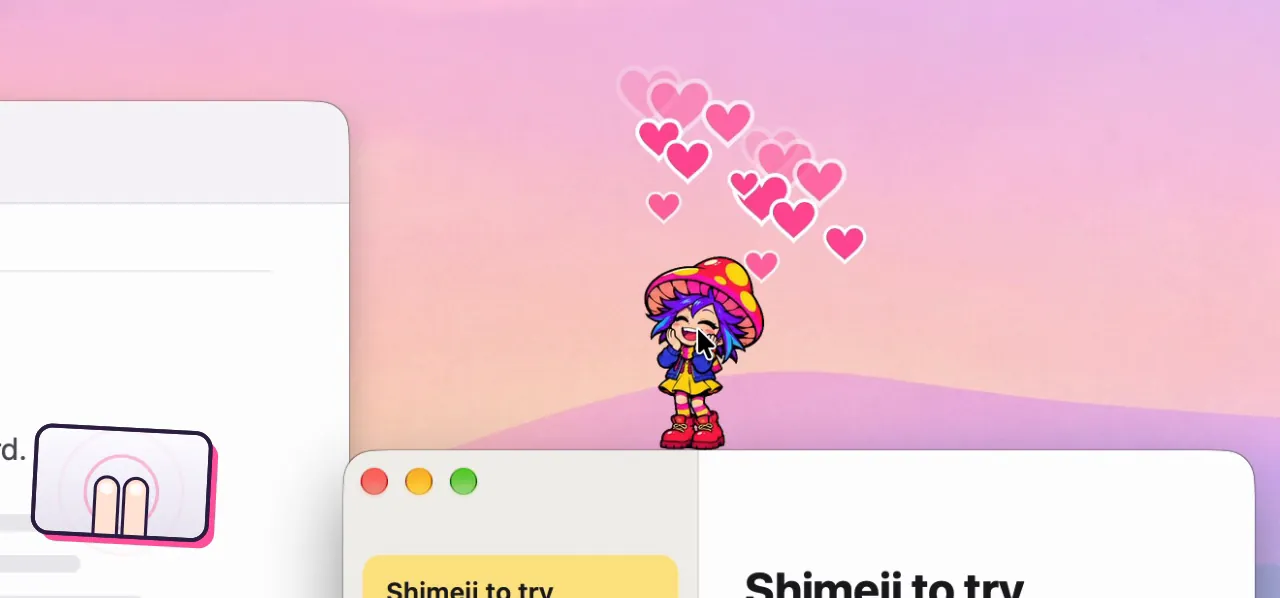
Desktop-Haustiere und MacBook-Akku · sinnvolle Einstellungen
Beginne mit Shimejikos Batterieeinstellungen, halte deine Crew klein und vergleiche den Energieverbrauch auf deinem Mac. Ruhemodus und schläfrige Reaktionen haben andere Aufgaben.
3 Min. Lesezeit
Größe und Lauftempo von Shimeji auf dem Mac ändern
Öffne Einstellungen › Figuren in Shimejiko und passe Größe oder Lauftempo an. Diese allgemeinen Regler sind kostenlos. Mit Pro kannst du in der Bibliothek Größe und Tempo einzelner Figuren einstellen.
3 Min. Lesezeit
Shimeji als ZIP, RAR oder JAR: Welche Datei importierst du?
Importiere das vollständige ZIP-, RAR- oder 7z-Archiv oder den vollständig entpackten Ordner in Shimejiko. Lass Bilder und Konfiguration zusammen. Das Java-Startprogramm, das manchen älteren Packs beiliegt, musst du nicht ausführen.
3 Min. Lesezeit
Shimeji auf mehreren Monitoren: So richtest du deinen Mac ein
Mit Über alle Displays laufen können Figuren in Shimejiko Pro mehrere Monitore nutzen. In der kostenlosen App bleiben sie auf dem Hauptdisplay. Die Sichtbarkeit bei Vollbild-Apps wird separat eingestellt.
3 Min. Lesezeit
Shimeji-Figuren am Mac entfernen, ohne das Paket zu löschen
Mit Wegschicken entfernst du einen Shimeji vom Bildschirm. Alle ausblenden schafft eine kurze Pause. Löschen in der Bibliothek entfernt dagegen das installierte Paket.
3 Min. Lesezeit
Eine Desktop-Katze für deinen Mac: Lerne Kumo kennen
Du suchst eine Desktop-Katze für deinen Mac? Probiere die Wolkenkatze Kumo vor dem Kauf aus und erfahre, was die kostenlose Shimejiko-App, das Charakterpaket und Pro jeweils bieten.
3 Min. Lesezeit
Ein Desktop-Haustier beim Arbeiten oder Lernen am Mac nutzen
Ein Desktop-Begleiter kann deinen Mac persönlicher machen. Richte Shimejiko mit Ruhemodus, separaten Sound-Einstellungen und einer verlässlichen Routine zum Ausblenden ein, wenn du liest, lernst oder deinen Bildschirm teilst.
4 Min. Lesezeit
Shimeji auf Android und ein Zuhause für deine Figuren auf dem Mac
Shimeji auf Android nutzt eine App, die Figuren über anderen Apps anzeigt. So richtest du sie ein, prüfst die Berechtigungen und bringst kompatible Packs mit Shimejiko auf den Mac, einer eigenständigen nativen macOS-App.
4 Min. Lesezeit
Shimeji vs. Desktop Goose: Welcher Desktop-Begleiter passt zu dir?
Bei Desktop Goose steht eine freche Gans im Mittelpunkt. Shimeji ist ein Figurenformat, das verschiedene Apps unterstützen. Das Verhalten hängt deshalb von App und Pack ab. Wähle die Gans für genau diese streichlustige Persönlichkeit oder eine Shimeji-App, wenn du Figuren wechseln möchtest. Auf dem Mac bietet Shimejiko einen Ruhemodus, einen Kurzbefehl zum Ausblenden und nativen Pack-Import.
4 Min. Lesezeit
Ein Shimeji für jeden Monat: 12 Ideen für Desktop-Haustiere
Gib deinem Mac jeden Monat einen anderen Begleiter: Winter-Shimejiko, ein Entenküken im Regenmantel, ein kleiner Astronaut oder ein Lebkuchenfreund. Diese Auswahl verbindet bestehende Packs aus dem Shimejiko-Shop nach Farben und Persönlichkeit. Du entscheidest, wann du wechselst. Es gibt weder ein Saisonabo noch eine Freischaltung nach Datum.
4 Min. Lesezeit
Shimeji auf Chromebook und Linux: Was wo funktioniert
Auf einem Chromebook ist eine Shimeji-Browsererweiterung ein guter Anfang, sofern die Administration sie erlaubt. Die Figuren bleiben auf Webseiten. Unter Linux solltest du die Kompatibilitätsliste des Projekts mit deiner Desktop-Umgebung und deiner X11- oder Wayland-Sitzung abgleichen. Shimejiko ist eine eigenständige Mac-App und läuft weder auf ChromeOS noch auf Linux.
4 Min. Lesezeit
Die besten MacBook-Notch-Apps 2026
Die beste MacBook-Notch-App für die meisten ist NotchNook. Boring Notch und Atoll sind die kostenlosen Open-Source-Alternativen, Alcove und DynamicLake kaufst du einmalig und bekommst den Dynamic-Island-Stil, MediaMate erneuert die Overlays für Lautstärke und Helligkeit, NotchDrop ist eine schlichte Dateiablage, und TopNotch blendet die Notch aus. Shimejiko, das wir selbst entwickeln, ist kein Hilfsprogramm, sondern ein Desktop-Pet, dessen Figuren an der Notch hängen.
9 Min. Lesezeit
Shimeji funktioniert nicht? Welches Java du brauchst und was hilft
Funktioniert Shimeji nicht? Shimeji-ee braucht Java 8, nicht das neueste Java, denn seit Java 15 fehlt seine Skript-Engine. Installiere Java 8 von java.com, entpacke das ganze ZIP und öffne Shimeji-ee.jar in seinem Ordner. Startet es nicht, führe dort in der Eingabeaufforderung java -jar Shimeji-ee.jar aus, um den echten Fehler zu sehen. Streikt eine Figur, prüf ihr Pack mit unserem kostenlosen Checker. Auf dem Mac läuft Shimeji-ee nicht, aber Shimejiko lässt dieselben Packs ohne Java laufen.
10 Min. Lesezeit
Mac anpassen, 10 Ideen, die deinen MacBook-Schreibtisch zu deinem machen
Wenn du deinen Mac anpassen willst, änderst du in den Systemeinstellungen das Hintergrundbild (auch Luftaufnahmen in Zeitlupe), die Akzentfarbe und den Symbolstil, Größe und Position des Docks und das Ausblenden der Menüleiste. Auf dem Schreibtisch kannst du Widgets hinzufügen, Ordnern Farbe oder Symbol geben, Dateien in Stapeln ordnen und den Zeiger umfärben. Soll sich etwas bewegen, hol dir ein Desktop-Pet wie Shimejiko, dessen Figuren über dein Dock und deine Fenster laufen.
4 Min. Lesezeit
12 lustige Mac-Apps, die dein MacBook lebendig machen
Die lustigsten Mac-Apps im Moment sind Desktop-Begleiter wie Shimejiko, Pets Therapy, Desktop Goose und Bongo Cat, kleine Freunde für Menüleiste und Dock wie RunCat Neo, Dockitty und FocusPet, Notch-Apps wie NotchNook und Boring Notch und kleine Freuden wie Aerial für Bildschirmschoner, Klack für Tastaturgeräusche und LidAngleSensor für das Scharnier deines MacBook. Die meisten sind kostenlos oder kosten einmalig ein paar Dollar.
5 Min. Lesezeit
Wo du Shimeji-Packs herunterlädst, und wie das sicher geht
Für deinen Shimeji-Download sind die wichtigsten Quellen shimeji.org, eine Community-Bibliothek, die die Dateien hostet und zu jeder einen Scan-Status zeigt, die Seiten der Künstler auf DeviantArt und itch.io und der Shimeji-Bereich von GameBanana. Shimeji-ee selbst samt Standardfigur gibt es bei Kilkakon. Lade Packs so, wie die Künstler sie teilen, nenn sie als Urheber, meide alles, was nur einen Installer oder eine Browsererweiterung anbietet, und zieh das ZIP auf dem Mac auf Shimejiko.
3 Min. Lesezeit
Gibt es Shimeji für iPhone oder iPad?
Shimeji auf dem iPhone funktionieren nicht so wie auf einem Computer. Apple erlaubt iPhone- und iPad-Apps nicht, über anderen Apps zu zeichnen. Deshalb halten die Shimeji-artigen Apps im App Store ihre Figuren in der App, in Widgets, auf dem Sperrbildschirm oder in der Dynamic Island, und nur eine nennt den Import klassischer Shimeji-Packs. Android erlaubt Overlays, deshalb kann die Android-App Shimeji über andere Apps laufen. Auf Apple-Geräten gibt es das volle Shimeji-Erlebnis auf dem Mac.
4 Min. Lesezeit
Ukagaka (伺か), die sprechenden Desktop-Maskottchen aus Japan, und was sie von Shimeji unterscheidet
Ukagaka (伺か) ist ein japanisches Programm für Desktop-Maskottchen, das im Jahr 2000 entstand. Seine Figuren, die Ghosts, stehen am Rand deines Bildschirms und sprechen in Sprechblasen mit dir, gesteuert von einer Gesprächs-Engine, während Shimeji ohne Worte über den ganzen Bildschirm laufen und klettern. Ghosts laufen in einem Host-Programm namens Baseware, heute meist SSP unter Windows, dazu kommen kleinere Projekte für Mac und Linux.
3 Min. Lesezeit
Die besten Desktop-Pets für den Mac 2026
Diese Desktop-Pets laufen heute auf dem Mac. Shimejiko für Shimeji-Figuren, die auf dein MacBook reagieren, Pets Therapy für eine große Auswahl an Pixeltieren, Desktop Goose fürs Chaos, Bongo Cat für eine Katze, die beim Tippen mitmacht, RunCat Neo und Dockitty für eine Katze in der Menüleiste oder im Dock und Desktop Mate für 3D-Figuren. Welches passt, hängt davon ab, ob du einen Begleiter willst, der über deine Fenster läuft, einen ruhigen in einer Ecke oder ein Spiel.
6 Min. Lesezeit
Dein eigenes Shimeji erstellen, Schritt für Schritt
Ein Shimeji besteht aus transparenten PNG-Bildern, einem pro Pose, benannt shime1.png bis shime46.png und meist 128 mal 128 Pixel groß, dazu zwei Einstellungsdateien, die festlegen, wie sich die Figur bewegt. Um ein Shimeji zu erstellen, startest du am einfachsten mit einer Vorlage oder einem vorhandenen Pack, zeichnest deine Figur in jeder Pose gleich groß und mit Blick nach links, übernimmst die Einstellungsdateien und testest es in Shimeji-ee unter Windows oder in Shimejiko auf dem Mac.
6 Min. Lesezeit
Ist Shimeji sicher? Was du vor dem Download eines Desktop-Pets prüfen solltest
Ein Shimeji-Pack ist sicher, denn es besteht nur aus PNG-Bildern und XML-Einstellungsdateien, die auf deinem Computer nichts ausführen können. Das Risiko liegt im Programm, mit dem du es startest, und darin, woher du es hast. Hol dir Packs von den Künstlern oder einer bekannten Shimeji-Seite, nimm ZIPs statt unbekannter .exe-Dateien und nutze ein Programm, dem du vertraust. Auf dem Mac ist Shimejiko signiert und von Apple notarisiert und liest nie deinen Bildschirm oder deine Tastenanschläge.
5 Min. Lesezeit
Shimeji-Browser-Extension oder Shimejiko? Finde deinen Begleiter für den Mac
Auf dem Mac ist Shimejiko die richtige Wahl, wenn deine Figuren dich auch beim Wechsel zwischen Apps begleiten sollen. Es lässt Shimeji-ee-Packs nativ ohne Java laufen, bringt Freunde auf deine Fenster und dein Dock und ergänzt Reaktionen auf Klopfen am MacBook, Kippen des Deckels und Streicheln auf dem Trackpad. Eine Browser-Extension ist eine Option für Figuren, die nur auf Webseiten bleiben sollen.
4 Min. Lesezeit
So holst du dir Shimeji auf den Mac (ganz ohne Java)
Lade Shimejiko von shimejiko.app herunter, öffne es und zieh ein beliebiges Shimeji-ZIP auf sein Fenster. Shimejiko ist eine native Mac-App für macOS 14 oder neuer, du installierst also kein Java, brauchst kein Terminal und musst keine Sicherheitseinstellung abschalten. Packs für Shimeji-ee unter Windows, für das Original-Shimeji und für die Android-App laufen alle, und die kostenlose Version zeigt jeweils eine Figur.
6 Min. Lesezeit
Ein Desktop-Pet, das dein MacBook spürt
Shimejiko ist eine Desktop-Pet-App für den Mac, die auf die Sensoren in deinem MacBook hört und aus der Notch einen Sitzplatz macht. Klopf aufs Gehäuse, und die Figuren springen. Kipp den Deckel, und sie rutschen. Streichle das Trackpad, und sie schnurren mit einem Vibrieren, das du spürst. Steck das Ladegerät ein, und sie setzen sich zum Essen hin. Welche Tricks funktionieren, hängt von deinem Mac ab, und die Tabelle in diesem Artikel nennt jedes Modell.
6 Min. Lesezeit
Was ist ein Shimeji? Die kleinen Desktop-Pets einfach erklärt
Ein Shimeji ist ein Desktop-Pet, eine kleine animierte Figur, die auf deinem Computerbildschirm wohnt. Sie läuft am unteren Bildschirmrand und oben auf deinen Fenstern entlang, klettert, sitzt und lässt sich mit der Maus hochheben und werfen. Die Idee stammt von einem kostenlosen japanischen Programm namens Shimeji, Fans haben Tausende Figuren dafür gezeichnet, und heute laufen dieselben Packs unter Windows, auf Android und auf dem Mac.
5 Min. Lesezeit
