MacBook 桌面宠物与电池续航:该调整哪些设置?

其他语言English日本語한국어繁體中文EspañolDeutschPortuguês (Brasil)Français
MacBook 桌面宠物为日常工作空间增添了一点动感。上课、坐火车,或整个下午都找不到插座时,如果你在意电池续航,可以先从 App 的实际设置入手。Shimejiko 能调整小队在使用电池时的动作、限制自动分身,并让你在自己的 Mac 上观察结果。
桌面宠物的电池设置该选哪一项?
打开 设置 › 电池,找到 使用电池。共有 3 个选项:
- 全部保留是默认选项。拔掉电源不会自动减少动画或暂停小队。
- 减少动画会在使用电池时,将移动动画限制为每秒最多 30 帧。角色仍会正常移动。
- 暂停小队会让角色留在屏幕上,但在使用电池时停止平常的移动。接上电源后,大家就会恢复活动。
暂停并不代表完全静止。抓起角色可能会让小队短暂醒来,欢迎表演和商店试用也会继续。如果还想看角色走动,可以选“减少动画”;想让伙伴安静陪着你时,则选“暂停小队”。这些设置决定角色的动作方式,并不保证能增加几小时续航。
如何查看自己 Mac 的能耗?
打开活动监视器,在能耗中找到 Shimejiko。Apple 说明,“能耗影响”是当前能耗的相对指标,不是电池消耗百分比。不熟悉某个栏目的话,可以参阅 Apple 的能耗指南。
保持相同的屏幕亮度、打开的 App 和角色包,比较日常工作中相近的时段。每次只调整一个 Shimejiko 设置。不要只看某一瞬间的数字,尤其要留意其他 App 是否正在下载、编译或播放视频。
CPU 页面能从另一个角度呈现处理器活动。Apple 的 CPU 指南有更详细的说明。无论 CPU 数值还是能耗影响,都无法单独告诉你电池究竟能用多久。必要时,可以退出 Shimejiko 进行比较,之后再重新打开。
还有哪些设置能让小队更好管理?
先从 1 位伙伴开始,不必一次放出好几个分身。如果不想让角色包自动创建分身,请在 设置 › 行为 中保持 分身 关闭。默认就是关闭;关闭时也会移除已经自动生成的分身。若要移除单个角色,请参阅如何移除 Shimeji 角色。
安静模式会放慢小队动作,并停用自动分身和扔窗口。它适合用来让桌面更安静,但与电池设置是不同功能。想减少分心,可以阅读工作或学习时使用桌面宠物的指南。
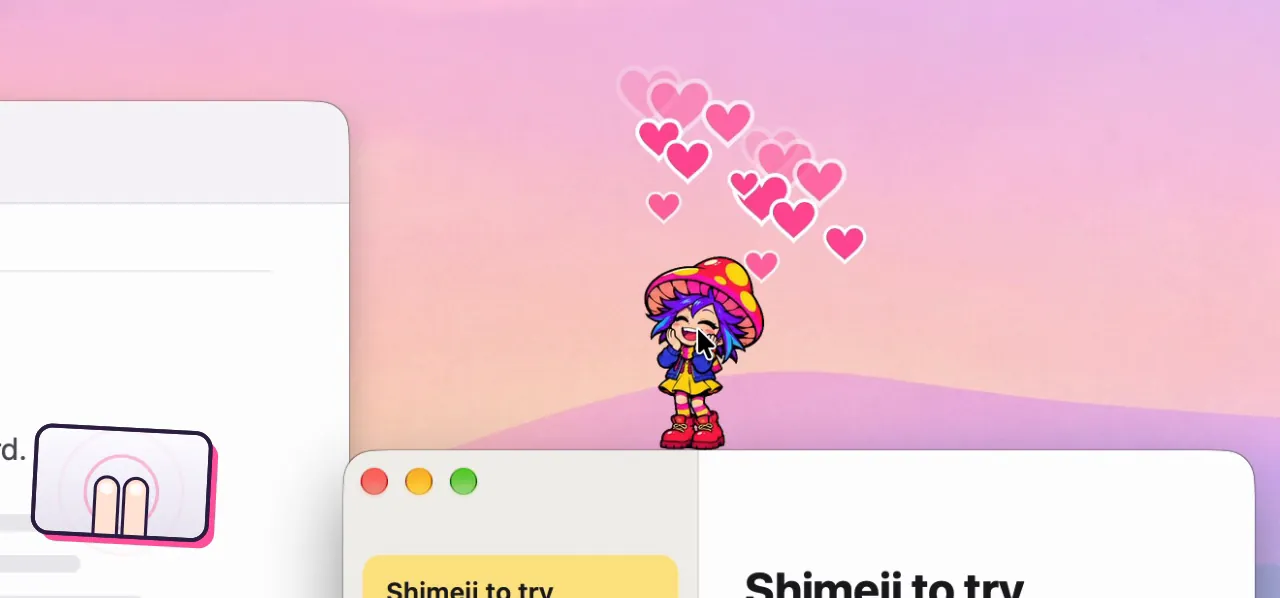
这段视频展示角色互动,并不是电池测试,也不是不同设置的比较。
配合电池状态使用时还要注意什么?
角色犯困了,就等于使用电池时暂停吗?
不是。低电量时犯困是角色的一种反应。若要使用前面介绍的暂停功能,请到电池设置选择“暂停小队”。
减少动画能让电池固定多用一段时间吗?
不能这样保证。电池续航会受到 Mac 和工作内容影响。请在自己的使用环境中比较设置,不要预期一定能多用几分钟。
想省电就该选像素风格吗?
不要以这个假设来选择。插画风格的 Shimejiko 和她的像素双胞胎提供不同外观,并没有公开的电池性能排名。在 Mac 上试试 Shimejiko,选择喜欢的伙伴,再观察自己的使用环境。



