Compagnons de bureau et batterie du MacBook · quels réglages choisir ?

Aussi enEnglish日本語한국어繁體中文简体中文EspañolDeutschPortuguês (Brasil)
En bref
Commencez par les réglages de batterie de Shimejiko, gardez une petite bande et comparez la consommation sur votre Mac. Le mode calme et les réactions de sommeil ont des rôles différents.
Télécharger pour MacUn compagnon de bureau sur MacBook apporte du mouvement à votre espace de travail. Si l’autonomie compte pendant un cours, un trajet en train ou un après-midi loin d’une prise, commencez par les réglages de l’app. Shimejiko vous permet de modifier le comportement de la bande sur batterie, de limiter les copies automatiques et de vérifier le résultat sur votre Mac.
Quel réglage de batterie choisir pour votre compagnon de bureau ?
Ouvrez Réglages › Batterie et repérez Sur batterie. Vous avez 3 possibilités :
- Tout conserver est le choix par défaut. Débrancher le Mac ne réduit ni ne suspend automatiquement l’activité de la bande.
- Réduire les animations limite les animations de déplacement à un maximum de 30 images par seconde sur batterie. Les personnages continuent de se déplacer normalement.
- Mettre la bande en pause laisse les personnages visibles, mais arrête leurs déplacements habituels sur batterie. Ils reprennent vie quand vous branchez le Mac.
La pause n’est pas un arrêt absolu : saisir un personnage peut réveiller brièvement la bande, et le spectacle de bienvenue ainsi que les essais dans la Boutique continuent. Choisissez « Réduire les animations » pour conserver du mouvement, ou « Mettre la bande en pause » lorsqu’une présence immobile vous convient mieux. Ces options règlent le comportement, sans promettre des heures d’autonomie supplémentaires.
Comment vérifier la consommation sur votre Mac ?
Ouvrez Moniteur d’activité et cherchez Shimejiko dans Énergie. Apple décrit l’impact énergétique comme une mesure relative de la consommation actuelle, pas comme un pourcentage de batterie. Si une colonne ne vous est pas familière, consultez le guide Apple sur la consommation d’énergie.
Comparez des périodes similaires de votre travail habituel, avec la même luminosité, les mêmes apps ouvertes et le même pack de personnages. Ne changez qu’un réglage de Shimejiko à la fois. Observez plus qu’un instant, surtout si une autre app télécharge des fichiers, compile du code ou lit une vidéo.
La vue Processeur apporte un autre éclairage sur l’activité du Mac. Le guide Apple sur l’activité du processeur explique cette vue. Ni une mesure d’utilisation du processeur ni l’impact énergétique ne permettent, à eux seuls, de connaître l’autonomie exacte. Au besoin, quittez Shimejiko pour comparer, puis rouvrez l’app.
Quels autres réglages facilitent la gestion de la bande ?
Commencez avec un compagnon plutôt qu’avec plusieurs copies. Dans Réglages › Comportements, laissez Clonage désactivé si vous ne voulez pas que les packs créent des copies automatiquement. Il est désactivé par défaut. Le désactiver fait aussi disparaître les copies automatiques déjà créées. Pour retirer un personnage précis, consultez comment retirer des personnages Shimeji.
Le Mode calme ralentit la bande et désactive le clonage automatique ainsi que le lancer de fenêtres. Il rend le bureau plus tranquille, mais reste distinct des réglages de batterie. Le guide pour travailler et étudier propose une utilisation moins distrayante.
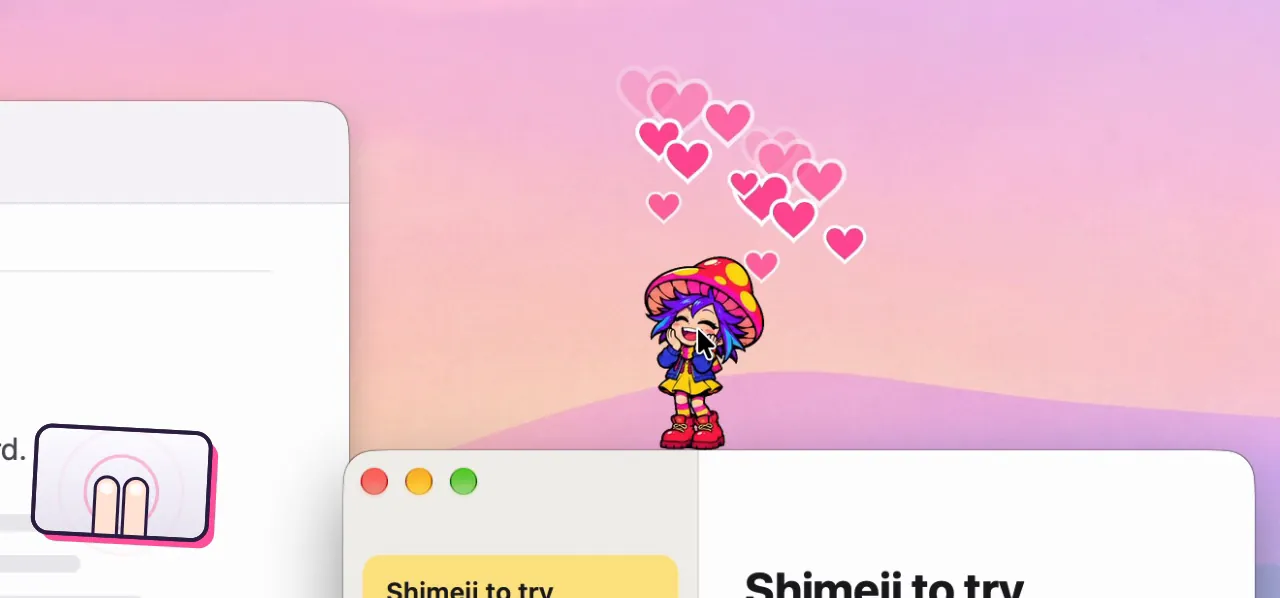
Cet extrait montre une interaction avec un personnage, pas un test de batterie ni une comparaison entre réglages.
Que faut-il savoir avant de choisir votre routine sur batterie ?
Un personnage endormi équivaut-il à une pause sur batterie ?
Non. La réaction de sommeil lorsque la batterie est faible est un comportement du personnage. Choisissez « Mettre la bande en pause » dans les réglages de batterie pour activer la pause décrite plus haut.
Réduire les animations ajoute-t-il une durée fixe d’autonomie ?
Non. L’autonomie dépend de votre Mac et des tâches en cours. Comparez les réglages dans votre propre configuration, sans attendre un nombre fixe de minutes supplémentaires.
Faut-il choisir le pixel art pour économiser la batterie ?
Ne faites pas votre choix sur cette hypothèse. La mascotte illustrée de Shimejiko et sa jumelle en pixels proposent des styles différents, sans classement publié de leur consommation. Essayez Shimejiko sur votre Mac, choisissez un compagnon qui vous plaît et vérifiez votre propre configuration.



