MacBookのデスクトップペットとバッテリー:見直したい設定

ほかの言語English한국어繁體中文简体中文EspañolDeutschPortuguês (Brasil)Français
MacBookのデスクトップペットは、いつもの作業画面に動きを添えてくれます。授業中や電車での移動中、電源のない場所で過ごす午後にバッテリーが気になるなら、まずアプリの設定を見直しましょう。Shimejikoでは、バッテリー駆動中の動作や自動で増えるコピーを調整し、自分のMacで変化を確認できます。
デスクトップペットのバッテリー設定はどれを選ぶ?
設定 › バッテリーを開き、バッテリー駆動中を確認します。選択肢は3つです。
- すべてそのままが初期設定です。電源を抜いても、クルーの動きを自動で減らしたり停止したりしません。
- アニメーションを減らすは、バッテリー駆動中の移動アニメーションを最大毎秒30フレームに制限します。キャラクターは通常どおり動きます。
- クルーを一時停止は、キャラクターを表示したまま、バッテリー駆動中の通常の動きを止めます。電源につなぐと再び動き出します。
一時停止していても、完全に動かなくなるわけではありません。キャラクターをつかむとクルーが短時間動くことがあり、ウェルカムショーやショップでのお試しも続きます。動きがほしいときは「アニメーションを減らす」、静かにそばにいてほしいときは「クルーを一時停止」を選びましょう。動作を選ぶ設定であり、バッテリーが何時間延びると保証するものではありません。
自分のMacで消費電力を確認するには?
アクティビティモニタを開き、エネルギーでShimejikoを探します。Appleによると、エネルギー影響は現在のエネルギー消費を相対的に表す値で、バッテリーの消費割合ではありません。各項目についてはAppleのエネルギー表示ガイドを参照してください。
画面の明るさ、開いているアプリ、キャラクターパックをそろえ、普段の作業の似た場面で比べます。Shimejikoの設定は1つずつ変更しましょう。一瞬の値だけで判断せず、ほかのアプリがダウンロード、コンパイル、動画再生をしていないかも確認します。
CPU表示では、プロセッサの使用状況を別の角度から確認できます。詳しくはAppleのCPUガイドをご覧ください。CPUの値もエネルギー影響も、それだけでは正確なバッテリー持続時間はわかりません。必要ならShimejikoを終了して比較し、その後で開き直します。
クルーを管理しやすくする設定は?
まずは何体も出さず、1人の仲間から始めましょう。パックに自動でコピーを作ってほしくない場合は、設定 › 行動で増殖をオフにしておきます。初期設定ではオフです。オフに切り替えると、すでに自動で作られたコピーも消えます。個別の操作はShimejiキャラクターを画面から消す方法をご覧ください。
おだやかモードはクルーの動きを遅くし、自動増殖とウインドウ投げを無効にします。画面を落ち着かせたいときに便利ですが、バッテリー設定とは別の機能です。集中しやすい使い方は仕事や勉強中のデスクトップペットで紹介しています。
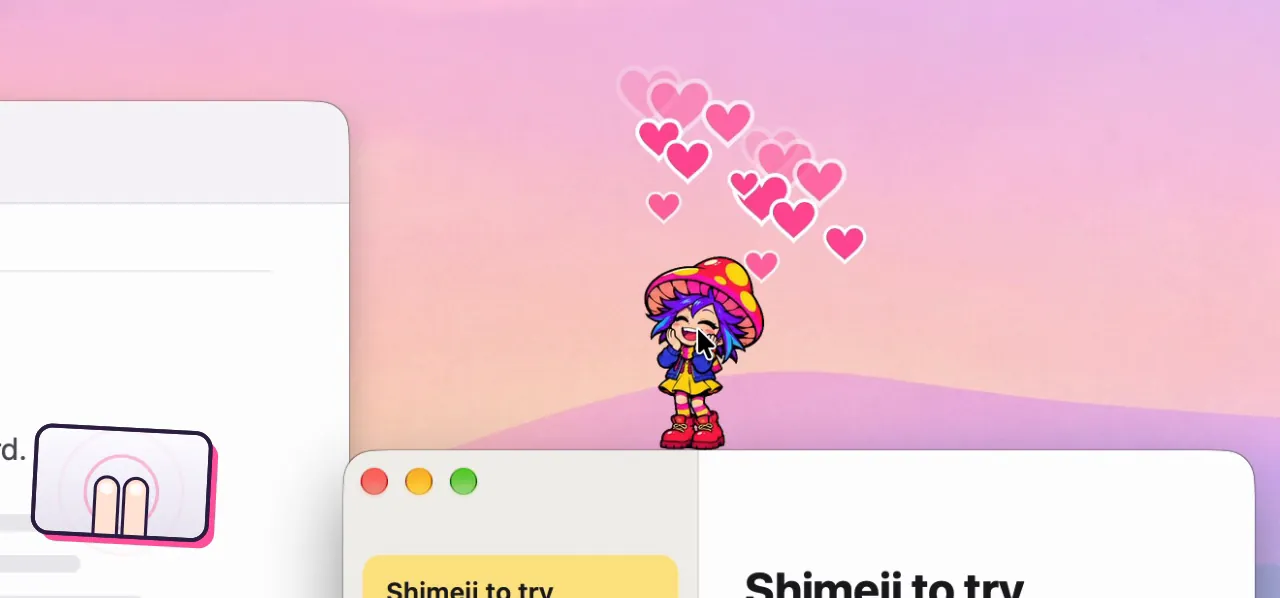
この動画はキャラクターとのふれあいを紹介するもので、バッテリーテストや設定の比較ではありません。
バッテリーに合わせた使い方で知っておきたいことは?
キャラクターが眠くなるのは、バッテリー駆動中の一時停止と同じ?
いいえ。バッテリー残量が少ないときに眠くなるのは、キャラクターの反応です。上で説明した一時停止を使うには、バッテリー設定で「クルーを一時停止」を選びます。
アニメーションを減らすと、バッテリーは一定時間長持ちする?
いいえ。バッテリー持続時間は、Macや作業内容によって変わります。何分延びると決めつけず、自分の環境で設定を比べてみましょう。
バッテリーのためにピクセルアートを選ぶべき?
その前提で選ぶ必要はありません。イラスト版のShimejikoとピクセル版の双子は見た目の違いを楽しむもので、バッテリー性能の順位が公表されているわけではありません。MacでShimejikoを試し、好きな仲間を選んで、自分の環境で確かめましょう。



