桌面小笔记

从在 Mac 上运行 Shimeji 的方法、桌宠的由来,到只有 MacBook 才能做到的小花样,都在这里。

Mac 显示隐藏文件教程:访达快捷键、“资源库”文件夹和“终端”命令,适用于 macOS 27、Tahoe、Sequoia 和 Sonoma
要在 Mac 上显示隐藏文件,请打开访达窗口并按下 Shift-Command-句点 (.);再按一次同样的按键就会重新隐藏,在“打开”和“存储”对话框中也能用。如果只想打开“资源库”文件夹,请按住 Option 键并选取“前往”›“资源库”。本指南说明 Apple 为 macOS 27、Tahoe、Sequoia 和 Sonoma 记录了哪些方法,“终端”命令 defaults 和 chflags 实际改了什么,以及哪些隐藏文件夹最好别碰。
阅读需 22 分钟

Mac 夜览怎么用:如何打开和定时、为什么是灰色的,以及和原彩显示、深色模式有什么区别
要在 Mac 上使用夜览,请打开“系统设置”›“显示器”,点按“夜览”,然后在“定时”菜单中选取“日落到日出”或“自定义”,或者打开“明天前保持打开”,再拖移滑块调整暖度;“控制中心”›“显示器”里还有更快的开关。本指南对比了 Apple 针对 macOS 27、Tahoe、Sequoia 和 Sonoma 的夜览页面,把它和原彩显示、深色模式以及颜色描述文件放在一起比较,并整理了两项研究对睡眠的发现。
阅读需 19 分钟

Mac 右键怎么按:触控板、按住 Control 键点按、妙控鼠标、键盘,以及从 Sonoma 到 macOS 27 改了什么
要在 Mac 上右键点按,可以按住 Control 键点按,或者用双指点按触控板。妙控鼠标则是按下顶部的右侧;带右键的鼠标无需任何设置。本指南介绍触控板的角落选项、Apple 说明的键盘方法、触控显示屏 MacBook Pro、Apple 的页面从 Sonoma 到 macOS 27 改了什么,以及右键失灵时要检查哪些地方。
阅读需 17 分钟

Mac 锁屏教程:锁定 Mac 的所有方法,以及 macOS 27、Tahoe、Sequoia 和 Sonoma 上能改什么
要锁定 Mac,可以按 Control-Command-Q、选取苹果菜单 ›“锁屏”、在配备触控 ID 的键盘上按一下触控 ID,或者把指针移到设为“锁屏”的触发角。Mac 锁屏显示的内容分在“系统设置”的两个地方:“锁屏”(Tahoe 及更早版本叫“锁定屏幕”)管信息、需要密码前的时间和登录窗口,“墙纸”管图片,在 Tahoe 和 macOS 27 上还管时钟。本指南逐项对比四个版本的 Apple 页面。
阅读需 18 分钟

Mac 台前调度怎么用:打开或关闭、群组和左侧列表,以及从 Ventura 到 macOS 27 改了什么
要在 Mac 上打开台前调度,可以点按菜单栏中的控制中心,再点按“台前调度”,或者使用“系统设置”›“桌面与程序坞”中的“台前调度”开关;两种方法都能再把它关闭。你正在使用的 App 会移到中间,最近使用的 App 在左侧列表中待命,把其中一个拖到中间就能组成群组。本指南比较 Apple 针对 macOS 27、Tahoe、Sequoia 和 Sonoma 的步骤,并说明为什么有人会把它关掉。
阅读需 15 分钟

2026 年 Mac 必备软件:按用途精选 8 款,附核对过的价格、所需的 Mac,以及 macOS 27 已经自带的功能
适合大多数人的 Mac 必备软件,每种用途一款:想找到并打开任何东西用 Raycast,剪贴板历史用 Maccy,拥挤的菜单栏用 Bartender,在 Apple 设备以外也要用的密码用 Bitwarden,视频用 IINA,移除 App 用 AppCleaner,MacBook 电池保养用 AlDente。付费之前先确认你的 macOS:Tahoe 和 macOS 27 已经会保留剪贴板历史,能隐藏其他 App 的菜单栏图标,而且在搭载 Apple 芯片的 Mac 上,从 26.4 起还能限制充电。
阅读需 21 分钟
Mac 表情快捷键:打开表情键盘的所有方法、肤色、智绘表情,以及 Fn-E 没反应时怎么办
在 Mac 上,表情键盘就是字符检视器:在要输入的位置点按,按下 Mac 表情快捷键 Fn-E(地球仪键-E)或 Control-Command-空格键,然后搜索表情并点按它。本文按键盘类型,整理在 macOS 27、Tahoe、Sequoia 和 Sonoma 上打开它的每一种方法,再介绍肤色、个人收藏、菜单栏、能变成表情的自定义短语、智绘表情和拟我表情,以及快捷键没反应时该检查什么。
阅读需 19 分钟
Mac 便签怎么用:“便笺”、快速备忘录、桌面小组件,外加 7 款便签 App
每台 Mac 都自带 Apple 的便签 App“便笺”:选取“文件”›“新建便条”,从“颜色”菜单中选一种颜色,再选取“窗口”›“浮动在最前面”,便条就会保持在其他窗口前面。“便笺”不通过 iCloud 同步,所以想在 iPhone 上也看到的便条,请按 Fn-Q 打开快速备忘录,或者添加“备忘录”小组件。这篇指南整理了 macOS 27、Tahoe、Sequoia 和 Sonoma 上的操作步骤、各种工具适合做什么,以及 7 款核对过价格的 App。
阅读需 20 分钟
Mac 怎么截图:所有截屏快捷键、“截屏”App、文件存在哪里,以及 macOS 27 改了什么
在 Mac 上截图,按 Shift-Command-3 捕捉整个屏幕,按 Shift-Command-4 拖移框选区域,按 Shift-Command-4 后再按空格键则可点按单个窗口,图片会保存到桌面。Shift-Command-5 会打开“截屏”App,可以录屏、设置计时器,或改存到其他位置。本指南介绍这些功能在 macOS 27、Tahoe、Sequoia 和 Sonoma 上怎么用、macOS 27 改了名字的终端设置键,以及为什么有些 App 会截成一片空白。
阅读需 19 分钟
Mac 程序坞设置与自定义教程:各版 macOS 的设置名称、终端调整和程序坞 App
Apple 提供的所有程序坞选项都在“系统设置”›“桌面与程序坞”里,但 macOS 26 Tahoe 改了其中三个的名称,所以旧教程里写的选项可能找不到。这篇指南按 macOS 27、Tahoe、Sequoia 和 Sonoma 的显示方式,逐一列出每项 Mac 程序坞设置的名称,讲清怎样把 App、文件夹、叠放和网站放进程序坞,解释 macOS 27 新增的灰色圆点,整理目前仍有人反馈可用的终端调整并附上还原方法,还比较了从免费的 DockDoor 到 uBar 的六款程序坞 App。
阅读需 18 分钟
Mac 分屏怎么用:分屏浏览、窗口平铺和台前调度,附各版本 macOS 的操作步骤
在 macOS 15 Sequoia 或更高版本上(macOS 26 Tahoe 和 macOS 27 也一样),不用进入全屏幕也能让 Mac 分屏:把窗口拖到屏幕左边缘或右边缘,或者按下 Fn-Control-Shift-左箭头键就行。从绿色按钮打开的分屏浏览会给两个 App 一个专属的全屏幕空间,台前调度则把 App 分组放在中间。这篇指南整理了各版本的 Apple 名称、分屏浏览为什么会拒绝某些 App、怎样退出分屏,以及六款窗口管理 App。
阅读需 17 分钟
Mac 快捷键按用途整理:窗口、文本、截屏和访达快捷键,以及更改与还原方法
值得记住的 Mac 快捷键,按用途分组整理:切换 App 和平铺窗口、编辑文本、截屏、访达、聚焦、地球仪键,以及无障碍。每个按键都取自 Apple 自己针对 macOS 27 Golden Gate 的页面,另外附上 Tahoe、Sequoia 和 Sonoma 的差异表、Windows 与 Mac 的按键对照表、在“系统设置”中自制快捷键的步骤,以及每种更改的还原位置。
阅读需 20 分钟

Mac 文件夹图标怎么改?给文件夹换上颜色、表情符号或图片,以及还原方法
在 macOS 26 Tahoe 和 macOS 27 上,“自定义文件夹”可以给文件夹添加颜色、符号或表情符号,“外观”设置也能更改所有文件夹的默认颜色。在包括 Sequoia 和 Sonoma 在内的较新版本上,都能通过“显示简介”把自己的图片粘贴到文件夹上,剪切即可还原。这篇指南会说明 Apple 不允许自定义的文件夹、每种更改的还原方法,以及从 Tidewater 到 folderify,可用来套用图标套装和自制设计的 5 款 App。
阅读需 12 分钟
Mac 动态壁纸:macOS 自己能让什么动起来,以及让桌面一直动的 App
macOS 没有任何设置能在窗口后面播放视频:在 macOS 27 和 macOS 26 Tahoe 上,航拍墙纸只在你锁定或解锁时动起来,“动态墙纸”也只是随一天中的时间改变明暗。想让桌面一直动,就需要 App,从免费的 Aerial 和 Plash,到 Backdrop、Wallper、Wallspace、Walyro、Vivid Walls 和 gifPaper 都有。本文整理了每个 macOS 版本能做到什么、每款 App 的价格和要求,以及开发者对电池的说法。
阅读需 11 分钟
Mac 小组件怎么用?在桌面和通知中心添加、摆放与整理小组件
从 macOS 14 Sonoma 起,小组件不只能放在通知中心,也能放到 Mac 桌面上;在 macOS 27 上,同样是从按住 Control 键点按墙纸开始。这篇指南会讲清各版本 macOS 的步骤和设置名称、怎样在 Mac 上使用 iPhone 小组件,以及小组件为什么会躲到窗口后面。我们还比较了六款第三方小组件 App,从 Fantastical 的日历,到能把网站变成墙纸的 Plash。
阅读需 11 分钟
Mac 怎么自定义鼠标指针?macOS 能改的设置,以及整套更换光标的 App
macOS 可以更改指针的大小,以及轮廓和填充颜色,但没有光标主题。想整套更换光标,就需要另外的 App,目前有 4 款免费的选择:MaCursor、Mousecape-swiftUI、Cursie 和 Cursor Craft。这篇指南会说明每款 App 的要求、安全光标套装的来源、自定义光标失效的原因,以及如何完整还原。
阅读需 10 分钟
2026 年 Mac 屏保怎么设置,以及现在依然好用的免费屏幕保护程序
在 macOS 26 Tahoe 及更高版本中,屏幕保护程序位于“系统设置”›“墙纸”›“屏幕保护程序”,而 Sonoma 和 Sequoia 在边栏中有单独的项目。本文介绍内置的航拍、照片和信息怎么用,如何让屏保更早启动或通过触发角启动,以及 macOS 对下载的 .saver 文件发出警告时该怎么办。我们还会介绍四款已针对新版 macOS 更新的免费屏幕保护程序:Aerial、Fliqlo、Word Clock 和 Padbury Clock Revived。
阅读需 11 分钟

MacBook 使用技巧 12 招:你可能不知道的隐藏功能,附准确步骤和支持机型
从平铺窗口、剪贴板历史、实况文本,到 iPhone 镜像和充电上限,整理出 12 个大多数人从没发现的 MacBook 使用技巧。每一招都附上按照 Apple 官方 macOS 27 Golden Gate 和 macOS Tahoe 26 指南写成的准确步骤,以及需要哪些 MacBook。最后一招是大多数人从没用过的硬件:运动传感器、屏幕盖角度感应器和触控板的触感反馈,App 可以让它们派上用场。
阅读需 10 分钟
TADC shimeji 去哪里找?Caine、Pomni、Jax 角色包的分享处,以及在 Mac 上的运行方法
TADC shimeji 是粉丝以 The Amazing Digital Circus 中的 Caine、Pomni、Jax、Kinger 等角色制作的非官方 Shimeji-ee 角色包,由作者分享在自己的 Tumblr、itch.io 和 DeviantArt 页面上,通常是需要 Java 的 Windows zip 文件。请从作者的页面下载、保留署名,并跳过浏览器扩展和转载网站。在 Mac 上,把 zip 文件拖到 Shimejiko 上就行。
阅读需 9 分钟

地狱客栈 Shimeji 桌宠:阿拉斯托角色包的真正出处,以及在 Mac 上运行的方法
最常见的地狱客栈(Hazbin Hotel)Shimeji,包括阿拉斯托、沃克斯和 Angel Dust,都是画师 BambiTek 免费公开的 Windows 版同人角色包,从 Tumblr 帖子链接到 Ko-fi 下载。Steam 创意工坊里的“Alastor Shimeji”是另一个程序 DPET 的物品。在 Mac 上,请从画师的页面下载角色包,再把 zip 文件拖到 Shimejiko。
阅读需 8 分钟

DELTARUNE 桌宠 Shimeji:Kris、Susie、Ralsei、Spamton、Tenna 的角色包在哪里分享,又该怎样在 Mac 上运行
DELTARUNE 的 Shimeji 是粉丝以 Toby Fox 笔下角色制作的非官方桌宠,分享在作者自己的 Ko-fi、itch.io、DeviantArt、Tumblr 页面和 shimeji.org 角色库。真正的角色包是一组从 shime1.png 依次编号的图片加上 conf 文件夹,有时附带 Shimeji-ee;独立的 Tenna 应用、Steam 创意工坊物品和视频都不是角色包。在 Mac 上,把作者分享的 zip 或 rar 拖到 Shimejiko 上即可。
阅读需 10 分钟
PC 桌宠:根据你想要的功能选择
Windows PC 想玩插画角色包可选 Shimeji-ee,想照顾宠物可看 VPet,想要捣蛋选 Desktop Goose,官方授权 3D 角色看 Desktop Mate,简单陪伴则有 eSheep。Shimejiko 是 Mac 选项,不是 Windows 下载。先看平台和行为,再看漂亮截图。
阅读需 4 分钟
Shimeji 编辑器:先确定需要什么文件
Shimeji 编辑器可能是浏览器中替换精灵图的工具、绘画应用,或修改动作设置的文本编辑器。先确定使用哪个播放器。shimejis.xyz 编辑器面向浏览器扩展,Shimeji-ee 和 Shimejiko 则使用角色包。绘画、打包和测试是不同工作。
阅读需 4 分钟
Desktop Pet Engine:你找的是哪一款?
Desktop Pet Engine 是两个不同 Steam 项目的名称,不是通用桌宠格式。Oli Studio 的作品面向 Windows,提供试玩版,计划于 2026 年第 4 季度推出。DPET 是另一个较早的项目,目前无法确认能否下载。Mac 用户可以用 Shimejiko 运行 Shimeji 角色包。
阅读需 4 分钟
桌面宠物是什么?要照顾的和陪伴型两种、简短历史,以及哪些能在 Mac 上用
桌面宠物是住在 App 上方的小动画角色。有些需要照顾,比如 VPet-Simulator 有饥饿、口渴和心情数值;有些只是住在屏幕上、对你做出反应,比如 Neko、eSheep、Shimeji 和 Desktop Goose。本文讲清楚两种桌宠的区别、它们的由来,以及现在哪些能在 Mac 上运行。
阅读需 9 分钟
MacBook 屏幕角度传感器:哪些机型有,哪些 App 会用
屏幕角度传感器位于近年 MacBook 的转轴中,会告诉 macOS 屏幕打开了多少。本文介绍哪些 MacBook 有可供 App 读取的传感器、App 如何在没有公开 API 的情况下读取它,以及 6 款把它变成角度数字、嘎吱作响的门、弯曲的桌面,或会滑动的桌面角色的 App。
阅读需 11 分钟
Desktop Mate 模组:自定义角色模型、哪些还能用,以及在 Mac 上放自己的角色
Desktop Mate 官方不支持模组,新角色只能通过付费 DLC 获得。最知名的社区模组都在 Windows 上通过 MelonLoader 运行,比如加载自己 VRM 模型的 Custom Avatar Loader,以及和 AI 聊天的 MateChat,但它们自己的页面现在都写着已归档或已无法使用。本文整理了每个模组能做什么、需要什么、有哪些风险、能不能在 Mac 上用,以及如何在 Mac 桌面上放自己的角色。
阅读需 12 分钟
Shimeji App 该用哪一款?Windows、Mac、Android、iPhone 和 Chrome 桌宠选择指南
Shimeji App 并没有唯一的一款,每种设备都有自己的桌宠 App。Windows 用 Shimeji-ee,Mac 用 Shimejiko,Android 用 Digital Cosmos 的 Shimeji: Play with Screen Pets,Chrome 则用 Shimeji Browser Extension。iPhone 和 iPad 上的 App 无法在其他 App 上走动,所以角色只能待在 App 里。本文整理每一款的下载渠道、价格、一个真实的缺点,以及如何安全使用。
阅读需 11 分钟
AI 桌宠是什么?桌上的机器人,和屏幕里的角色
“AI 桌宠”其实指两种东西。一种是坐在你桌上的小机器人,比如 EMO、Loona Deskmate,以及 Anthropic 开源的 Claude Desktop Buddy;另一种是住在屏幕里、通过语言模型和你聊天的角色,比如 Clippy 和 Project AIRI。这篇整理了每一款能做什么、要花多少钱、需要什么,以及它会看到和听到什么,也说明完全不用 AI 的桌宠 Shimejiko 属于哪一类。
阅读需 9 分钟
拍打 MacBook 会有反应的 App,以及更温柔的敲击
SlapMac、SlapChan 和开源的 spank 这类拍打 MacBook 的 App,会读取近年 Apple 芯片 MacBook 内置的运动传感器,你一拍机身,它就用声音回应。本文介绍它们的原理、哪些 MacBook 有这个传感器、拍多重算太重、还有哪些 App 也用到它,以及 Shimejiko 如何只靠轻轻一敲,就让桌面上的角色跳起来。
阅读需 8 分钟
Shimeji 模板:shime1 到 shime46 每一帧是什么,附免费空白模板
Shimeji 模板(也叫 base)是经典 Shimeji 角色包要填满的 46 个编号帧,从 shime1.png 到 shime46.png,每帧 128 × 128 像素、朝向左边。本文逐一列出每一帧、用到它的动作,以及它接触地面、墙面或天花板的位置,还会告诉你第一个角色需要哪些帧、哪些错误会让角色包出问题,并附上可免费下载的空白模板。
阅读需 11 分钟
Shimeji 使用方法:Windows 和 Mac 上的操作、菜单与小技巧
Shimeji 使用方法很简单:启动程序,然后用鼠标和角色玩。拖移角色就能把它抓起来,松开就能扔出去,右键点按则会打开菜单。这篇整理了 Windows 上的 Shimeji-ee 和 Mac 上的 Shimejiko 的所有操作,从添加角色、把大家藏起来,到停止分身都有,也简单介绍了浏览器扩展和 Android App 的用法。
阅读需 12 分钟
免费桌面宠物对比:Mac 和 PC 上哪些桌宠真的免费?
大多数桌面宠物都能免费下载,但“免费”其实有四种意思。Shimeji-ee、VPet-Simulator、neko 和 RunCat 365 是免费的开源软件;Bongo Cat、Desktop Mate、Dockitty 和 Shimejiko 可以免费使用,额外内容要付费;Desktop Goose 由你自定价格;Pets Therapy 则是免费起步,再提供年费或终身解锁。本文整理 Mac 和 Windows 上的桌宠各自在哪里收费,以及如何安全下载。
阅读需 10 分钟
Mac 版 Shimeji 桌宠角色大全:Shimejiko 的免费角色和商店角色都在这里
Shimejiko 是 Mac 上的 Shimeji 桌宠软件,目前有 35 位自家角色(2026 年 11 月 13 日核对)。其中 3 位随 App 免费附带:Shimejiko、她的 8-bit 双胞胎 Pixel Shimejiko,以及 Sprout。商店里另有 32 位,分属 Decktopus, Inc. 推出的 31 个角色包:5 位动漫角色和 6 位插画原创角色,每位 US$2.99;21 位 8-bit 角色,售价从 US$1.99 到 US$3.99 不等。你还可以导入其他创作者制作的 Shimeji-ee 角色包。
阅读需 13 分钟
桌宠是什么?桌面宠物有哪些种类,哪些能在 Mac 上用
桌宠(桌面宠物,英文也叫 desktop buddy 或 screen buddy)是住在 App 上方、陪你工作的小小动画角色。有的会在窗口上走来走去、往上爬,有的会跟着你打字,有的爱搞恶作剧,有的会和你说话。现在大多数种类都能在 Mac 上原生运行,只有 VPet 仍然只支持 Windows。Shimejiko 则是让 Shimeji 桌宠在 Mac 上走来走去的原生 App。
阅读需 9 分钟
Desktop Mate Mac 版:Apple 芯片公测版与替代桌宠
Desktop Mate 可以在搭载 Apple 芯片的 Mac 上运行。截至 2026 年 11 月,它的 Steam 页面列出了 macOS Monterey 12 及以上版本,开发商 infiniteloop 则称 Mac 版为公测版。目前不支持 Intel Mac,Mac 版也还没有多角色模式。想要会走路、攀爬,还会对 MacBook 做出反应的原生 Mac 桌宠,可以试试 Shimejiko:免费使用,角色是 2D 的 Shimeji,而不是 3D 模型。
阅读需 9 分钟
Mac 上的 Bongo Cat:该下载哪一款?
Steam 版 Bongo Cat 目前已列出 Mac 支持。Gamma-Software 的 BongoCat-mac 是另一款免费的打字悬浮工具。如果想要会走路、爬窗口的桌宠,可以选择 Shimejiko。
阅读需 6 分钟
Mac 版 oneko:追着光标跑的小猫,该选哪个?
想在 Mac 上养一只 oneko?比较原生移植版,了解原始 X11 小猫的来历,再决定要追光标的猫,还是住在桌面上的 Shimeji 伙伴。
阅读需 6 分钟
VPet 能在 Mac 上用吗?支持情况与替代选择
VPet-Simulator 没有官方原生 Mac 版。比较它的免费 Windows 模拟玩法、创意工坊与 Mac 原生桌宠 Shimejiko,再决定是否要尝试其他运行方式。
阅读需 6 分钟
分享前,如何测试 Shimeji 角色包
在 Shimejiko 测试台逐一运行动作和行为,用暂停和逐帧定位过渡问题,并查看脚本控制台。最后导入准备分享的压缩包,在实际桌面上确认。反应预览不会测试硬件传感器。
阅读需 4 分钟
Mac 上的 Shimeji 一直变多?管理分身和手动添加的角色
在“设置 › 行为”中关闭“分身”,即可停止自动分裂并移除临时分身。自己叫来的角色会留下,不用删除角色包,也能保持喜欢的小队人数。
阅读需 4 分钟
Shimejiko 免费版与 Pro 对比:到底需要买什么?
导入 Shimeji 角色包、让桌面宠物陪着你,都可以免费开始。Pro 提供更多角色玩法,商店的原创角色包则需单独购买。这篇帮你选出真正需要的内容。
阅读需 5 分钟
Mac 动漫桌宠来了:你的 Mac 也有动漫伙伴了
Shimejiko 商店新开了“动漫”货架,上架了 5 位原创的 Mac 动漫桌宠。Miyu、Ren、Vesper、Mirai 和 Suzu 会在你的窗口上走动、双手交替往上爬、挂在屏幕顶端,还会对你的 MacBook 做出反应。每位 US$2.99,一次购买,买之前还能先在自己的屏幕上试玩。
阅读需 5 分钟
Mac Shimeji 权限:什么时候需要开启辅助功能?
Shimejiko 的扔窗口和打字加油需要辅助功能权限,爬窗口则不需要。根据想用的互动决定是否授权,随时都能在 macOS 系统设置中撤销。
阅读需 4 分钟
Intel 和 Apple 芯片 Mac 上的 Shimeji,有什么不同?
Shimejiko 支持运行 macOS 14 Sonoma 或更新版本的 Intel 和 Apple 芯片 Mac。不过,并非所有反应都由芯片决定:敲击和屏幕倾斜需要可读取的传感器,能摸到的呼噜需要兼容触控板,电池反应则需要内置电池。
阅读需 5 分钟
Shimeji 精灵图集:把画稿变成能动的角色包
Shimeji 精灵图集是绘画时的工作区,通常不是完成的角色包。将每个姿势导出为透明 PNG,保留模板的文件名、对齐方式和可用配置,再逐一检查动作。即使缺少帧,角色包也可能靠替代图片运行。
阅读需 4 分钟
像素风还是插画风?挑选Mac上的Shimeji桌宠
Shimejiko让像素风和插画风桌宠住在同一个Mac App里。先认识插画版Shimejiko和免费的8-bit双胞胎,再根据画风与动作,挑选商店原创角色或兼容的社区角色包。
阅读需 3 分钟
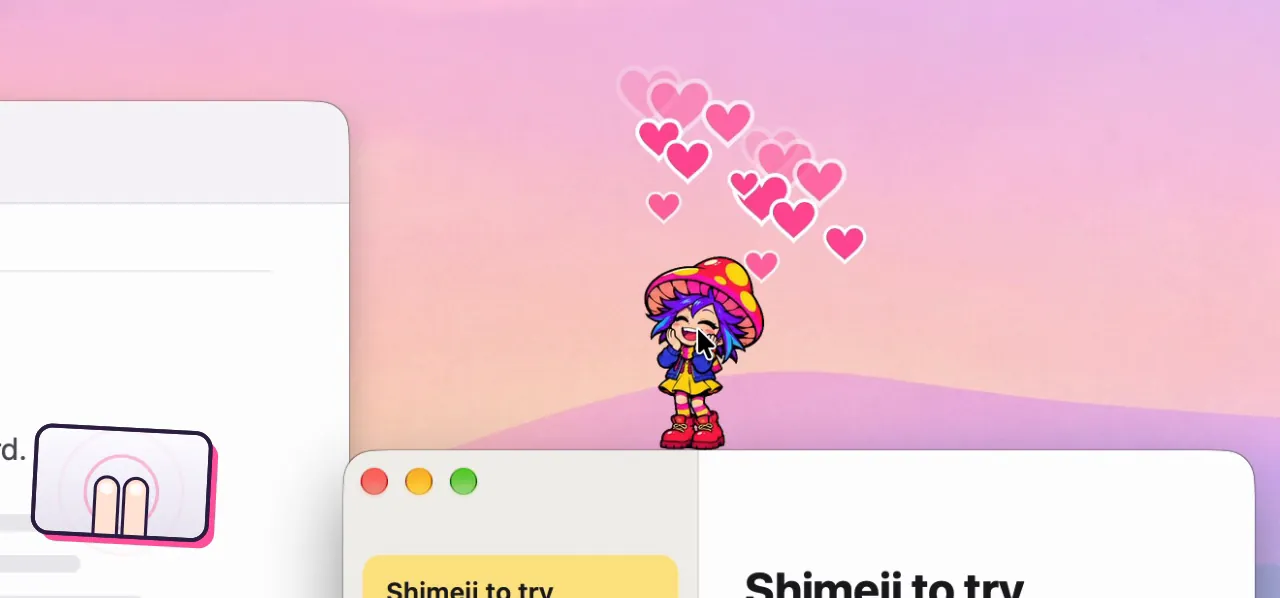
如何在 Mac 上调整 Shimeji 大小和走路速度
打开 Shimejiko 的“设置 › 角色”,即可调整“大小”和“走路速度”。整体设置免费提供;Pro 则支持在角色库中单独调整角色的大小和速度。
阅读需 3 分钟
Shimeji 的 ZIP、RAR、JAR,应该导入哪个文件?
将完整的 ZIP、RAR、7z 归档文件或解压后的文件夹导入 Shimejiko。让图片和配置保留在一起,无需运行部分旧角色包附带的 Java 启动程序。
阅读需 4 分钟
Mac 猫咪桌宠:认识云朵猫 Kumo
想在 Mac 上养一只猫咪桌宠?先认识云朵猫 Kumo,购买前看看动作、试玩一下,再了解免费 Shimejiko App、角色包和 Pro 各自包含什么。
阅读需 4 分钟
在 Android 使用 Shimeji,也让角色住进 Mac
Android 上的 Shimeji 通过 App,让小角色显示在其他 App 上方。了解设置和权限检查方法,再用独立的 macOS 原生 App Shimejiko,让兼容角色包也住进 Mac。
阅读需 5 分钟
Shimeji 与 Desktop Goose:哪种桌面伙伴适合你?
Desktop Goose 的主角是一只爱捣蛋的鹅。Shimeji 则是多种应用支持的角色格式,具体行为取决于运行程序和角色包。想体验那只鹅的恶作剧,可以选 Desktop Goose;想更换角色,就找 Shimeji 运行程序。Mac 上的 Shimejiko 还提供安静模式、隐藏快捷键,以及原生角色包导入功能。
阅读需 5 分钟
每月一只 Shimeji:12 个桌面宠物搭配灵感
从冬季 Shimejiko、穿雨衣的小鸭,到小小宇航员和姜饼伙伴,每个月都能给 Mac 换个朋友。这份清单根据颜色与个性,挑选 Shimejiko 商店现有的角色包。何时更换由你决定,不需要季节订阅,也不必等特定日期解锁。
阅读需 5 分钟
Chromebook 和 Linux 上的 Shimeji:不同环境怎么选
在 Chromebook 上,如果管理员允许,可以先试试 Shimeji 浏览器扩展程序,角色只会在网页内活动。使用 Linux 桌面时,请对照项目的兼容性列表,确认自己的桌面环境以及 X11 或 Wayland 会话是否适用。Shimejiko 是另一款 Mac 专用 App,不支持 ChromeOS 或 Linux。
阅读需 5 分钟
2026 年 MacBook 刘海软件推荐:哪款最好用
对大多数 MacBook 用户来说,最好用的刘海软件是 NotchNook。Boring Notch 和 Atoll 是免费开源之选,Alcove 和 DynamicLake 是一次买断的灵动岛风格 App,MediaMate 带来全新的音量和亮度提示浮层,NotchDrop 是个简单的文件架,TopNotch 则能把刘海藏起来。我们自己做的 Shimejiko 不是工具,而是一款角色会挂在刘海上的桌宠。
阅读需 10 分钟
Shimeji 打不开怎么办?该装哪个 Java,一文解决
Shimeji-ee 需要的是 Java 8,而不是最新版 Java,因为 Java 15 起移除了它使用的脚本引擎。请从 java.com 安装 Java 8,解压整个 zip,然后从文件夹里打开 Shimeji-ee.jar。如果还是启动不了,就在该文件夹打开命令提示符,运行 java -jar Shimeji-ee.jar,看看真正的报错。如果只有某个角色出问题,就用我们免费的检查工具检查它的角色包。在 Mac 上,Shimeji-ee 根本无法运行,但 Shimejiko 无需 Java 就能运行同样的角色包。
阅读需 14 分钟
Mac 桌面美化:10 个方法,让你的 MacBook 桌面更有个性
在“系统设置”里,你可以更换墙纸(包括以慢镜播放的航拍风景)、强调色和图标样式,调整程序坞的大小和位置,还能决定是否隐藏菜单栏。桌面本身也能添加小组件、给文件夹换上专属的颜色或图标、用叠放整理文件,以及给指针换个颜色。想要点会动的东西,就加一只桌宠,比如 Shimejiko,它的角色会在你的程序坞和窗口上走来走去。
阅读需 4 分钟
Mac 好用软件推荐:12 款让 MacBook 活起来的趣味 App
当下最好玩的 Mac App,有 Shimejiko、Pets Therapy、Desktop Goose 和 Bongo Cat 这样的桌面伙伴,RunCat Neo、Dockitty 和 FocusPet 这样住在菜单栏和程序坞里的小伙伴,NotchNook 和 Boring Notch 这样的刘海 App,还有一些小惊喜:用作屏幕保护程序的 Aerial、打字时发出键盘声的 Klack,以及玩转 MacBook 屏幕转轴的 LidAngleSensor。大多数免费,或者一次付几美元就行。
阅读需 5 分钟
Shimeji 下载指南:角色包去哪里找,怎样安全下载
大多数 Shimeji 角色包来自这几个地方:由社区运营的角色包资料库 shimeji.org(文件直接存放在站内,每个文件都标有扫描状态)、画师们自己在 DeviantArt 和 itch.io 上的页面,以及 GameBanana 的 Shimeji 专区。Shimeji-ee 程序本身及其默认角色,则放在 Kilkakon 的网站上。作者怎么分享就怎么下载,记得注明作者,只提供安装程序或浏览器扩展的下载一律跳过;在 Mac 上,把 zip 文件拖到 Shimejiko 上就行。
阅读需 4 分钟
iPhone 和 iPad 能用 Shimeji 吗?手机桌宠能做到什么、做不到什么
没法像电脑上的 Shimeji 那样。Apple 不允许 iPhone 和 iPad 的 App 在其他 App 上层绘制画面,所以 App Store 上那些 Shimeji 风格的手机桌宠,角色都只待在 App 里、小组件中、锁定屏幕上或灵动岛里,而且只有一款声称能导入经典 Shimeji 角色包,也只能在 App 里玩。Android 允许悬浮显示,所以 Android 版 Shimeji App 可以在其他 App 上走来走去。在 Apple 设备上,想要完整的 Shimeji 体验,还得用 Mac。
阅读需 5 分钟
伺か(Ukagaka)是什么?来自日本的会说话的桌面角色,和 Shimeji 有何不同
伺か(Ukagaka)是 2000 年诞生于日本的桌面吉祥物程序。它的角色叫作 Ghost,站在屏幕一侧,用对话气泡和你聊天,背后由一套对话引擎驱动;Shimeji 则一言不发,在整个屏幕上走来走去、到处攀爬。Ghost 要在名为 Baseware 的宿主程序里运行,如今大多用 Windows 上的 SSP,另有一些规模较小的 Mac 和 Linux 项目。
阅读需 4 分钟
2026 年 Mac 桌宠推荐:这些桌面宠物软件最值得装
Mac 桌宠推荐一览:想要会对 MacBook 做出反应的 Shimeji 角色,选 Shimejiko;想要一大群像素动物,选 Pets Therapy;想要个捣蛋鬼,选 Desktop Goose;想要一只陪你打字的猫,选 Bongo Cat;想让猫住进菜单栏或程序坞,选 RunCat Neo 和 Dockitty;想要 3D 角色,选 Desktop Mate。哪款适合你,要看你想要一个在窗口上走来走去的伙伴、一个安静待在角落的小家伙,还是一款游戏。
阅读需 7 分钟
桌宠制作教程:一步步做出你自己的 Shimeji
Shimeji 桌宠其实就是一组透明背景的 PNG 图片,每个姿势一张,命名为 shime1.png 到 shime46.png,通常是 128 × 128 像素,再加上两个决定角色怎么动的设置文件。桌宠制作最简单的方法,是从模板或现有的角色包入手,用同样的尺寸、让角色朝左,把你的角色画进每个姿势,设置文件保持不变,最后在 Windows 上用 Shimeji-ee、在 Mac 上用 Shimejiko 测试。
阅读需 6 分钟
Shimeji 安全吗?下载桌面宠物前,先看看这几点
Shimeji 安全吗?角色包本身只有 PNG 图片和 XML 设置文件,没法在你的电脑上运行任何东西。真正的风险在于你用来运行它们的程序,以及你从哪里下载。请从画师自己的页面或知名的 Shimeji 网站获取角色包,与其下载来路不明的 .exe 文件,不如优先选择 zip 文件,并使用你信任的 Shimeji 程序。在 Mac 上,Shimejiko 经过签名并由 Apple 公证,从不读取你的屏幕和按键。
阅读需 6 分钟
Shimeji 浏览器扩展,还是 Shimejiko?为你的 Mac 选个伙伴
想在使用不同 Mac App 时,都有角色陪在身边,就选 Shimejiko。它无需 Java 就能原生运行 Shimeji-ee 角色包,让伙伴在窗口和程序坞上活动,还能对敲击 MacBook、倾斜屏幕和轻抚触控板做出反应。如果只想让角色在网页上陪你,浏览器扩展也是一个选择。
阅读需 5 分钟
如何在 Mac 上运行 Shimeji 桌宠(无需 Java)
从 shimejiko.app 下载 Shimejiko,打开后把任意 Shimeji 桌宠的 zip 文件拖到它的窗口上即可。这是一款原生 Mac App,支持 macOS 14 或更高版本,无需安装 Java,不用打开终端,也不用关闭任何安全设置。为 Windows 版 Shimeji-ee、原版 Shimeji 和 Android App 制作的角色包都能运行,免费版一次显示一种角色。
阅读需 7 分钟
Mac 必备软件:能和你的 MacBook 互动的桌面宠物
Shimejiko 是一款 Mac 桌面宠物软件,能读取 MacBook 内置的传感器。敲敲机身,角色们会跳起来;倾斜屏幕,它们会滑下去;轻抚触控板,它们会呼噜呼噜,还带着你摸得到的震动;接上充电器,它们就坐下来吃饭。哪些玩法可用取决于你的 Mac,本文的表格列出了每一款机型。
阅读需 6 分钟
Shimeji 是什么?小小的桌面宠物,一文看懂
Shimeji 是住在电脑屏幕上的小小动画角色,也就是大家常说的桌面宠物(桌宠)。它会沿着屏幕底部和窗口顶部走动,会攀爬、会坐下,还能用鼠标拎起来扔出去。这个点子来自日本一款名为 Shimeji 的免费程序,粉丝们为它画了数千个角色,如今同样的角色包在 Windows、Android 和 Mac 上都能运行。
阅读需 5 分钟
