Pets de desktop e bateria do MacBook · o que ajustar

Resposta rápida
Comece pelos ajustes de bateria do Shimejiko, mantenha uma turma pequena e compare o consumo no seu Mac. O modo calmo e as reações de sono têm funções diferentes.
Baixar para MacUm pet de desktop no MacBook traz movimento ao seu espaço de trabalho. Se a bateria preocupa durante uma aula, uma viagem de trem ou uma tarde longe da tomada, comece pelos controles do próprio app. No Shimejiko, você pode mudar o comportamento da turma ao usar a bateria, limitar cópias automáticas e conferir o resultado no seu Mac.
Qual ajuste de bateria escolher para seu pet de desktop?
Abra Ajustes › Bateria e encontre Usando a bateria. Há 3 opções:
- Manter tudo é a opção padrão. Desconectar o carregador não reduz nem pausa a turma automaticamente.
- Reduzir animação limita as animações de movimento a no máximo 30 quadros por segundo ao usar a bateria. Os personagens continuam se movendo normalmente.
- Pausar a turma mantém os personagens visíveis, mas interrompe seus movimentos habituais ao usar a bateria. Conectar o carregador faz todos voltarem a se mover.
A pausa não é um congelamento absoluto: pegar um personagem pode acordar a turma por alguns instantes, e a apresentação de boas-vindas e as demonstrações da Loja continuam. Escolha “Reduzir animação” se ainda quiser movimento, ou “Pausar a turma” quando preferir uma companhia quietinha. Essas opções mudam o comportamento, sem prometer horas extras de bateria.
Como conferir o consumo de energia no seu Mac?
Abra o Monitor de Atividade e procure Shimejiko em Energia. A Apple descreve o Impacto Energético como uma medida relativa do consumo atual, não como uma porcentagem da bateria. Se alguma coluna não for familiar, consulte o guia de energia da Apple.
Compare períodos semelhantes do seu trabalho habitual, mantendo o mesmo brilho da tela, os mesmos apps abertos e o mesmo pacote de personagens. Mude apenas um ajuste do Shimejiko por vez. Observe por mais de um instante, principalmente se outro app estiver baixando arquivos, compilando ou reproduzindo vídeo.
A visualização CPU oferece outra perspectiva da atividade do processador. O guia de CPU da Apple explica essa visualização. Nem uma leitura de CPU nem o Impacto Energético, isoladamente, dizem quanto tempo a bateria vai durar. Se precisar, encerre o Shimejiko para comparar e abra o app novamente depois.
Quais outros controles ajudam a organizar a turma?
Comece com um companheiro em vez de várias cópias. Em Ajustes › Comportamentos, deixe Clonagem desativada se não quiser que os pacotes criem cópias automaticamente. Ela vem desativada por padrão; ao desativá-la, as cópias automáticas já criadas também desaparecem. Para retirar personagens específicos, veja como remover personagens Shimeji.
O Modo calmo desacelera a turma e desativa a clonagem automática e o arremesso de janelas. É útil para deixar o desktop mais tranquilo, mas é separado dos ajustes de bateria. Veja o guia para trabalhar e estudar para uma rotina com menos distrações.
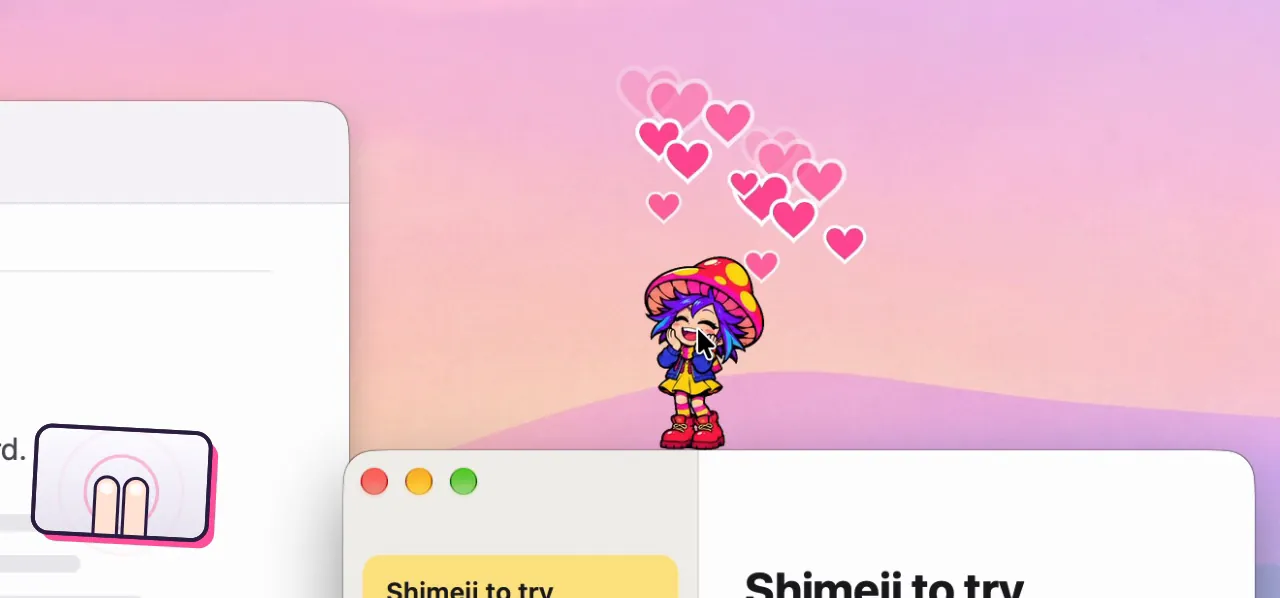
O vídeo mostra a interação com um personagem, não um teste de bateria nem uma comparação entre ajustes.
O que saber antes de escolher uma rotina na bateria?
Um personagem sonolento é o mesmo que pausar a turma na bateria?
Não. Ficar com sono quando a bateria está baixa é uma reação do personagem. Escolha “Pausar a turma” nos ajustes de bateria para usar a pausa descrita acima.
Reduzir a animação acrescenta um tempo fixo de bateria?
Não. A autonomia depende do seu Mac e das tarefas que você está fazendo. Compare os ajustes na sua própria configuração, sem esperar uma quantidade fixa de minutos extras.
Devo escolher pixel art para economizar bateria?
Não escolha com base nessa suposição. A mascote ilustrada do Shimejiko e sua gêmea em pixels oferecem visuais diferentes, não um ranking publicado de consumo. Experimente o Shimejiko no seu Mac, escolha um companheiro de que goste e confira sua própria configuração.



