Mascotas de escritorio y batería del MacBook · qué ajustar

También enEnglish日本語한국어繁體中文简体中文DeutschPortuguês (Brasil)Français
En pocas palabras
Empieza por los ajustes de batería de Shimejiko, mantén una pandilla pequeña y compara el consumo en tu Mac. El modo calma y las reacciones de sueño cumplen funciones distintas.
Descargar para MacUna mascota de escritorio en el MacBook añade movimiento a tu espacio de trabajo. Si te preocupa la batería durante una clase, un viaje en tren o una tarde lejos de un enchufe, empieza por los controles de la app. Con Shimejiko puedes cambiar cómo se comporta la pandilla al usar la batería, limitar las copias automáticas y comprobar el resultado en tu Mac.
¿Qué ajuste de batería conviene elegir para tu mascota de escritorio?
Abre Configuración › Batería y busca Usando la batería. Hay 3 opciones:
- Mantener todo es la opción predeterminada. Desenchufar el Mac no reduce ni pausa automáticamente a la pandilla.
- Reducir animación limita las animaciones de movimiento a un máximo de 30 fotogramas por segundo cuando usas la batería. Los personajes siguen moviéndose con normalidad.
- Pausar a la pandilla deja a los personajes visibles, pero detiene su movimiento habitual mientras usas la batería. Al conectar el cargador, vuelven a moverse.
La pausa no es absoluta: agarrar un personaje puede activar brevemente a la pandilla, y la bienvenida y las pruebas de la Tienda siguen funcionando. Elige “Reducir animación” si quieres conservar el movimiento, o “Pausar a la pandilla” cuando prefieras una compañía quieta. Son opciones de comportamiento, no una promesa de horas extra.
¿Cómo puedes comprobar el consumo en tu Mac?
Abre el Monitor de Actividad y busca Shimejiko en Energía. Apple describe el impacto energético como una medida relativa del consumo actual, no como un porcentaje de batería. Si no reconoces alguna columna, consulta la guía de Energía de Apple.
Compara períodos similares de tu trabajo habitual con el mismo brillo de pantalla, las mismas apps abiertas y el mismo paquete de personajes. Cambia un solo ajuste de Shimejiko cada vez. Observa durante un rato, no solo un instante, sobre todo si otra app está descargando, compilando o reproduciendo vídeo.
La vista CPU ofrece otra perspectiva de la actividad del procesador. La guía de CPU de Apple explica cómo leerla. Ni una lectura de CPU ni el impacto energético indican por sí solos cuánto durará la batería. Si lo necesitas, cierra Shimejiko para comparar y vuelve a abrirlo después.
¿Qué otros controles ayudan a gestionar la pandilla?
Empieza con un compañero en lugar de varias copias. En Configuración › Comportamientos, deja Clonación desactivado si no quieres que los paquetes creen copias automáticamente. Está desactivado de forma predeterminada; al desactivarlo también desaparecen las copias automáticas existentes. Para retirar personajes concretos, consulta cómo quitar personajes Shimeji.
El Modo calma ralentiza a la pandilla y desactiva la clonación automática y el lanzamiento de ventanas. Sirve para tener un escritorio más tranquilo, pero es independiente de los ajustes de batería. La guía para trabajar y estudiar te ayudará a reducir las distracciones.
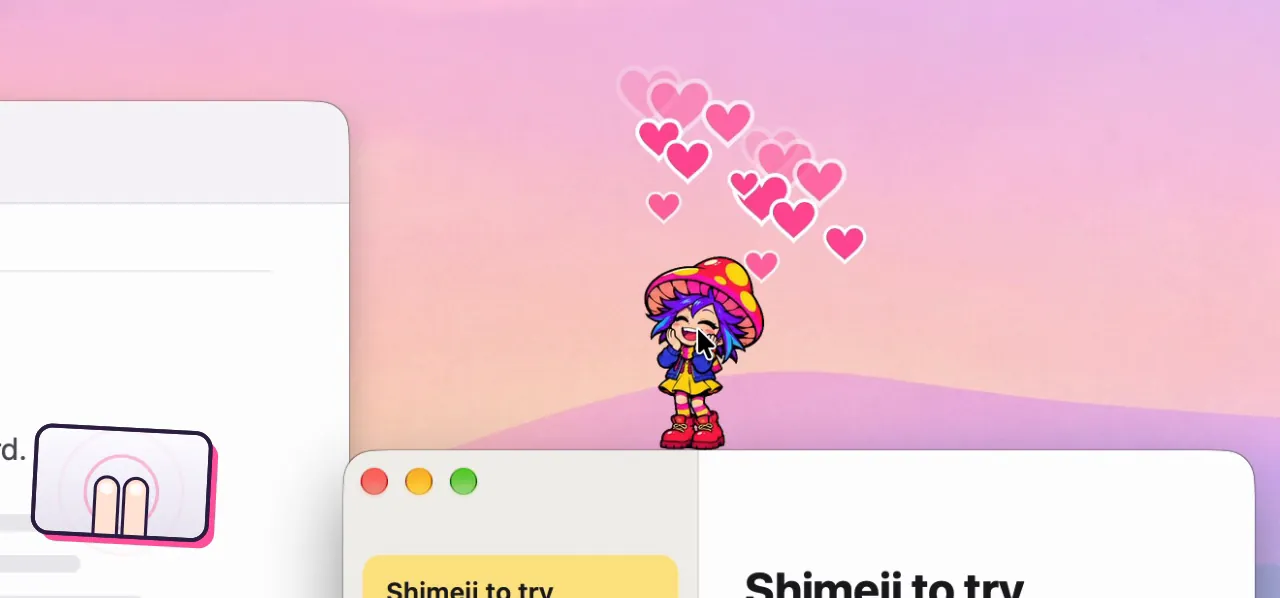
Este vídeo muestra la interacción con un personaje, no una prueba de batería ni una comparación entre ajustes.
¿Qué conviene saber antes de elegir una rutina con batería?
¿Que un personaje tenga sueño equivale a pausarlo al usar la batería?
No. La reacción de sueño cuando queda poca batería es un comportamiento del personaje. Elige “Pausar a la pandilla” en los ajustes de batería para activar la pausa descrita arriba.
¿Reducir la animación añade una cantidad fija de autonomía?
No. La autonomía depende de tu Mac y de lo que estés haciendo. Compara los ajustes en tu propia configuración, sin esperar una cantidad fija de minutos extra.
¿Debería elegir pixel art para ahorrar batería?
No elijas basándote en esa suposición. La mascota ilustrada de Shimejiko y su gemela de píxeles ofrecen estilos distintos, no una clasificación publicada de consumo. Prueba Shimejiko en tu Mac, elige un compañero que te guste y comprueba tu propia configuración.



