Desktop-Haustiere und MacBook-Akku · sinnvolle Einstellungen

Auch aufEnglish日本語한국어繁體中文简体中文EspañolPortuguês (Brasil)Français
Kurz gesagt
Beginne mit Shimejikos Batterieeinstellungen, halte deine Crew klein und vergleiche den Energieverbrauch auf deinem Mac. Ruhemodus und schläfrige Reaktionen haben andere Aufgaben.
Download für MacEin Desktop-Haustier auf dem MacBook bringt Bewegung in deinen Arbeitsalltag. Wenn der Akku im Unterricht, auf einer Zugfahrt oder an einem langen Nachmittag ohne Steckdose durchhalten soll, lohnt sich zuerst ein Blick auf die Einstellungen der App. In Shimejiko kannst du das Verhalten der Crew im Batteriebetrieb ändern, automatische Kopien begrenzen und das Ergebnis auf deinem eigenen Mac prüfen.
Welche Batterieeinstellung passt zu deinem Desktop-Haustier?
Öffne Einstellungen › Batterie und suche Batteriebetrieb. Du hast 3 Möglichkeiten:
- Alles beibehalten ist die Voreinstellung. Wenn du das Netzteil abziehst, wird die Crew nicht automatisch reduziert oder pausiert.
- Animation reduzieren begrenzt Bewegungsanimationen im Batteriebetrieb auf höchstens 30 Bilder pro Sekunde. Die Figuren bewegen sich weiterhin normal.
- Crew pausieren lässt die Figuren sichtbar, hält aber ihre üblichen Bewegungen im Batteriebetrieb an. Sobald du das Netzteil anschließt, bewegen sie sich wieder.
Die Pause ist kein vollständiger Stillstand: Wenn du eine Figur greifst, kann die Crew kurz aufwachen. Auch die Begrüßungsshow und das Ausprobieren im Shop laufen weiter. Wähle „Animation reduzieren“, wenn du weiterhin Bewegung möchtest, oder „Crew pausieren“, wenn ein stiller Begleiter gerade besser passt. Die Optionen steuern das Verhalten und versprechen keine zusätzlichen Akkustunden.
Wie prüfst du den Energieverbrauch auf deinem Mac?
Öffne die Aktivitätsanzeige und suche unter Energie nach Shimejiko. Apple beschreibt den Energiebedarf als relativen Wert für den aktuellen Energieverbrauch, nicht als Akkuprozentsatz. Wenn dir eine Spalte unbekannt ist, hilft Apples Anleitung zur Energieanzeige.
Vergleiche ähnliche Abschnitte deiner üblichen Arbeit bei gleicher Bildschirmhelligkeit, denselben geöffneten Apps und demselben Figurenpaket. Ändere immer nur eine Shimejiko-Einstellung. Beobachte mehr als einen kurzen Moment, besonders wenn eine andere App gerade etwas herunterlädt, kompiliert oder ein Video abspielt.
Die Ansicht CPU zeigt zusätzlich die Prozessoraktivität. Apples CPU-Anleitung erklärt diese Ansicht. Weder ein CPU-Wert noch der Energiebedarf verrät allein, wie lange dein Akku genau hält. Beende Shimejiko bei Bedarf zum Vergleich und öffne die App anschließend wieder.
Welche weiteren Einstellungen machen die Crew übersichtlicher?
Beginne mit einem Begleiter statt mit mehreren Kopien. Lass unter Einstellungen › Verhalten die Option Klonen ausgeschaltet, wenn Pakete keine automatischen Kopien erzeugen sollen. Sie ist standardmäßig aus. Beim Ausschalten verschwinden auch bereits erzeugte automatische Kopien. Wie du einzelne Figuren entfernst, erklärt die Anleitung zum Entfernen von Shimeji-Figuren.
Der Ruhemodus verlangsamt die Crew und schaltet automatisches Klonen sowie das Werfen von Fenstern aus. Das sorgt für einen ruhigeren Desktop, ist aber von den Batterieeinstellungen getrennt. Weitere Tipps findest du im Ratgeber für Arbeit und Lernen.
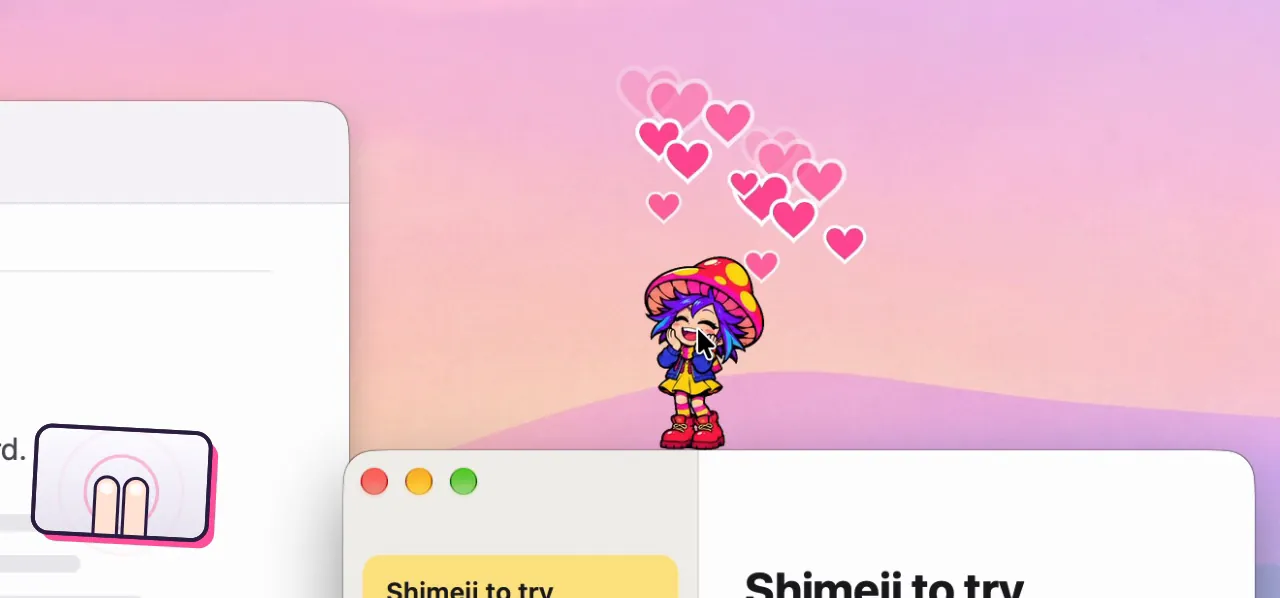
Der Clip zeigt die Interaktion mit einer Figur, keinen Akkutest und keinen Vergleich der Einstellungen.
Was solltest du für die Nutzung im Batteriebetrieb noch wissen?
Ist eine schläfrige Figur dasselbe wie eine Pause im Batteriebetrieb?
Nein. Die schläfrige Reaktion bei niedrigem Akkustand ist ein Verhalten der Figur. Wähle in den Batterieeinstellungen „Crew pausieren“, wenn du die oben beschriebene Pause möchtest.
Verlängert weniger Animation die Akkulaufzeit um einen festen Wert?
Nein. Dein Mac und deine Aufgaben beeinflussen die Akkulaufzeit. Vergleiche die Einstellungen auf deinem eigenen Gerät, statt mit einer festen Zahl zusätzlicher Minuten zu rechnen.
Sollte ich Pixelgrafik wählen, um Akku zu sparen?
Triff die Wahl nicht aufgrund dieser Annahme. Shimejikos illustriertes Maskottchen und ihre Pixel-Zwillingsschwester bieten unterschiedliche Looks, keine veröffentlichte Rangfolge beim Akkuverbrauch. Probiere Shimejiko auf deinem Mac aus, wähle einen Begleiter, der dir gefällt, und prüfe deine eigene Konfiguration.



