Template de Shimeji: o que é cada quadro, do shime1 ao shime46, e um em branco grátis

Resposta rápida
Um template de Shimeji, ou base, é o conjunto de 46 quadros numerados que todo pacote Shimeji clássico preenche, de shime1.png a shime46.png, cada um com 128 por 128 pixels e virado para a esquerda. Veja aqui cada quadro, os movimentos que o usam e onde ele toca o chão, a parede ou o teto, quais quadros um primeiro personagem precisa ter, os erros que quebram um pacote e um template em branco grátis para baixar.
Baixar para MacUm template de Shimeji, ou base de Shimeji, é o conjunto de 46 quadros numerados que todo pacote clássico preenche: de shime1.png a shime46.png, de 128 × 128 pixels, virados para a esquerda. Cada número é uma pose: o 1 fica em pé, o 2 e o 3 andam, o 4 cai, do 23 ao 25 ficam pendurados no teto e do 42 ao 46 se dividem em dois. Abaixo estão os 46, e nosso template em branco é grátis.
Nós fazemos o Shimejiko, um app para Mac que roda pacotes Shimeji, e este mapa de quadros vem das configurações padrão que o motor dele reproduz. As configurações padrão do Shimeji-ee usam os mesmos números para as mesmas poses. Esta página é o mapa. Para desenhar as poses, veja como fazer um Shimeji; para recortar os quadros de uma única imagem grande, veja o guia de sprite sheet de Shimeji.
As informações sobre o Shimeji-ee vêm do download e do código-fonte no próprio site dele, conferidas em 15 de novembro de 2026.
O que é um template de Shimeji?
Um template de Shimeji é um conjunto de quadros provisórios que mostra qual pose vai em qual nome de arquivo. As configurações de um pacote não dizem “ande com o desenho de andar”. Elas dizem “ande com shime2.png, depois com shime1.png, depois com shime3.png”, então é o número que decide quando o seu desenho aparece.
Os artistas também chamam isso de base. Uma base geralmente traz uma figura simples desenhada em cada pose para você desenhar por cima; um template em branco tem só o número, o nome da pose e o ponto em que o quadro toca o chão.
Em um template clássico, três coisas são fixas em todos os quadros:
- O canvas: 128 × 128 pixels, com fundo transparente.
- A direção: para a esquerda. Os programas de Shimeji espelham cada quadro quando o personagem se vira para a direita.
- O ponto de contato: o pixel que se apoia no chão, na parede ou no teto. Na maioria dos quadros, é o centro inferior, 64,128.
Baixe grátis o template de Shimeji em branco
Baixe o template de Shimeji em branco (zip)
Ele traz uma pasta, Shimeji Template, com 46 PNGs transparentes de 128 × 128, de shime1.png a shime46.png, e um README.txt com o mapa completo de quadros. Cada quadro mostra o número, um nome curto da pose, um lembrete de que ele fica virado para a esquerda e uma bolinha vermelha no ponto de contato. É grátis para usar em qualquer pacote, e você não precisa dar crédito para a gente.
Teste antes de desenhar qualquer coisa. No Mac, solte o zip no Shimejiko do jeito que ele está. Uma pasta de quadros sem arquivos de configuração recebe os movimentos padrão do Shimejiko, então os quadrados numerados andam, escalam, caem e sentam pelo seu desktop, e você consegue ver qual número aparece em cada momento. No Windows, coloque a pasta Shimeji Template na pasta img do Shimeji-ee, ao lado das pastas dos outros personagens.

Quando começar a desenhar, troque o nome da pasta pelo nome do seu personagem. Deixe cada quadro como uma camada-guia embaixo do seu desenho, alinhe o personagem com a bolinha e esconda a guia antes de exportar.
As bases que os artistas compartilham no DeviantArt e em outros lugares usam os mesmos números. Use cada uma do jeito que o artista permite: muitos pedem crédito, e alguns não deixam decalcar.
O que é cada quadro, do shime1 ao shime46?
Cada quadro tem uma função. A coluna “Usado para” mostra para que as configurações padrão do Shimejiko usam o quadro, e o ponto de contato é medido em pixels a partir do canto superior esquerdo do quadro.
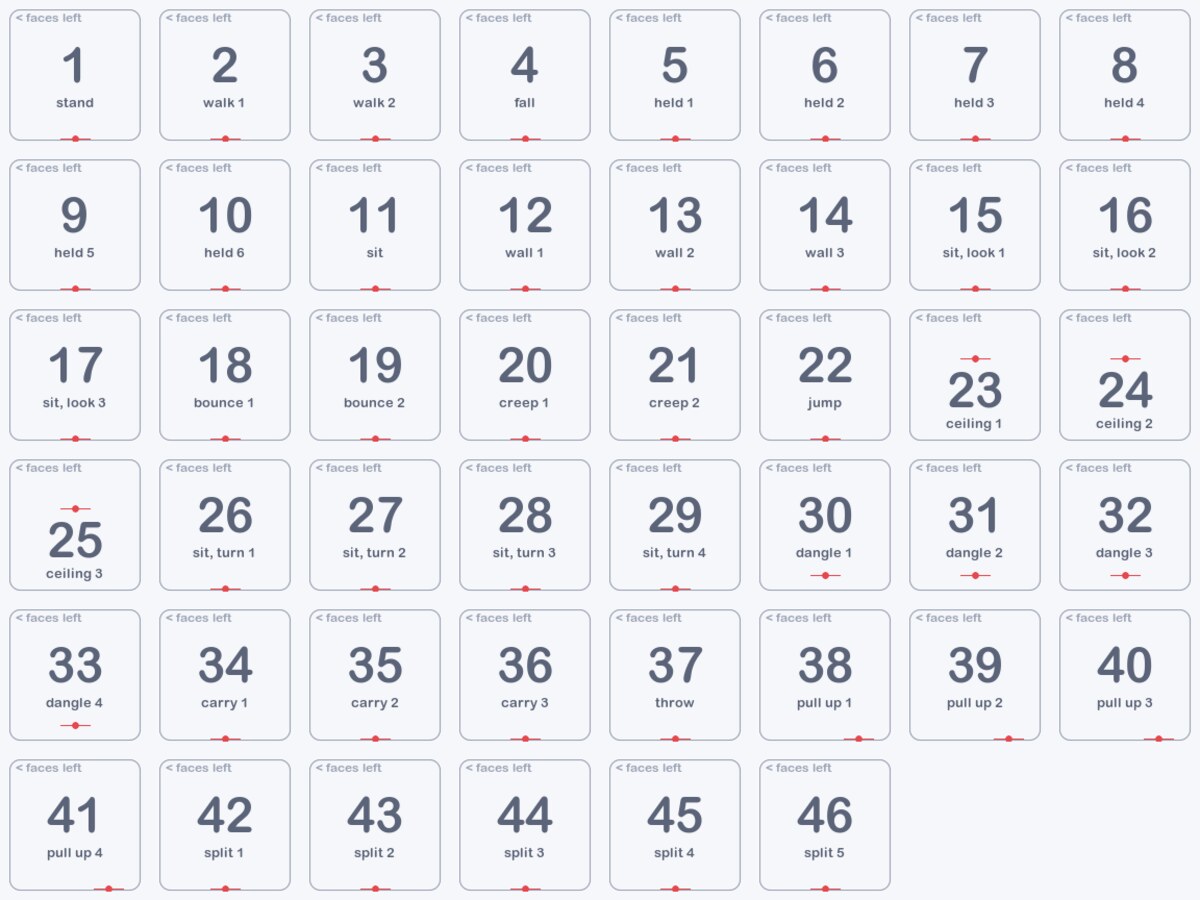
| Quadro | Pose | Usado para | Ponto de contato |
|---|---|---|---|
| 1 | Em pé | Ficar parado, o passo entre os quadros de andar, ficar pendurado reto enquanto é segurado, o começo de puxar um amigo para cima | 64,128 |
| 2 | Andando, um pé à frente | Andar, correr, perseguir o ponteiro | 64,128 |
| 3 | Andando, o outro pé à frente | Andar, correr, perseguir o ponteiro | 64,128 |
| 4 | Caindo | Cair, ser arremessado, se soltar de uma parede ou do teto | 64,128 |
| 5 | Segurado, pés um pouco para a esquerda | Ficar pendurado no ponteiro, se debater para se soltar | 64,128 |
| 6 | Segurado, pés um pouco para a direita | Ficar pendurado no ponteiro, se debater | 64,128 |
| 7 | Segurado, balançando para a esquerda | Ficar pendurado enquanto o ponteiro se move, se debater | 64,128 |
| 8 | Segurado, balançando para a direita | Ficar pendurado enquanto o ponteiro se move, se debater | 64,128 |
| 9 | Segurado, balançado bem para a esquerda | Ficar pendurado enquanto o ponteiro se move rápido, se debater, rolar para trás depois de puxar um amigo para cima | 64,128 (32,128 ao rolar) |
| 10 | Segurado, balançado bem para a direita | Ficar pendurado enquanto o ponteiro se move rápido, se debater | 64,128 |
| 11 | Sentado | Sentar, o começo e o fim de uma virada de cabeça, olhar o ponteiro | 64,128 |
| 12 | Escalando, se esticando | Escalar uma borda da tela ou a lateral de uma janela | 64,128 |
| 13 | Escalando, segurando firme | Se segurar em uma parede, escalar | 64,128 |
| 14 | Escalando, a outra mão para cima | Escalar | 64,128 |
| 15 | Sentado, virando a cabeça | Olhar em volta sentado | 64,128 |
| 16 | Sentado, virando a cabeça | Olhar em volta sentado | 64,128 |
| 17 | Sentado, virando a cabeça | Olhar em volta sentado | 64,128 |
| 18 | Aterrissando, achatado | Aterrissar depois de uma queda ou de um pulo, tropeçar | 64,128 |
| 19 | Aterrissando, quicando de volta | Aterrissar, tropeçar | 64,128 |
| 20 | Rastejando, se esticando para a frente | Rastejar, tropeçar | 64,128 |
| 21 | Deitado, estendido | Deitar, rastejar, tropeçar | 64,128 |
| 22 | Pulando | Pular em uma parede, em cima de uma janela ou até a parte de baixo de uma | 64,128 |
| 23 | Pendurado no teto | Ficar pendurado no alto da tela ou embaixo de uma janela, ir se balançando por ali | 64,48 |
| 24 | Pendurado, balançando para um lado | Ir se balançando pelo teto | 64,48 |
| 25 | Pendurado, balançando para o outro lado | Ir se balançando pelo teto | 64,48 |
| 26 | Sentado, olhando para cima | Olhar para cima, acompanhar o ponteiro acima, olhar em volta | 64,128 |
| 27 | Sentado, virando a cabeça | Olhar em volta sentado | 64,128 |
| 28 | Sentado, virando a cabeça | Olhar em volta sentado | 64,128 |
| 29 | Sentado, virando a cabeça | Olhar em volta sentado | 64,128 |
| 30 | Sentado numa borda, pernas para cima | Sentar numa borda e levantar de novo | 64,112 |
| 31 | Sentado numa borda, pernas para baixo | Sentar com as pernas penduradas, balançar as pernas | 64,112 |
| 32 | Balançando as pernas para um lado | Balançar as pernas numa borda | 64,112 |
| 33 | Balançando as pernas para o outro lado | Balançar as pernas numa borda | 64,112 |
| 34 | Segurando uma janela acima da cabeça | Puxar uma janela para baixo, carregar a janela | 64,128 |
| 35 | Carregando uma janela, um passo | Carregar uma janela | 64,128 |
| 36 | Carregando uma janela, o outro passo | Carregar uma janela | 64,128 |
| 37 | Jogando a janela | Jogar uma janela | 64,128 |
| 38 | Se inclinando para a frente para alcançar lá embaixo | Puxar um amigo para cima através do chão | 96,128 |
| 39 | Enfiando a mão abaixo do chão | Puxar um amigo para cima | 96,128 |
| 40 | Puxando, aparece a cabeça de um amigo | Puxar um amigo para cima | 96,128 |
| 41 | Puxando o amigo para cima | Puxar um amigo para cima | 96,128 |
| 42 | Se dividindo, começando a esticar | Se dividir em dois | 64,128 |
| 43 | Se dividindo, esticando mais | Se dividir em dois | 64,128 |
| 44 | Se dividindo, esticando mais ainda | Se dividir em dois | 64,128 |
| 45 | Se dividindo, quase dois | Se dividir em dois | 64,128 |
| 46 | Duas metades, prestes a se separar | Se dividir em dois | 64,128 |
Um pacote com o próprio actions.xml pode usar qualquer quadro para qualquer coisa, então um pacote personalizado pode ser diferente. Para um pacote que mantém as configurações clássicas, este é o mapa.
Onde cada quadro toca o chão, a parede ou o teto?
A maioria dos quadros faz contato no centro inferior, 64,128, e três grupos não. Acerte esses pontos e o seu personagem fica em pé nas janelas em vez de flutuar acima delas.
- Centro inferior, 64,128 (a maioria dos quadros). Os pés se apoiam na última fileira de pixels, centralizados. Numa parede, esse mesmo ponto fica na borda da parede, então nos quadros de escalar, do 12 ao 14, as mãos encostam na linha central do quadro. Quando o ponteiro pega o personagem, ele o segura 120 pixels acima desse ponto, em 64,8: o topo da cabeça.
- 64,48, pendurado no teto (23 a 25). O teto passa 48 pixels abaixo do topo do quadro. Coloque nessa linha as mãos que se seguram.
- 64,112, sentado numa borda (30 a 33). O assento fica 16 pixels acima da borda de baixo, para as pernas ficarem penduradas abaixo da borda.
- 96,128, puxando um amigo para cima (38 a 41). Os pés ficam 32 pixels à direita do centro, o que deixa espaço para se inclinar para a frente e enfiar a mão pelo chão. Os quadros clássicos mostram a cabeça do amigo surgindo no 40 e no 41, e no último quadro o amigo novo aparece 32 pixels à frente e 96 pixels abaixo do chão.
- Carregando uma janela (34 a 36). O ponto de contato continua em 64,128, e a borda de baixo da janela fica 64 pixels acima dos pés, então as mãos levantadas vão nessa altura.
As configurações padrão do Shimeji-ee usam os mesmos pontos para os quadros de teto, de borda e de puxar um amigo, então um template desenhado assim funciona nos dois programas.
De quais quadros um Shimeji mínimo precisa?
Os quadros 1 a 33 formam um personagem completo para o dia a dia, e os de 34 a 46 são extras opcionais. Dentro do 1 ao 33, alguns aparecem logo no primeiro minuto e outros podem começar como cópias.
- Desenhe primeiro: 1 a 6, 11 a 14, 18, 19, 22 e 23 a 25. Ficar em pé, andar, cair, ser pego, sentar, escalar, aterrissar, pular e ficar pendurado é o que as pessoas veem nos primeiros minutos.
- Podem começar como cópias: 7 a 10 (copie o 5 e o 6), 15 a 17 e 26 a 29 (copie o 11), 20 e 21 (deitar e rastejar), 30 a 33 (sentar numa borda). Substitua conforme avança.
- Opcionais: 34 a 37 (carregar e jogar uma janela), 38 a 41 (puxar um amigo para cima), 42 a 46 (se dividir em dois).
Os quadros opcionais só aparecem em momentos específicos. No Shimejiko, do 34 ao 37 aparecem quando um personagem joga uma janela, o que exige Acesso às janelas, a permissão de Acessibilidade (para que serve). Os quadros 38 a 46 aparecem quando os personagens se multiplicam, o que eles só fazem sozinhos com Clonagem ativada em Ajustes › Comportamentos (mais sobre cópias). Os comportamentos padrão do Shimeji-ee incluem jogar janelas, se dividir e puxar amigos para cima, então, se o seu pacote também for para Windows, desenhe os 46.
Mesmo assim, todo número precisa de um arquivo. O Shimeji-ee mostra um erro e deixa de fora qualquer personagem que tenha um quadro faltando. Já o Shimejiko mostra o número mais próximo e lista o que está faltando quando você importa, o que ajuda enquanto você trabalha, mas não resulta em um pacote pronto.
Quais são os erros mais comuns com um template de Shimeji?
A maioria dos pacotes quebrados se resume a seis erros, e cada um se corrige rápido.
- Virado para a direita. Todo quadro fica virado para a esquerda. Um personagem desenhado virado para a direita anda para trás e escala de costas para a parede.
- Canvas de tamanhos diferentes. Um quadro de 150 × 150 entre 45 de 128 × 128 faz o personagem dar um pulo sempre que esse quadro aparece. Mantenha todos os quadros do mesmo tamanho. Se for usar um tamanho maior, os pontos de contato das configurações também precisam crescer: o centro inferior de um quadro de 256 × 256 é 128,256.
- Quadros cortados. Um exportador que corta o espaço vazio deixa cada quadro com um tamanho diferente e tira o ponto de contato do lugar. Exporte o canvas inteiro, com os cantos vazios.
- Números faltando ou com nome errado. Use
shime1.png, e nãoshime01.png,Shime 1.pngou uma sequência que começa emshime0.png. Um número pulado é um quadro faltando. - Ignorar o ponto de contato. Se os pés ficarem alguns pixels acima da última fileira, o personagem flutua acima de todas as janelas. Se as mãos ficarem abaixo da linha dos 48 pixels nos quadros 23 a 25, ele fica pendurado no ar, embaixo do teto. Um assento desenhado na última fileira nos quadros 30 a 33 afunda 16 pixels na janela.
- Guias esquecidas. Os números, os nomes e as bolinhas do template vão parar no desktop se você exportar com a camada-guia visível. Esconda a camada antes.
Como conferir os seus quadros?
Primeiro confira o zip no navegador, depois veja tudo em movimento.
- Solte o zip no nosso verificador de pacotes Shimeji gratuito. Ele lê o pacote no seu navegador, sem enviar nada, e lista quadros faltando, tamanhos misturados, quadros sem transparência e arquivos de configuração com erro.
- Solte o zip no Shimejiko, abra o personagem na Biblioteca e escolha a bancada de testes. Ela reproduz cada movimento quadro a quadro e mostra qualquer erro de configuração com o número da linha.
- Siga como testar um pacote Shimeji para fazer a checagem completa antes de compartilhar.
Perguntas frequentes
Posso usar o template em branco no meu próprio pacote?
Sim. É grátis para usar em qualquer pacote, e não precisa dar crédito. Ele não tem nenhuma arte, só números, nomes de poses e bolinhas, então o que você desenhar é seu.
Um pacote feito com este template funciona no Shimeji-ee?
Sim. Os números e os pontos de contato batem com as configurações padrão do Shimeji-ee. O Shimeji-ee precisa de Java e só roda no Windows, segundo o próprio site. No Mac, o Shimejiko roda o mesmo pacote sem Java.
Qual quadro é a imagem do personagem?
O shime1.png, a pose em pé. O seletor de personagens do Shimeji-ee e o Shimejiko mostram esse quadro como a imagem do personagem, então faça dele o seu melhor desenho.
Baixe o Shimejiko grátis e solte o template em branco nele para ver os números andando.



