Shimejiテンプレート:shime1からshime46まで全フレームの役割と、無料で使える白紙素材

ほかの言語English한국어繁體中文简体中文EspañolDeutschPortuguês (Brasil)Français
かんたんに言うと
Shimejiテンプレート(ベース)は、定番のShimejiパックのもとになる、番号つきの46枚のフレームのセットです。ファイル名はshime1.pngからshime46.pngまでで、どれも128 × 128ピクセル、左向きです。各フレームの意味とそれを使う動き、床や壁、天井に接する位置、はじめてのキャラクターに必要なフレーム、パックが動かなくなるまちがいを解説し、無料でダウンロードできる白紙のテンプレートも用意しました。
Mac版をダウンロードShimejiテンプレートは「Shimeji base」とも呼ばれる、番号つきの46枚のフレームのセットです。定番のShimeji(しめじ)パックはどれも、このフレームに絵を描き込んで作られています。ファイル名はshime1.pngからshime46.pngまで、大きさはどれも128 × 128ピクセルで、左向きに描きます。番号はそれぞれひとつのポーズを表していて、1は立つ、2と3は歩く、4は落ちる、23〜25は天井にぶら下がる、42〜46はふたつに分裂するポーズです。下の表に46枚すべてをまとめました。私たちの白紙テンプレートは無料でダウンロードできます。
私たちは、Shimejiのパックを動かすMacアプリ、Shimejikoを作っています。このフレームの対応表は、Shimejikoのエンジンが再生する標準の設定をもとにしたものです。Shimeji-eeの初期設定でも、同じポーズには同じ番号が使われています。このページで扱うのは対応表だけです。ポーズの描き方はShimejiの作り方を、1枚の大きな画像からフレームを切り出す方法はShimejiスプライトシートのガイドをご覧ください。
Shimeji-eeについての情報は、公式サイトで配布されているダウンロードとソースコードを2026年11月15日に確認したものです。
Shimejiテンプレートとは?
Shimejiテンプレートは、どのファイル名にどのポーズを入れるかを示す、仮のフレームのセットです。パックの設定には「歩く絵で歩く」とは書かれていません。書かれているのは「shime2.png、shime1.png、shime3.pngの順で歩く」ということ。つまり、あなたの絵がいつ表示されるかは、番号で決まります。
作者たちはこれを「ベース」とも呼びます。ベースには、上から描けるように、シンプルな人型がすべてのポーズで描かれているのがふつうです。白紙のテンプレートにあるのは、番号とポーズ名、そしてフレームが地面に接する点だけです。
定番のテンプレートでは、どのフレームにも次の3つが決まっています。
- キャンバス: 128 × 128ピクセルで、背景は透明です。
- 向き: 左向きです。キャラクターが右を向くときは、Shimejiのプログラムが各フレームを左右反転して使います。
- 接点: 床、壁、天井に接するピクセルです。ほとんどのフレームでは、下端の中央の64,128です。
Shimejiの白紙テンプレートを無料でダウンロード
zipの中にはShimeji Templateというフォルダがひとつあり、背景が透明な128 × 128のPNG 46枚(shime1.pngからshime46.pngまで)と、フレームの対応表をまとめたREADME.txtが入っています。各フレームには、番号、短いポーズ名、左向きに描くことを示す注意書き、接点を示す赤い点があります。どんなパックにも無料で使えて、私たちへのクレジット表記もいりません。
描きはじめる前に、まず試してみましょう。Macなら、zipをそのままShimejikoにドロップします。設定ファイルのないフレームのフォルダにはShimejikoの標準の動きが割り当てられるので、番号つきの四角がデスクトップを歩き、よじ登り、落ち、座ります。どの番号がいつ再生されるのかを、目で確かめられます。Windowsなら、Shimeji Templateフォルダを、Shimeji-eeのimgフォルダの中に、ほかのキャラクターのフォルダと並べて入れます。

描きはじめるときは、フォルダの名前をキャラクターの名前に変えます。各フレームはガイド用のレイヤーとして絵の下に敷き、キャラクターを点の位置に合わせて描きましょう。書き出す前に、ガイドのレイヤーは非表示にします。
DeviantArtなどで作者たちが公開しているベースも、同じ番号を使っています。使うときは、作者が認めている範囲で使いましょう。クレジット表記を求める作者は多く、トレースを禁止している作者もいます。
shime1からshime46まで、各フレームは何のポーズ?
どのフレームにも役割があります。「使われる場面」の列は、Shimejikoの標準設定がそのフレームを再生する場面です。接点は、フレームの左上の角からのピクセル数で示しています。
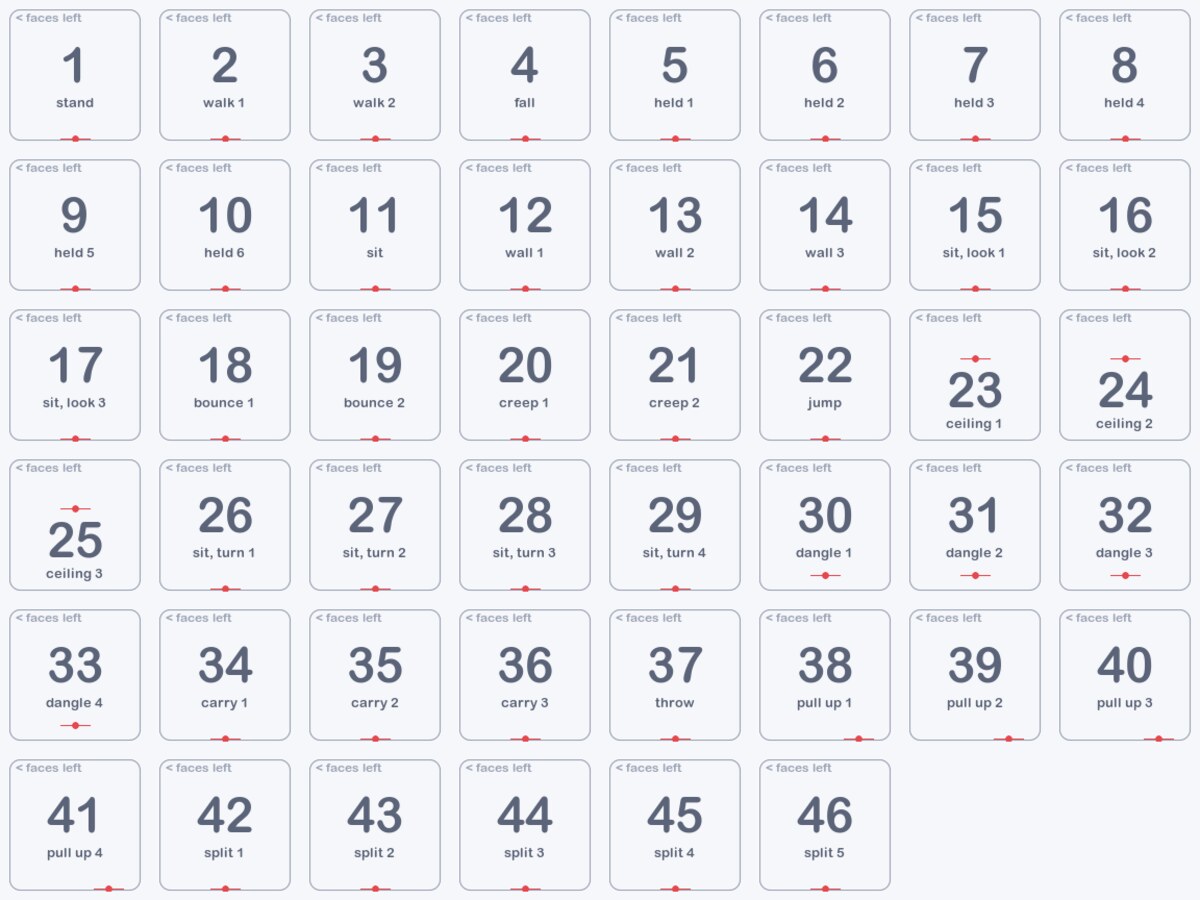
| フレーム | ポーズ | 使われる場面 | 接点 |
|---|---|---|---|
| 1 | 立つ | じっと立つ、歩くフレームのあいだの一歩、つままれてまっすぐぶら下がる、なかまを引き上げる動きのはじめ | 64,128 |
| 2 | 歩く(片足が前) | 歩く、走る、ポインタを追いかける | 64,128 |
| 3 | 歩く(もう片方の足が前) | 歩く、走る、ポインタを追いかける | 64,128 |
| 4 | 落ちる | 落ちる、投げられる、壁や天井から手を離す | 64,128 |
| 5 | つままれる(足が少し左) | ポインタにぶら下がる、逃げようとじたばたする | 64,128 |
| 6 | つままれる(足が少し右) | ポインタにぶら下がる、じたばたする | 64,128 |
| 7 | つままれる(左に揺れる) | ポインタが動くあいだぶら下がる、じたばたする | 64,128 |
| 8 | つままれる(右に揺れる) | ポインタが動くあいだぶら下がる、じたばたする | 64,128 |
| 9 | つままれる(左に大きく振られる) | ポインタがすばやく動くあいだぶら下がる、じたばたする、なかまを引き上げたあと後ろに転がる | 64,128(転がるときは32,128) |
| 10 | つままれる(右に大きく振られる) | ポインタがすばやく動くあいだぶら下がる、じたばたする | 64,128 |
| 11 | 座る | 座る、首を回す動きのはじめと終わり、ポインタを目で追う | 64,128 |
| 12 | よじ登る(手を伸ばす) | 画面の端やウインドウの側面をよじ登る | 64,128 |
| 13 | よじ登る(しがみつく) | 壁にしがみつく、よじ登る | 64,128 |
| 14 | よじ登る(反対の手を上に) | よじ登る | 64,128 |
| 15 | 座る(首を回す) | 座ったまま見回す | 64,128 |
| 16 | 座る(首を回す) | 座ったまま見回す | 64,128 |
| 17 | 座る(首を回す) | 座ったまま見回す | 64,128 |
| 18 | 着地(つぶれる) | 落下やジャンプのあとに着地する、つまずく | 64,128 |
| 19 | 着地(はずんで元に戻る) | 着地する、つまずく | 64,128 |
| 20 | はう(前に手を伸ばす) | はう、つまずく | 64,128 |
| 21 | 寝そべる | 寝そべる、はう、つまずく | 64,128 |
| 22 | ジャンプ | 壁やウインドウの上へ跳ぶ、ウインドウの下側へ跳びつく | 64,128 |
| 23 | 天井にぶら下がる | 画面の上端やウインドウの下側にぶら下がる、ぶら下がったまま揺れて進む | 64,48 |
| 24 | ぶら下がる(片側へ揺れる) | 天井を伝って揺れながら進む | 64,48 |
| 25 | ぶら下がる(反対側へ揺れる) | 天井を伝って揺れながら進む | 64,48 |
| 26 | 座る(見上げる) | 見上げる、上にあるポインタを目で追う、見回す | 64,128 |
| 27 | 座る(首を回す) | 座ったまま見回す | 64,128 |
| 28 | 座る(首を回す) | 座ったまま見回す | 64,128 |
| 29 | 座る(首を回す) | 座ったまま見回す | 64,128 |
| 30 | ふちに座る(脚を上げて) | ふちに腰を下ろす、また立ち上がる | 64,112 |
| 31 | ふちに座る(脚を下ろして) | 脚をたらして座る、脚をぶらぶらさせる | 64,112 |
| 32 | 脚を片側へ振る | ふちで脚をぶらぶらさせる | 64,112 |
| 33 | 脚を反対側へ振る | ふちで脚をぶらぶらさせる | 64,112 |
| 34 | ウインドウを頭の上に持つ | ウインドウを引き下ろす、運ぶ | 64,128 |
| 35 | ウインドウを運ぶ(片足を踏み出す) | ウインドウを運ぶ | 64,128 |
| 36 | ウインドウを運ぶ(反対の足を踏み出す) | ウインドウを運ぶ | 64,128 |
| 37 | ウインドウを投げる | ウインドウを投げる | 64,128 |
| 38 | 前かがみになって下へ手を伸ばす | 床の下からなかまを引き上げる | 96,128 |
| 39 | 床より下へ手を伸ばす | なかまを引き上げる | 96,128 |
| 40 | 引っぱる(なかまの頭が出てくる) | なかまを引き上げる | 96,128 |
| 41 | なかまを引き上げる | なかまを引き上げる | 96,128 |
| 42 | 分裂(伸びはじめる) | ふたつに分裂する | 64,128 |
| 43 | 分裂(さらに伸びる) | ふたつに分裂する | 64,128 |
| 44 | 分裂(もっと大きく伸びる) | ふたつに分裂する | 64,128 |
| 45 | 分裂(ほとんどふたつに) | ふたつに分裂する | 64,128 |
| 46 | ふたつに分かれ、離れる直前 | ふたつに分裂する | 64,128 |
独自のactions.xmlを持つパックは、どのフレームを何に使ってもかまわないので、カスタムパックではこの表と違うことがあります。定番の設定をそのまま使うパックなら、この表のとおりです。
各フレームは床、壁、天井のどこに接する?
ほとんどのフレームは下端の中央、64,128で接しますが、そうでないグループが3つあります。この点を正しく合わせれば、キャラクターはウインドウから浮かずに、その上にしっかり立ちます。
- 下端の中央、64,128(ほとんどのフレーム)。 足は、いちばん下の列のピクセルの中央に乗ります。壁にいるときは同じ点が壁のふちに重なるので、よじ登るフレーム12〜14では、手がフレームの中心線にくるようにします。ポインタがキャラクターをつまみ上げるときは、この点から120ピクセル上の64,8、つまり頭のてっぺんを持ちます。
- 64,48、天井にぶら下がる(23〜25)。 天井は、フレームの上端から48ピクセル下を通ります。つかまる手は、その線の上に描きます。
- 64,112、ふちに座る(30〜33)。 座る位置が下端から16ピクセル上にあるので、脚はふちより下にたれます。
- 96,128、なかまを引き上げる(38〜41)。 足は中央から32ピクセル右に立つので、前かがみになって床の下へ手を伸ばす余裕ができます。定番のフレームでは、40と41でなかまの頭が出てきます。新しいなかまは、最後のフレームで、32ピクセル前方、床から96ピクセル下に現れます。
- ウインドウを運ぶ(34〜36)。 接点は64,128のままです。ウインドウの下端が足から64ピクセル上にくるので、持ち上げた手はその高さに描きます。
Shimeji-eeの初期設定でも、天井、ふち、引き上げのフレームには同じ接点が使われています。この方法で描いたテンプレートなら、どちらでも動きます。
最小限のShimejiに必要なフレームは?
フレーム1〜33があれば、ふだんの動きがひととおりそろったキャラクターになります。34〜46は、あとから足せるオプションです。1〜33の中にも、最初の1分で登場するものと、最初はコピーで済ませられるものがあります。
- 最初に描く: 1〜6、11〜14、18、19、22、23〜25。立つ、歩く、落ちる、つままれる、座る、よじ登る、着地する、ジャンプする、ぶら下がる。最初の数分で目に入るのは、こうした動きです。
- 最初はコピーでいい: 7〜10(5と6をコピー)、15〜17と26〜29(11をコピー)、20と21(寝そべる、はう)、30〜33(ふちに座る)。描き進めながら差し替えていきましょう。
- オプション: 34〜37(ウインドウを運ぶ、投げる)、38〜41(なかまを引き上げる)、42〜46(ふたつに分裂する)。
オプションのフレームが再生されるのは、特定の場面だけです。Shimejikoでは、34〜37はキャラクターがウインドウを投げるときに再生されます。それには「ウインドウへのアクセス」、つまりアクセシビリティの許可が必要です(何に使うのか)。38〜46はキャラクターが増えるときに再生されますが、キャラクターが自分から増えるのは、「設定 › 行動」で「増殖」をオンにしているときだけです(コピーについてくわしく)。Shimeji-eeの初期設定の行動には、ウインドウを投げる、分裂する、なかまを引き上げる動きが含まれています。Windowsでも使うパックなら、46枚すべてを描きましょう。
それでも、どの番号にもファイルは必要です。Shimeji-eeは、フレームが欠けたキャラクターがあるとエラーを表示して、そのキャラクターを読み込みません。Shimejikoは代わりにいちばん近い番号のフレームを表示し、読み込むときに足りないものを一覧にします。作業中には便利ですが、それで完成したパックになるわけではありません。
Shimejiテンプレートでよくあるまちがいは?
うまく動かないパックの原因は、ほとんどが次の6つのまちがいです。どれもすぐに直せます。
- 右向きに描いている。 フレームはすべて左向きです。右向きに描いたキャラクターは後ろ向きに歩き、壁に背中を向けてよじ登ります。
- キャンバスのサイズがばらばら。 128 × 128のフレーム45枚の中に150 × 150が1枚まざっていると、そのフレームが再生されるたびにキャラクターがぴょんと跳ねます。すべてのフレームを同じサイズにそろえましょう。大きくする場合は、設定の接点も大きくする必要があります。256 × 256のフレームなら、下端の中央は128,256です。
- フレームがトリミングされている。 余白を自動で切り落とす書き出し方法だと、フレームごとにサイズが変わり、接点もずれます。何も描いていない角も含めて、キャンバス全体を書き出しましょう。
- 番号が抜けている、名前がまちがっている。 名前は
shime1.pngです。shime01.pngやShime 1.pngではなく、shime0.pngから始まるセットでもありません。番号を飛ばすと、そのフレームは欠けたことになります。 - 接点を気にしていない。 足がいちばん下の列から数ピクセル上にあると、どのウインドウからも浮いてしまいます。23〜25で手が48ピクセルの線より下にあると、天井から離れた宙にぶら下がります。30〜33で座る位置をいちばん下の列に描くと、ウインドウに16ピクセルめり込みます。
- ガイドが残っている。 ガイドのレイヤーを表示したまま書き出すと、テンプレートの番号や名前、点がそのままデスクトップに出てしまいます。先に非表示にしましょう。
フレームを確かめるには?
まずブラウザでzipを確かめ、それから実際に動かしてみましょう。
- 私たちの無料のShimejiパックチェッカーにzipをドロップします。パックをアップロードせずにブラウザの中で読み込み、足りないフレーム、サイズの混在、透明になっていないフレーム、壊れた設定ファイルを一覧にします。
- zipをShimejikoにドロップし、「ライブラリ」でキャラクターを開いて、テストベンチを選びます。すべての動きをコマ送りで再生し、設定にまちがいがあれば行番号つきで表示します。
- 公開する前に、Shimejiパックのテスト方法にそって、ひととおり確認しましょう。
よくある質問
白紙テンプレートを自分のパックに使ってもいいですか?
はい。どんなパックにも無料で使えて、クレジット表記もいりません。入っているのは番号とポーズ名と点だけで、絵は含まれていないので、あなたが描いたものはあなたのものです。
このテンプレートで作ったパックは、Shimeji-eeでも動きますか?
はい。番号も接点も、Shimeji-eeの初期設定と同じです。公式サイトにあるとおり、Shimeji-eeにはJavaが必要で、動くのはWindowsだけです。Macなら、ShimejikoがJavaなしで同じパックを動かします。
キャラクターの代表画像になるのは、どのフレームですか?
立ちポーズのshime1.pngです。Shimeji-eeのキャラクター選択画面でもShimejikoでも、これがキャラクターの代表画像として表示されます。いちばんの自信作にしましょう。
Shimejikoを無料でダウンロードして白紙テンプレートをドロップすれば、番号が歩きまわるようすを見られます。



