Shimeji-Template: alle Frames von shime1 bis shime46 erklärt, dazu eine kostenlose leere Vorlage

Auch aufEnglish日本語한국어繁體中文简体中文EspañolPortuguês (Brasil)Français
Kurz gesagt
Ein Shimeji-Template, auch Shimeji-Base genannt, ist der Satz aus 46 nummerierten Frames, die ein klassisches Shimeji-Pack mit Zeichnungen füllt: shime1.png bis shime46.png, jeder 128 mal 128 Pixel groß und mit Blick nach links. Hier findest du jeden Frame, die Bewegungen, die ihn nutzen, und wo er Boden, Wand oder Decke berührt, dazu die Frames, die eine erste Figur braucht, die Fehler, an denen ein Pack scheitert, und eine kostenlose leere Vorlage zum Herunterladen.
Download für MacEin Shimeji-Template, auch Shimeji-Base genannt, ist der Satz aus 46 nummerierten Frames, die jedes klassische Shimeji-Pack mit Zeichnungen füllt: shime1.png bis shime46.png, jeder 128 × 128 Pixel groß und mit Blick nach links gezeichnet. Jede Nummer steht für eine Pose: 1 steht, 2 und 3 laufen, 4 fällt, 23 bis 25 hängen an der Decke, 42 bis 46 teilen sich in zwei. Die Tabelle unten listet alle 46 auf, und unsere leere Vorlage gibt es kostenlos zum Download.
Wir entwickeln Shimejiko, eine Mac-App, die Shimeji-Packs zum Laufen bringt, und diese Frame-Übersicht stammt aus den Standardeinstellungen, die ihre Engine abspielt. Die Standardeinstellungen von Shimeji-ee verwenden dieselben Nummern für dieselben Posen. Diese Seite liefert die Übersicht. Wie du die Posen zeichnest, zeigt die Anleitung zum Erstellen eines Shimeji; wie du Frames aus einem einzigen großen Bild ausschneidest, erklärt die Anleitung zum Shimeji-Sprite-Sheet.
Die Angaben zu Shimeji-ee stammen aus dem Download und dem Quellcode auf der eigenen Website des Projekts, geprüft am 15. November 2026.
Was ist ein Shimeji-Template?
Ein Shimeji-Template ist ein Satz Platzhalter-Frames, der zeigt, welche Pose unter welchen Dateinamen gehört. Die Einstellungen eines Packs sagen nicht „lauf mit der Laufzeichnung“. Sie sagen „lauf mit shime2.png, dann shime1.png, dann shime3.png“. Die Nummer entscheidet also, wann deine Zeichnung erscheint.
Künstler nennen so eine Vorlage auch Base. Eine Base zeigt meist eine schlichte Figur in jeder Pose, über die du zeichnen kannst; ein leeres Template enthält nur die Nummer, den Namen der Pose und den Punkt, an dem der Frame den Boden berührt.
Drei Dinge stehen bei jedem Frame eines klassischen Templates fest:
- Die Leinwand: 128 × 128 Pixel, mit transparentem Hintergrund.
- Die Blickrichtung: links. Shimeji-Programme spiegeln jeden Frame, wenn sich die Figur nach rechts dreht.
- Der Kontaktpunkt: das Pixel, das auf Boden, Wand oder Decke aufliegt. Bei den meisten Frames ist das unten in der Mitte, bei 64,128.
Kostenloses leeres Shimeji-Template herunterladen
Leeres Shimeji-Template herunterladen (ZIP)
Darin steckt ein Ordner, Shimeji Template, mit 46 transparenten PNGs in 128 × 128, shime1.png bis shime46.png, und einer README.txt, die die komplette Frame-Übersicht auflistet. Jeder Frame zeigt seine Nummer, einen kurzen Posennamen, einen Hinweis, dass er nach links blickt, und einen roten Punkt, der den Kontaktpunkt markiert. Du kannst die Vorlage kostenlos für jedes Pack nutzen und musst uns nicht nennen.
Probier sie aus, bevor du irgendetwas zeichnest. Auf dem Mac ziehst du das ZIP einfach so, wie es ist, auf Shimejiko. Ein Ordner mit Frames ohne Einstellungsdateien bekommt die Standardbewegungen von Shimejiko: Die nummerierten Quadrate laufen, klettern, fallen und sitzen auf deinem Schreibtisch herum, und du siehst, welche Nummer wann spielt. Unter Windows legst du den Ordner Shimeji Template in den img-Ordner von Shimeji-ee, neben die Ordner der anderen Figuren.

Wenn du mit dem Zeichnen anfängst, benenne den Ordner nach deiner Figur um. Leg jeden Frame als Hilfsebene unter deine Zeichnung, richte deine Figur am Punkt aus und blende die Hilfsebene vor dem Export aus.
Bases, die Künstler auf DeviantArt und anderswo teilen, verwenden dieselben Nummern. Nutze eine Base so, wie ihr Künstler es erlaubt: Viele möchten genannt werden, und manche erlauben kein Abpausen.
Was zeigt jeder Frame von shime1 bis shime46?
Jeder Frame hat eine Aufgabe. Die Spalte „Verwendet für“ nennt, wofür die Standardeinstellungen von Shimejiko den Frame abspielen, und der Kontaktpunkt ist in Pixeln ab der oberen linken Ecke des Frames angegeben.
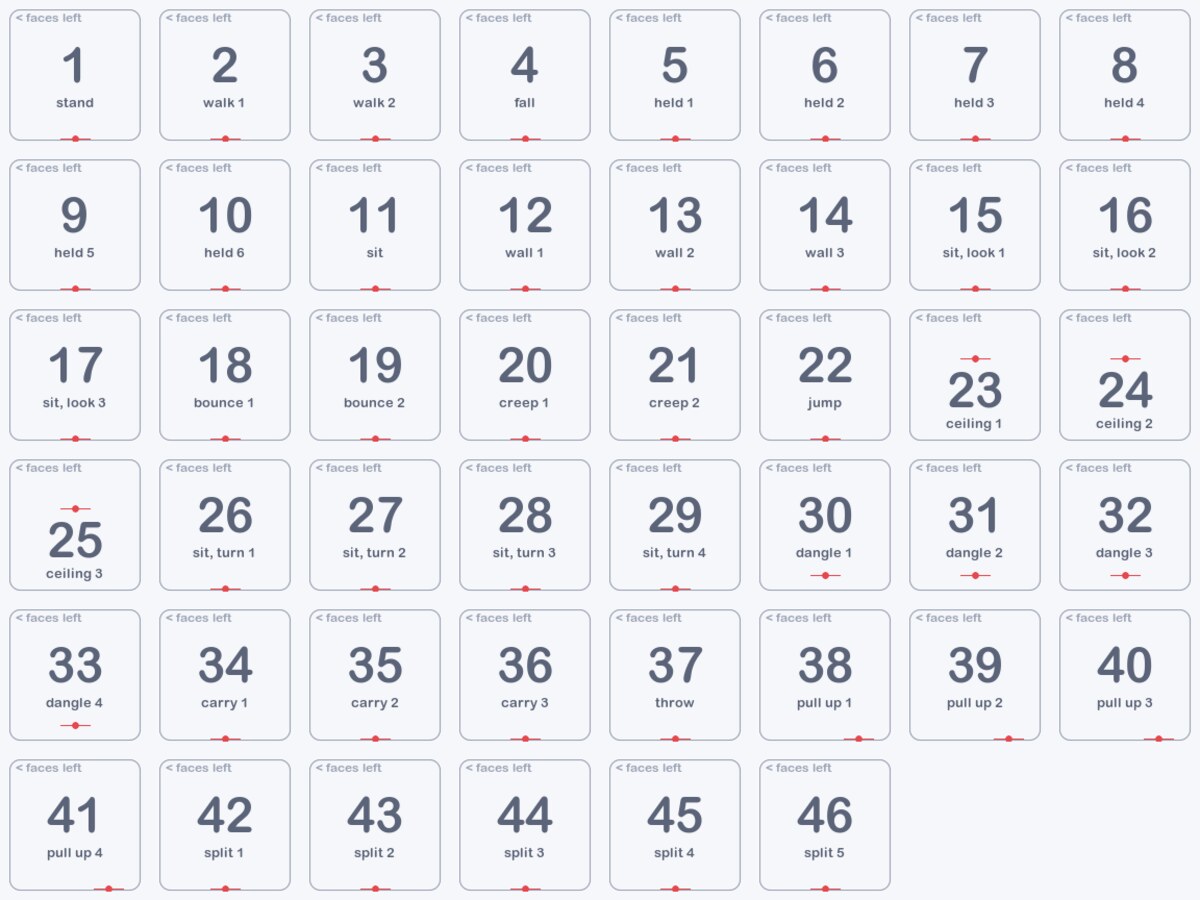
| Frame | Pose | Verwendet für | Kontaktpunkt |
|---|---|---|---|
| 1 | Stehen | Stillstehen, der Schritt zwischen den Lauf-Frames, gerade herabhängen, während die Figur gehalten wird, der Anfang, wenn sie einen Freund hochzieht | 64,128 |
| 2 | Laufen, ein Fuß vorn | Laufen, rennen, den Mauszeiger jagen | 64,128 |
| 3 | Laufen, der andere Fuß vorn | Laufen, rennen, den Mauszeiger jagen | 64,128 |
| 4 | Fallen | Fallen, geworfen werden, eine Wand oder Decke loslassen | 64,128 |
| 5 | Gehalten, Füße etwas nach links | Am Mauszeiger baumeln, zappeln, um freizukommen | 64,128 |
| 6 | Gehalten, Füße etwas nach rechts | Am Mauszeiger baumeln, zappeln | 64,128 |
| 7 | Gehalten, Schwung nach links | Baumeln, während sich der Mauszeiger bewegt, zappeln | 64,128 |
| 8 | Gehalten, Schwung nach rechts | Baumeln, während sich der Mauszeiger bewegt, zappeln | 64,128 |
| 9 | Gehalten, weit nach links geschwungen | Baumeln, während sich der Mauszeiger schnell bewegt, zappeln, nach dem Hochziehen eines Freundes zurückpurzeln | 64,128 (32,128 beim Zurückpurzeln) |
| 10 | Gehalten, weit nach rechts geschwungen | Baumeln, während sich der Mauszeiger schnell bewegt, zappeln | 64,128 |
| 11 | Sitzen | Sitzen, Anfang und Ende einer Kopfdrehung, den Mauszeiger beobachten | 64,128 |
| 12 | Klettern, Hand ausgestreckt | An einem Bildschirmrand oder an der Seite eines Fensters hochklettern | 64,128 |
| 13 | Klettern, festhalten | Sich an einer Wand festhalten, klettern | 64,128 |
| 14 | Klettern, die andere Hand oben | Klettern | 64,128 |
| 15 | Sitzen, Kopfdrehung | Sich im Sitzen umschauen | 64,128 |
| 16 | Sitzen, Kopfdrehung | Sich im Sitzen umschauen | 64,128 |
| 17 | Sitzen, Kopfdrehung | Sich im Sitzen umschauen | 64,128 |
| 18 | Landen, gestaucht | Nach einem Sturz oder Sprung landen, stolpern | 64,128 |
| 19 | Landen, wieder hochfedern | Landen, stolpern | 64,128 |
| 20 | Krabbeln, nach vorn greifen | Krabbeln, stolpern | 64,128 |
| 21 | Flach liegen | Liegen, krabbeln, stolpern | 64,128 |
| 22 | Springen | An eine Wand springen, auf ein Fenster oder hoch an seine Unterseite | 64,128 |
| 23 | An einer Decke hängen | Am oberen Bildschirmrand oder unter einem Fenster hängen und daran entlangschwingen | 64,48 |
| 24 | Hängen, Schwung in eine Richtung | An einer Decke entlangschwingen | 64,48 |
| 25 | Hängen, Schwung in die andere Richtung | An einer Decke entlangschwingen | 64,48 |
| 26 | Sitzen, nach oben schauen | Nach oben schauen, den Mauszeiger darüber beobachten, sich umschauen | 64,128 |
| 27 | Sitzen, Kopfdrehung | Sich im Sitzen umschauen | 64,128 |
| 28 | Sitzen, Kopfdrehung | Sich im Sitzen umschauen | 64,128 |
| 29 | Sitzen, Kopfdrehung | Sich im Sitzen umschauen | 64,128 |
| 30 | Auf einer Kante sitzen, Beine angezogen | Sich auf eine Kante setzen und wieder aufstehen | 64,112 |
| 31 | Auf einer Kante sitzen, Beine unten | Mit herabhängenden Beinen sitzen und sie baumeln lassen | 64,112 |
| 32 | Beine in eine Richtung schwingen | Auf einer Kante die Beine baumeln lassen | 64,112 |
| 33 | Beine in die andere Richtung schwingen | Auf einer Kante die Beine baumeln lassen | 64,112 |
| 34 | Ein Fenster über dem Kopf halten | Ein Fenster herunterziehen, es tragen | 64,128 |
| 35 | Ein Fenster tragen, ein Schritt | Ein Fenster tragen | 64,128 |
| 36 | Ein Fenster tragen, der andere Schritt | Ein Fenster tragen | 64,128 |
| 37 | Das Fenster werfen | Ein Fenster werfen | 64,128 |
| 38 | Vorbeugen, um nach unten zu greifen | Einen Freund durch den Boden hochziehen | 96,128 |
| 39 | Bis unter den Boden greifen | Einen Freund hochziehen | 96,128 |
| 40 | Ziehen, der Kopf eines Freundes taucht auf | Einen Freund hochziehen | 96,128 |
| 41 | Den Freund hochziehen | Einen Freund hochziehen | 96,128 |
| 42 | Teilung, erste Dehnung | Sich in zwei teilen | 64,128 |
| 43 | Teilung, stärker gedehnt | Sich in zwei teilen | 64,128 |
| 44 | Teilung, noch stärker gedehnt | Sich in zwei teilen | 64,128 |
| 45 | Teilung, fast zwei | Sich in zwei teilen | 64,128 |
| 46 | Zwei Hälften, kurz vor der Trennung | Sich in zwei teilen | 64,128 |
Ein Pack mit eigener actions.xml kann jeden Frame beliebig einsetzen, ein individuelles Pack kann also abweichen. Für ein Pack, das die klassischen Einstellungen beibehält, gilt diese Übersicht.
Wo berührt jeder Frame Boden, Wand oder Decke?
Die meisten Frames berühren den Untergrund unten in der Mitte, bei 64,128, nur drei Gruppen nicht. Setz diese Punkte richtig, dann steht deine Figur auf den Fenstern, statt über ihnen zu schweben.
- Unten in der Mitte, 64,128 (die meisten Frames). Die Füße stehen mittig auf der untersten Pixelreihe. An einer Wand liegt derselbe Punkt auf der Wandkante, deshalb treffen die Hände in den Kletter-Frames 12 bis 14 auf die Mittellinie des Frames. Wenn der Mauszeiger die Figur hochhebt, hält er sie 120 Pixel über diesem Punkt, bei 64,8: oben am Kopf.
- 64,48, an einer Decke hängen (23 bis 25). Die Decke verläuft 48 Pixel unter der Oberkante des Frames. Leg die greifenden Hände auf diese Linie.
- 64,112, auf einer Kante sitzen (30 bis 33). Die Sitzfläche liegt 16 Pixel über der Unterkante, sodass die Beine unter der Kante herabhängen.
- 96,128, einen Freund hochziehen (38 bis 41). Die Füße stehen 32 Pixel rechts von der Mitte. Das lässt Platz, um sich vorzubeugen und durch den Boden nach unten zu greifen. Die klassischen Frames zeigen in 40 und 41, wie der Kopf des Freundes auftaucht, und im letzten Frame erscheint der neue Freund 32 Pixel weiter vorn und 96 Pixel unter dem Boden.
- Ein Fenster tragen (34 bis 36). Der Kontaktpunkt bleibt bei 64,128, und die Unterkante des Fensters liegt 64 Pixel über den Füßen. Die erhobenen Hände gehören also auf diese Höhe.
Die Standardeinstellungen von Shimeji-ee verwenden dieselben Punkte für die Decken-, Kanten- und Hochzieh-Frames. Ein so gezeichnetes Template funktioniert also in beiden Programmen.
Welche Frames braucht ein Shimeji mindestens?
Die Frames 1 bis 33 ergeben eine vollständige Figur für den Alltag, 34 bis 46 sind optionale Extras. Von 1 bis 33 tauchen manche schon in der ersten Minute auf, andere dürfen anfangs Kopien sein.
- Zuerst zeichnen: 1 bis 6, 11 bis 14, 18, 19, 22 sowie 23 bis 25. Stehen, Laufen, Fallen, Hochheben, Sitzen, Klettern, Landen, Springen und Hängen bekommt man in den ersten Minuten zu sehen.
- Dürfen anfangs Kopien sein: 7 bis 10 (kopiere 5 und 6), 15 bis 17 und 26 bis 29 (kopiere 11), 20 und 21 (Liegen und Krabbeln), 30 bis 33 (auf einer Kante sitzen). Ersetze sie nach und nach.
- Optional: 34 bis 37 (ein Fenster tragen und werfen), 38 bis 41 (einen Freund hochziehen), 42 bis 46 (sich in zwei teilen).
Die optionalen Frames spielen nur in bestimmten Momenten. In Shimejiko spielen 34 bis 37, wenn eine Figur ein Fenster wirft, und dafür braucht es Fensterzugriff, also die Berechtigung für Bedienungshilfen (wofür sie da ist). Die Frames 38 bis 46 spielen, wenn sich Figuren vermehren, und von selbst tun sie das nur, wenn Klonen unter Einstellungen › Verhalten eingeschaltet ist (mehr zu Kopien). Zu den Standardverhalten von Shimeji-ee gehören das Werfen von Fenstern, die Teilung und das Hochziehen von Freunden. Wenn dein Pack also auch für Windows gedacht ist, zeichne alle 46.
Jede Nummer braucht trotzdem eine Datei. Shimeji-ee zeigt einen Fehler und lässt eine Figur weg, wenn ihr ein Frame fehlt. Shimejiko zeigt stattdessen die nächstliegende Nummer und listet beim Import auf, was fehlt. Das hilft dir beim Arbeiten, macht aber noch kein fertiges Pack.
Was sind die häufigsten Fehler bei einem Shimeji-Template?
Die meisten kaputten Packs gehen auf sechs Fehler zurück, und jeder ist schnell behoben.
- Blick nach rechts. Jeder Frame blickt nach links. Eine Figur, die mit Blick nach rechts gezeichnet ist, läuft rückwärts und klettert mit dem Rücken zur Wand.
- Gemischte Leinwandgrößen. Ein Frame in 150 × 150 unter 45 Frames in 128 × 128 lässt die Figur jedes Mal springen, wenn dieser Frame spielt. Halte alle Frames gleich groß. Wenn du größer zeichnest, müssen die Kontaktpunkte in den Einstellungen mitwachsen: Die Mitte der Unterkante eines Frames in 256 × 256 liegt bei 128,256.
- Zugeschnittene Frames. Eine Exportfunktion, die leere Flächen wegschneidet, gibt jedem Frame eine andere Größe und verschiebt den Kontaktpunkt. Exportiere die ganze Leinwand, leere Ecken inklusive.
- Fehlende oder falsch benannte Nummern. Benenne die Dateien
shime1.png, nichtshime01.pngoderShime 1.png, und fang nicht beishime0.pngan. Eine übersprungene Nummer ist ein fehlender Frame. - Kontaktpunkt nicht beachtet. Füße ein paar Pixel über der untersten Reihe schweben über jedem Fenster. Hände unterhalb der 48-Pixel-Linie in 23 bis 25 hängen unter der Decke in der Luft. Ein Sitz, der in 30 bis 33 auf der untersten Reihe gezeichnet ist, sinkt 16 Pixel ins Fenster ein.
- Hilfsebene mit exportiert. Die Nummern, Namen und Punkte des Templates landen auf deinem Schreibtisch, wenn du mit sichtbarer Hilfsebene exportierst. Blende sie vorher aus.
Wie prüfst du deine Frames?
Prüf das ZIP zuerst im Browser und sieh es dir dann in Bewegung an.
- Zieh das ZIP auf unseren kostenlosen Shimeji-Pack-Checker. Er liest das Pack in deinem Browser, ohne es hochzuladen, und listet fehlende Frames, gemischte Größen, Frames ohne Transparenz und kaputte Einstellungsdateien auf.
- Zieh es auf Shimejiko, öffne die Figur in der Bibliothek und wähle den Prüfstand. Er spielt jede Bewegung Frame für Frame ab und zeigt jeden Fehler in den Einstellungen mit seiner Zeilennummer.
- Geh vor dem Teilen mit unserer Anleitung zum Testen eines Shimeji-Packs den kompletten Durchlauf durch.
Fragen
Darf ich das leere Template für mein eigenes Pack verwenden?
Ja. Du kannst es kostenlos für jedes Pack nutzen, eine Nennung ist nicht nötig. Es enthält keine Zeichnungen, nur Nummern, Posennamen und Punkte. Was du darauf zeichnest, gehört also dir.
Funktioniert ein Pack aus diesem Template in Shimeji-ee?
Ja. Die Nummern und Kontaktpunkte entsprechen den Standardeinstellungen von Shimeji-ee. Shimeji-ee braucht Java und läuft laut seiner Website nur unter Windows. Auf dem Mac läuft dasselbe Pack in Shimejiko, ganz ohne Java.
Welcher Frame wird als Bild der Figur angezeigt?
shime1.png, die stehende Pose. Sowohl die Figurenauswahl von Shimeji-ee als auch Shimejiko zeigen ihn als Bild der Figur, also sollte er deine beste Zeichnung sein.
Lade Shimejiko kostenlos herunter und zieh das leere Template darauf, um die Nummern laufen zu sehen.



